
Pomocou nastavení politiky uchovávania údajov v aplikácii Outlook Web App môžete politiku použiť na správy a priečinky v poštovej schránke. Politiky uchovávania údajov určujú, ako dlho majú vaše správy zostať uložené. Politiky archivovania určujú, ako dlho majú správy zostať v e-mailovom priečinku predtým, než sa archivujú.
Môžete mať k dispozícii aj možnosť pridania alebo odstránenia voliteľných politík uchovávania údajov a politík archivovania, ktoré boli nastavené osobou spravujúcou vašu poštovú schránku. Povinné politiky však nie je možné odstrániť.
Poznámka
Spravovanie politík uchovávania údajov a archivácie údajov pre vaše konto je voliteľná funkcia a nemusí byť pre vás dostupná.
| Tento článok sa týka aplikácie Outlook Web App, ktorú používajú organizácie spravujúce e-mailové servery fungujúce v Exchange Serveri 2013 alebo 2010. Ak používate Microsoft 365 alebo Exchange Server 2016 alebo 2019, váš e-mailový program sa nachádza v Outlooku na webe. Pomoc s Outlookom na webe nájdete v téme Získanie pomoci s Outlookom na webe. |
|---|
Priradenie politiky uchovávania údajov a archivácie
Politiky uchovávania údajov zvyčajne pokrývajú časový rozsah. Na obrázku nižšie sú napríklad k dispozícii politiky: 1 týždeň odstránenia (7 dní) a 1 mesiac odstránenia (1 mesiac). K dispozícii sú aj dlhodobejšie politiky, ako napríklad 1-ročné odstránenie (1 rok) a 5-ročné odstránenie (5 rokov). Ak ide o veľmi dôležitú správu alebo priečinok, vyberte možnosť Nikdy neodstraňovať (nikdy).
Politiky Archívu sa môžu pohybovať od osobného premiestnenia do archívu o 1 rok až po osobný 5-ročný presun do archívu (5 rokov). Môžete tiež vybrať možnosť Osobné nikdy nepremiestniť do archívu (Nikdy).
Poznámka
Politiky, ktoré máte k dispozícii, určuje vaša organizácia.
Ak chcete k správe alebo priečinku priradiť politiku uchovávania údajov alebo politiku archivácie, je potrebné prejsť na správy.
Vo webovom prehliadači sa prihláste do aplikácie Outlook Web App pomocou URL adresy získanej od osoby, ktorá spravuje e-maily vo vašej organizácii. Zadajte meno používateľa a heslo a potom vyberte položku Prihlásiť sa.
Na table priečinka kliknite pravým tlačidlom myši na správu alebo priečinok, pre ktoré chcete použiť politiku, a vyberte položku Priradiť politiku.
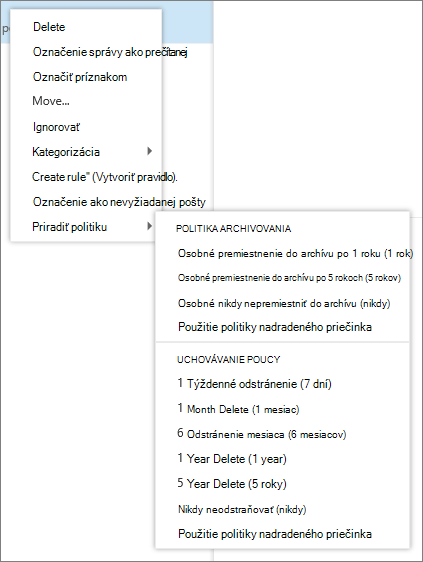
Vyberte politiku archivácie alebo uchovávania údajov, ktorú chcete priradiť k správe alebo priečinku.
Tip
Ak chcete, aby správa spĺňala rovnakú politiku ako priečinok, v ktorom sa nachádza, vyberte možnosť Použiť politiku nadradeného priečinka.
Čo sa stane so správami, ktoré sú odstránené politikou?
Politika uchovávania údajov môže správy natrvalo odstrániť alebo ich môže presunúť do priečinka Odstránené položky. Ak sa v popise politiky uchovávania údajov uvádza Odstrániť (s dočasnou možnosťou obnovenia), môžete správy obnoviť pomocou možnosti Obnoviť odstránené položky . Dobu, po ktorú sú obnoviteľné, určuje správca vašej organizácie. Predvolené obdobie je 30 dní. Ďalšie informácie nájdete v téme Obnovenie a obnovenie odstránených položiek v Outlooku .
Po obnovení položky odstránenej politikou uchovávania údajov alebo politikou archivácie je túto položku potrebné umiestniť do priečinka, ktorému nebola priradená žiadna politika, alebo po obnovení položky odstrániť politiku, ktorá jej bola priradená. V opačnom prípade môže byť položka znova odstránená.
Čo ešte treba vedieť?
- Politiky uchovávania údajov pre kalendár nemôžete spravovať.
- Politiky uchovávania údajov vytvára a spravuje správca vašej organizácie.
- Politiky uchovávania údajov a archivácie sa spracúvajú raz za sedem dní.