
E-mailový profil Microsoft Outlooku pozostáva z e-mailových kont, údajových súborov a informácií o tom, kde sú e-mailové správy uložené. Tento článok predpokladá, že používate viaceré profily, a vysvetľuje, ako nastaviť profil ako predvolený a ako prepnúť na iný profil. Ak e-mailové profily nepoznáte, pozrite si tému Prehľad e-mailových profilov v Outlooku.
Zmena profilov v Outlooku
- V Outlooku kliknite na položku Súbor>Nastavenie> kontZmeniť profil.
- Outlook sa zavrie. Znova spustite Outlook manuálne.
- Pri ďalšom spustení Outlooku sa zobrazí dialógové okno Výber profilu :
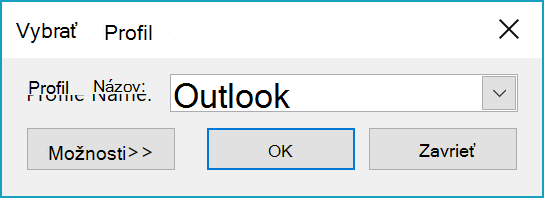
- Ak chcete, aby sa toto dialógové okno zobrazovalo pri každom spustení programu Outlook, vyberte v ňom položku Možnosti>Ponúkať výber profilu, ktorý sa má použiť.
Nastavenie predvoleného profilu
- V dialógovom okne Výber profilu kliknite v zozname Názov profilu na profil, ktorý chcete nastaviť ako predvolený.
- Kliknite na položku Možnosti a potom v časti Možnosti začiarknite políčko Nastaviť ako predvolený profil.