
Posledná aktualizácia: 17. decembra 2018
Poznámka
Ak sa vo vašej poštovej schránke priečinok Nepotrebné položky nezobrazuje, možno máte vybratú možnosť Prioritná doručená pošta. Ďalšie informácie nájdete v téme Prioritná doručená pošta v Outlooku.
Vypnutie funkcie Nepotrebné položky v Outlooku 2016
V Outlooku 2016 kliknite pravým tlačidlom myši na priečinok Nepotrebné položky a vyberte položku Spravovať nepotrebné položky. (Ak sa možnosť Spravovať nepotrebné položky nezobrazuje, je pravdepodobné, že funkcia Nepotrebné položky bola pre vašu organizáciu vypnutá alebo teraz používate Prioritnú doručenú poštu. Ďalšie informácie nájdete v nasledujúcej časti.)
Prihláste sa do Outlooku na webe pomocou svojho pracovného alebo školského konta. Ak potrebujete pomoc, prečítajte si tému Prihlásenie do Outlooku na webe.
Dostanete sa priamo na stránku Možnosti funkcie Nepotrebné položky.V závislosti od toho, ktorá možnosť sa vám zobrazuje na stránke Možnosti funkcie nepotrebné položky, zrušte začiarknutie políčka Oddeliť položky identifikované ako nepotrebné alebo vyberte možnosť Neoddeliť položky identifikované ako nepotrebné.
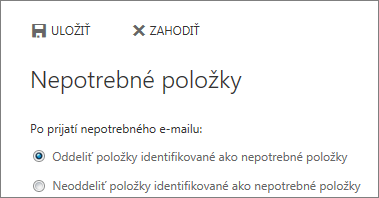
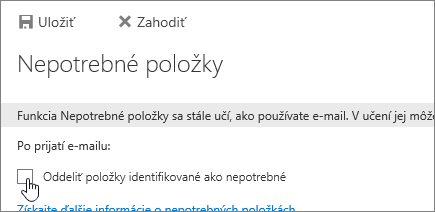
Kliknutím na položku Uložiť vypnite funkciu Nepotrebné položky.
Priečinok Nepotrebné položky zostane v Outlooku aj po vypnutí funkcie.
Vypnutie funkcie Nepotrebné položky v Outlooku na webe
Prihláste sa do Outlooku na webe. Pomoc nájdete v téme Prihlásenie do Outlooku na webe.
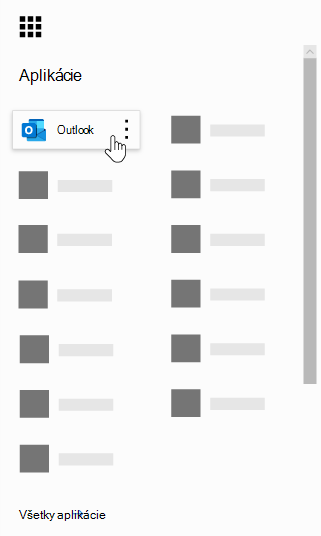
V hornej časti stránky vyberte položku Spúšťač aplikácií
 >.
>.
V hornej časti stránky vyberte položku Nastavenia nastavenia
 a v časti Nastavenia aplikácie vyberte položku Pošta.
V časti Automatické spracovanie vyberte položku Nepotrebné položky.
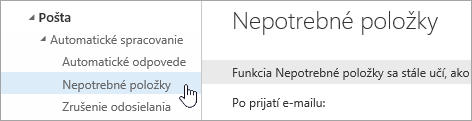
V závislosti od toho, ktorá možnosť sa vám zobrazuje na stránke Možnosti funkcie nepotrebné položky, zrušte začiarknutie políčka Oddeliť položky identifikované ako nepotrebné alebo vyberte možnosť Neoddeliť položky identifikované ako nepotrebné.
Kliknutím na položku Uložiť vypnite funkciu Nepotrebné položky.
Priečinok Nepotrebné položky zostane v Outlooku aj po vypnutí funkcie.
Zapnutie funkcie Nepotrebné položky
Tip
Ak ste správcom služby Microsoft 365 a možnosti na zapnutie alebo vypnutia funkcie Nepotrebné položky sa vašim používateľom stratili, pozrite si tému Konfigurácia funkcie Nepotrebné položky pre svoju organizáciu , kde nájdete pokyny na opätovné zapnutie funkcie Nepotrebné položky.
Ak je vo vašej organizácii povolená Prioritná doručená pošta, funkcia Nepotrebné položky fungovať nebude. Ak chcete namiesto Prioritnej doručenej pošty používať funkciu Nepotrebné položky, postupujte podľa krokov nižšie.
Zapnutie funkcie Nepotrebné položky:
- Prihláste sa do Outlooku na webe. Pomoc nájdete v téme Prihlásenie do Outlooku na webe.
- V hornej časti stránky vyberte položku Spúšťač aplikácií >.
- V hornej časti stránky vyberte položku Nastavenia nastavenia a v časti Nastavenia aplikácie vyberte položkuRozloženie>pošty>Prioritná doručená pošta. Vyberte možnosť Netriediť správy.
- Obnovte prehliadač.
- Na navigačnom paneli sa vráťte na položku Nastavenia a možnosti funkcie Nepotrebné položky by teraz mali byť k dispozícii: Nastavenia nastavenia>Pošta Automatické>spracovanie>Nepotrebné položky.
- Vyberte položku Oddeliť položky identifikované ako možnosť Uložiť nepotrebné položky>.
Pozrite tiež
Použitie funkcie Nepotrebné položky na triedenie správ s nízkou prioritou v Outlooku