
Outlook na webe a Outlook.com pridali inteligentnú technológiu, ktorá vám pomôže ušetriť čas.
Radostné animácie
Správam, ktoré ste prijali, môžete dodať trochu zámerov povolením radostných animácií. Keď otvoríte správu, ktorá obsahuje slová ako Všetko najlepšie k narodeninám alebo Blahoželáme, uvidíte sériu farebných tvarov.
Rýchle návrhy
Pri vytváraní správy môže Outlook zvýrazniť kľúčové slová a navrhnúť užitočné informácie, ako sú napríklad reštaurácie v okolí alebo informácie o letoch. Vyberte zvýraznené kľúčové slovo a zobrazia sa návrhy, ktoré si môžete vybrať a vložiť do správy.
Poznámka
Rýchle návrhy sú v novom Outlook.com k dispozícii len v angličtine.
Dokončovanie textu
Ak sa počas písania zobrazí návrh, ktorý chcete prijať, vykonajte niektorý z týchto krokov:
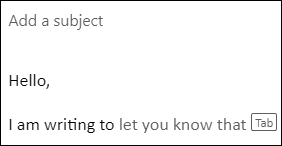
- Stlačte kláves Tab
- Stlačte kláves so šípkou doprava
Poznámka
Dokončovanie textu je momentálne k dispozícii len v angličtine.
Ignorovať dokončovanie textu
Ak sa pri písaní zobrazí návrh, ktorý nechcete prijať, jednoducho pokračujte v písaní tak, ako ste chceli, a návrh zmizne.
Vypnutie dokončovania textu
- V hornej časti stránky vyberte Nastavenia>MailCompose>a odpovedať.
- V časti Predikcie textu zrušte začiarknutie políčka Navrhovať slová alebo slovné spojenia počas písania.
Navrhované odpovede
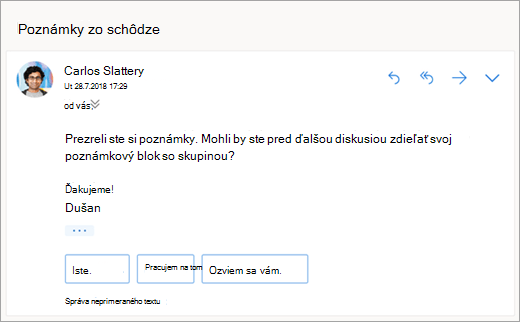
Keď dostanete správu v e-maile, na ktorú možno odpovedať krátkou odpoveďou, Outlook vám navrhne tri odpovede, ktoré môžete použiť na odpovedanie pomocou niekoľkých kliknutí.
Ak vám niektorý z návrhov vyhovuje, vyberte ho a potom vyberte položku Odoslať. Ak máte k návrhom pripomienky, váš názor si radi vypočujeme. Ak nám chcete poslať svoje pripomienky, vyberte položku Nahlásiť nevhodný text.
Poznámka
Navrhované odpovede sú k dispozícii aj pre Outlook na webe, Outlook.com, Outlook pre iOS a Android a Outlook pre Windows v týchto jazykoch: angličtina, španielčina, taliančina, francúzština, nemčina, portugalčina, zjednodušená čínština, tradičná čínština, švédčina, ruština, kórejčina, čeština, maďarčina, arabčina, hebrejčina, thajčina, turečtina, japončina, holandčina, nórčina, dánčina a poľština.
Naplánovanie schôdze
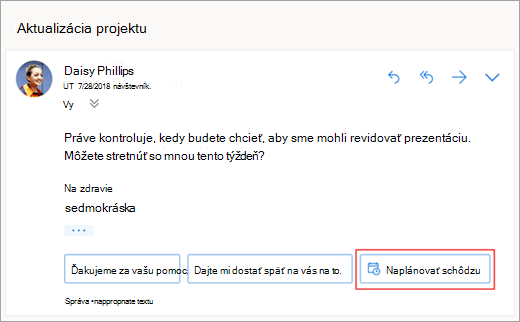
Jednou z možností, ktoré sa môžu zobraziť v navrhovaných odpovediach, je Naplánovať schôdzu. Môžete ju vybrať a rýchlo priamo v správe vytvoriť žiadosť o schôdzu.
Poznámka
Navrhovaná odpoveď Naplánovať schôdzu je celosvetovo k dispozícii len pre angličtinu v nových Outlook na webe a Outlook.com.
Priloženie súboru
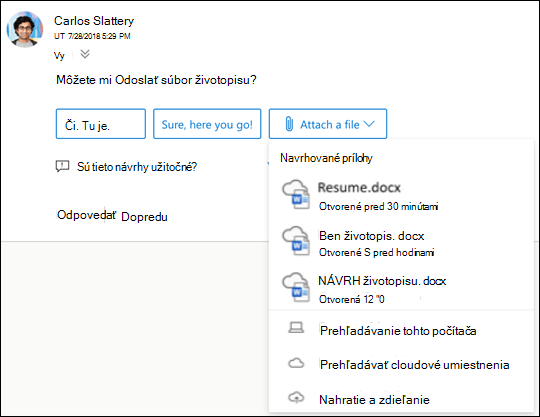
Jednou z možností, ktoré sa môžu zobraziť v navrhovaných odpovediach, je Priložiť súbor. Môžete ju vybrať a rýchlo pridať prílohu, s ktorú ste nedávno pracovali alebo ktorá môže byť pre vašu konverzáciu relevantná. Prípadne môžete prehľadávať a priložiť dokumenty. Po výbere súboru sa vytvorí koncept s vybratou prílohou.
Poznámka
Navrhovaná odpoveď Priložiť súbor je celosvetovo k dispozícii len pre angličtinu v nových Outlook na webe a Outlook.com.
Vypnutie navrhovaných odpovedí
Nový Outlook na webe
- Vyberte nastavenia
 >MailCompose>a Odpovedať.
 - Zrušte začiarknutie políčka Zobrazovať navrhované odpovede.
- Vyberte položku Uložiť.
Klasický Outlook na webe
- Vyberte položku Nastavenia
 >Pošta>navrhovaných odpovedí.
 - Zrušte začiarknutie políčka Zobrazovať navrhované odpovede.
- Vyberte položku Uložiť.
Navrhované prílohy
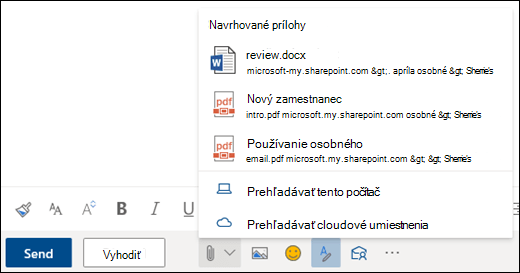
Keď priložíte súbor do správy, môžete si teraz vybrať z krátkeho zoznamu príloh, s ktorými ste naposledy pracovali alebo ktoré môžu byť pre vašu konverzáciu relevantné. Ďalšie informácie o priložení súborov nájdete v téme Pridanie obrázkov alebo priloženie súborov do e-mailov v Outlooku.
Prehľady schôdzí
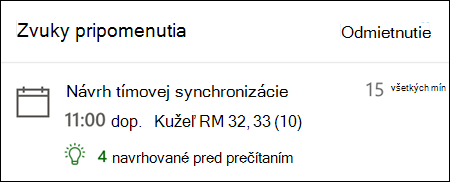
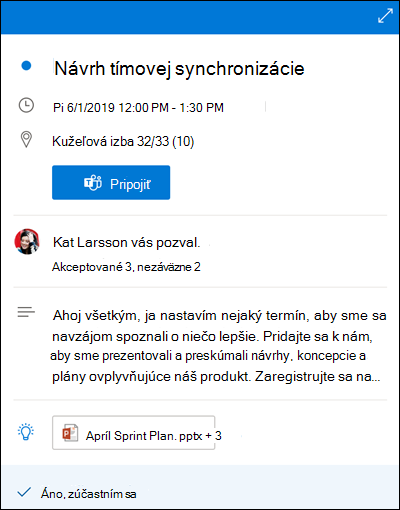
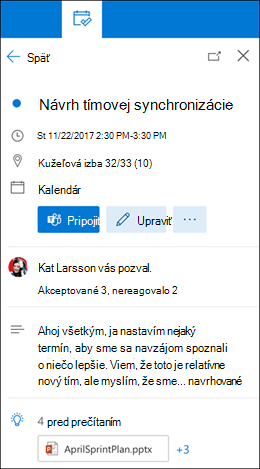
Keď zobrazíte udalosť schôdze v kalendári, Outlook vám môže zobraziť obsah relevantný pre schôdzu, ako sú napríklad správy a súbory v poštovej schránke, súbory v konte OneDrive pre prácu alebo školu alebo súbory, ku ktorým máte povolenie na prístup prostredníctvom pracovných alebo školských kont kolegov vo OneDrive alebo na podnikovej lokalite SharePoint.
Poznámka
Prehľady schôdzí sú prispôsobené pre každú osobu, ktorá ich dostane, takže nie všetkým účastníkom schôdze sa nevyhnutne zobrazí rovnaký navrhovaný obsah. V prehľadoch o schôdzach sa zobrazí len obsah, ku ktorému máte prístup.
Pripomenutia sa zobrazujú na základe vašich nastavení. Zvyčajne ich dostanete 15 minút pred začatím schôdze.
Calendar peek appears when you click on a meeting in your calendar view.
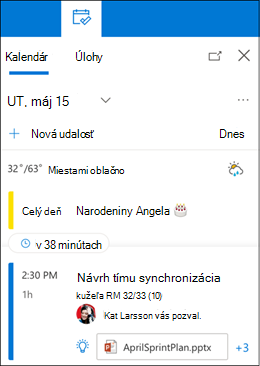
Panel Môj deň sa zobrazí po kliknutí na ikonu Môj deň v pravom hornom riadku ikon na stránke Outlook pre web v prehliadači.
Pripomenutia správ
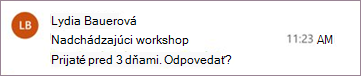
Pripomenutia správ sú ďalším spôsobom, ako mať prehľad o e-mailoch. Keď je táto funkcia zapnutá, v hornej časti priečinka doručenej pošty sa zobrazia pripomenutia, ktoré vám pripomenú, že máte odpovedať na dôležité správy, ktoré sú staršie ako 3 dni. Naraz sa zobrazí len jedno pripomenutie správy. Ak na správy neodpovedáte často, možno nebudete dostávať pripomenutia správ.
Vypnutie pripomenutí správ
- V hornej časti stránky vyberte položku Nastavenia>Rozloženie pošty>.
- V časti Pripomenutia správ vyberte položku Nezobrazovať pripomenutia správ.
Poznámka
Táto funkcia je v novom Outlooku na webe celosvetovo k dispozícii iba v angličtine.
Stále potrebujete pomoc?

|
Ak chcete získať podporu v Outlook.com, ťuknite alebo kliknite sem alebo vyberte položku Pomocník na paneli s ponukami a zadajte dotaz. Ak problém svojpomocne nevyriešite, posuňte sa nadol na položku Stále potrebujete pomoc? a vyberte možnosť Áno. Ak vyššie uvedené kroky nefungujú alebo ak sa nemôžete prihlásiť, ťuknite alebo kliknite sem. |
|---|---|

|
Ak potrebujete ďalšiu pomoc s kontom Microsoft a predplatným, navštívte stránku Pomocník pre konto & fakturáciu. |

|
Ak chcete získať pomoc a riešiť problémy s inými produktmi a službami spoločnosti Microsoft, sem zadajte svoj problém. |

|
Zverejňujte otázky, sledujte diskusie a zdieľajte svoje poznatky v komunite používateľov spoločnosti Outlook.com. |