
Poznámka
Prihláste sa do Outlooku na webe pomocou svojho pracovného alebo školského konta.
Stránka People Outlook na webe sa používa na vytváranie, zobrazovanie a úpravu kontaktov, zoznamov kontaktov a skupín.
Poznámka
Ak sa pokyny nezhodujú s tým, čo sa vám zobrazuje, pravdepodobne používate staršiu verziu Outlook na webe. Vyskúšajte pokyny pre klasickú službu Outlook na webe.
Prechod na stránku Ľudia
Ak chcete prejsť na stránku Ľudia, prihláste sa do Outlook na webe a vyberte ikonu People v dolnej časti stránky.
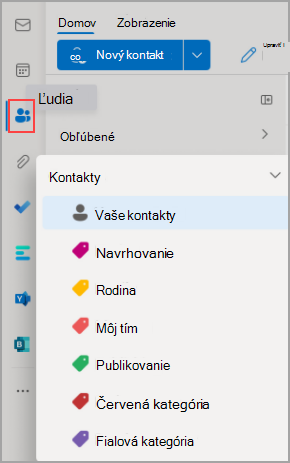
Položky zobrazené na stránke Ľudia
- Pomocou vyhľadávacieho poľa môžete vyhľadať osobu alebo zoznam kontaktov.
- Panel s nástrojmi obsahuje ponuky a príkazy na vytváranie a úpravu kontaktov, zoznamov kontaktov a skupín v závislosti od kontextu.
- People ste pridali medzi obľúbené položky, sa zobrazia v časti Obľúbené položky.
- V priečinku Kontakty sa zobrazia všetky uložené kontakty a zoznamy kontaktov zo všetkých priečinkov.
- Zoznam všetkých vašich kontaktov sa zobrazí v položke Vaše zoznamy kontaktov.
- Značky: Usporiadajte svoje kontakty pridaním kategórií. Kliknutím na kategóriu na ľavom navigačnom paneli zobrazíte všetky kontakty priradené k danej kategórii.
- Predvolený priečinok s názvom Kontakty obsahuje kontakty a zoznamy kontaktov.
- Skupiny: Členovia vám ukážu skupiny, do ktorých patríte, a vlastníci vám ukážu skupiny, ktoré vlastníte.
- Na strednej table sa zobrazujú obľúbené položky, kontakty, zoznamy kontaktov alebo skupiny v závislosti od toho, čo ste vybrali na navigačnej table. Použite ponuku filtra na zoradenie a výber spôsobu zobrazenia mien kontaktov.
- Na pravej table sa zobrazujú podrobné informácie o kontaktoch, zoznamoch kontaktov alebo skupinách vybratých na strednej table.
- Prístup k verejným priečinkom z aplikácie Outlook Web App už nebude možný. Ak chcete zobraziť a spravovať verejné priečinky, navštívte počítačovú verziu Outlooku.
Práca s kategóriami kontaktov
Kontakty je možné usporiadať pomocou značiek. Ak chcete uchovať určité kontakty a jednoduchšie ich vyhľadať, môžete si vytvoriť vlastné značky kontaktov. Kontakty môžete zoskupiť pod značkou kliknutím na značku v ľavej navigácii.
Existujúce priečinky sa migrujú do kategórií a vy ich uvidíte ako kategórie na ľavej navigačnej table. Kontakty, ktoré boli v konkrétnom priečinku (priečinkoch), sú označené kategóriami s rovnakým názvom ako daný priečinok. Prístup k nim možno získať kliknutím na kategóriu na ľavej navigačnej table.
* Známe obmedzenie: Priečinky v počítačovej verzii Outlooku sa budú v Outlooku na webe zobrazovať ako kategórie. Nové vytvorené kategórie alebo kontakty označené novopečenými kategóriami v Outlook na webe sa neprejavia v počítačovej verzii Outlooku ako zodpovedajúce priečinky.
Ak chcete pridať novú kategóriu, na karte Kontakty na pravej table vyberte položku Pridať kategórie.
Ak chcete z kontaktu vymazať všetky kategórie, vyberte položku Vymazať všetky kategórie.
Automatická aktualizácia kontaktov (len pre podnikových používateľov)
Všetky vaše kontakty vytvorené pomocou adresára organizácie budú vždy automaticky aktualizované a v adresári organizácie budú vždy aktuálne a všetky aktualizácie alebo zmeny v adresári organizácie.
Pomocou nového editora kontaktov si môžete vybrať, či chcete uložiť aktualizáciu organizácie alebo osobné úpravy, aby mali používatelia prednosť.
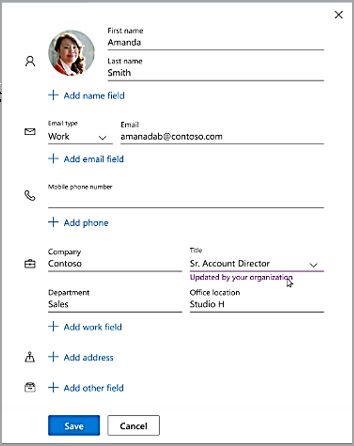
Vytvárať, zobrazovať a upravovať kontakty
Nový kontakt sa automaticky uloží do priečinka Kontakty a zobrazuje sa aj v časti Vaše kontakty. Ak chcete nový kontakt uložiť do iného priečinka, požadovaný priečinok vyberte pred vytvorením kontaktu.
Pridanie nového kontaktu úplne od začiatku
- Prihláste sa do Outlooku na webe.
- Vyberte ikonu People v dolnej časti navigačnej tably.
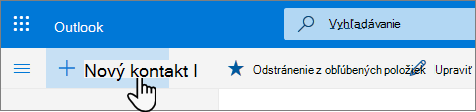
- Na stránke People na paneli s nástrojmi vyberte položku Nový kontakt.
- Zadajte podrobnosti kontaktu. Ak chcete ku kontaktu pridať ďalšie informácie, ako je napríklad adresa a narodeniny, vyberte položku Pridať ďalšie.
- Vyberte položku Vytvoriť.
Pridanie kontaktu z karty profilu
Keď kliknete na meno alebo obrázok niekoho používateľa v Outlooku alebo iných aplikáciách a službách balíka Office, zobrazí sa karta profilu tejto osoby s informáciami o danej osobe. Z karty profilu ich môžete uložiť medzi svoje vlastné kontakty, napríklad ak chcete pridať poznámky alebo iné informácie.
Tu je postup pridania kontaktu z e-mailovej správy:
- V aplikácii Pošta otvorte e-mailovú správu na table na čítanie a potom vyberte meno odosielateľa alebo príjemcu, ktorého chcete pridať do zoznamu kontaktov.
- Na karte profilu, ktorá sa otvorí, vyberte položku
 >Pridať do kontaktov.
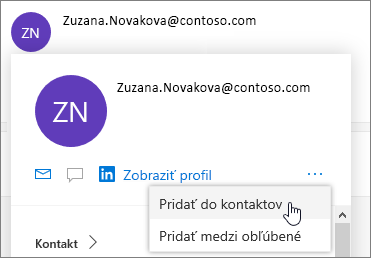
- V prípade potreby pridajte ďalšie informácie. Ak chcete ku kontaktu pridať ďalšie informácie, ako je napríklad adresa a narodeniny, vyberte položku Pridať ďalšie.
- Vyberte položku Vytvoriť.
Poznámka
Kontakt sa uloží do predvoleného priečinka Kontakty na stránke People.
Pridanie ľudí v organizácii do uložených kontaktov
Ak má vaša spoločnosť nastavený adresár, informácie o kolegoch budete môcť zobraziť bez toho, aby ste ich uložili ako kontakty. Môžete ich vyhľadať alebo vybrať jeho meno alebo obrázok z e-mailovej správy. Na karte profilu sa zobrazia informácie zhromaždené z iných systémov (adresár). Ak chcete pridať ďalšie informácie, napríklad poznámky, môžete uložiť kolegov do vlastných kontaktov. Nový kontakt sa automaticky prepojí s existujúcim kontaktom z adresára. Len vy uvidíte pridané informácie.
Tieto nové kontakty budú automaticky aktualizovať kontakty.
Pridanie kontaktu medzi obľúbené položky
Ak chcete pridať kontakt medzi obľúbené položky, vyberte kontakt a potom vyberte položku Pridať medzi obľúbené položky na paneli s nástrojmi.
Tip
Obľúbené kontakty s e-mailovými adresami sa zobrazia aj na navigačnej table aplikácie Pošta, aby sa všetky ich e-maily zobrazili na jednom mieste.
Zobrazenie a úprava kontaktných informácií
Na stránke People vyberte na strednej table kontakt, ktorého informácie chcete zobraziť alebo upraviť. Zobrazujete verziu karty profilu. Sekcie a karty sa môžu líšiť.
- Súbory: Naposledy otvorené súbory, ktoré s vami kontakt zdieľal.
- Konverzácie: Najnovšie e-mailové správy, prílohy e-mailov a chaty v službe Teams medzi vami a kontaktom.
- LinkedIn: Ak má kontakt verejný profil v službe LinkedIn s rovnakým e-mailom, s akým máte tento kontakt uložený, zobrazia sa vám tu aj informácie služby LinkedIn.
- Organizácia: Ak kontakt patrí vašej organizácii, zobrazí sa aj organizačná schéma.
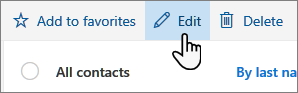
Ak chcete kontakt upraviť, vyberte položku Upraviť kontakt vedľa položky Kontaktné informácie alebo vyberte položku Upraviť na paneli s nástrojmi.
Pridanie fotografie do kontaktov
Na stránke Ľudia vyberte kontakt.
Vyberte ikonu fotoaparátu.

Vyberte položku Nahrať novú fotografiu, vyberte súbor, ktorý chcete použiť, a potom vyberte položku Otvoriť a nahrať.
Ak chcete zmeniť zobrazovanú časť fotografie, kliknite do kruhu a potiahnite ukazovateľ myši. Ak chcete zväčšiť alebo zmenšiť zobrazovanú časť fotografie, použite jazdca pod fotografiou.
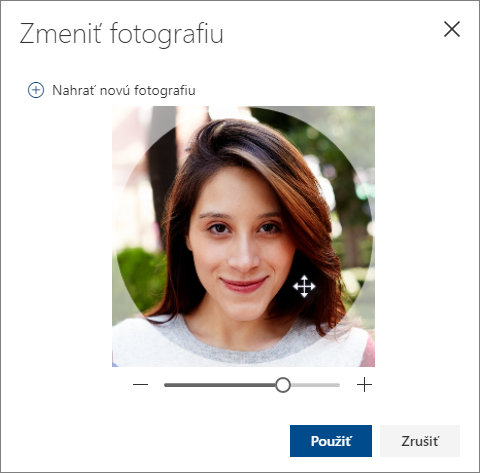
Vyberte položku Apply> Done.
Zmena zobrazovania a zoradenia kontaktov
Ak chcete zmeniť spôsob zobrazovania mien kontaktov, vyberte položky Nastavenie a potom Zobraziť kontakty podľa>mena alebo priezviska.
Ak chcete kontakty zoradiť, použite ponuku zoradenia v hornej časti zoznamu. Vyberte napríklad možnosť Zoradiť podľa>priezviska.
Odstránenie kontaktov
- Vyberte jeden alebo viac kontaktov a potom vyberte položku Odstrániť.
- Potvrďte akciu výberom položky Odstrániť.
Vytvorenie, zobrazenie a úprava zoznamov kontaktov
Zoznam kontaktov je kolekcia e-mailových adries. Je užitočný, ak chcete e-mail odoslať skupine ľudí. Zoznamy kontaktov sa niekedy nazývajú distribučné zoznamy.
Môžete napríklad vytvoriť zoznam kontaktov s názvom Môj knižný klub a pridať doň všetkých členov knižného klubu. Ak chcete odoslať e-mailovú správu všetkým členom klubu, stačí do riadka Komu v e-maile zadať "Môj knižný klub".
Vytvorenie zoznamu kontaktov
Poznámka
Zoznamy kontaktov sa predvolene vytvárajú v predvolenom priečinku Kontakty a môžete ich zobraziť aj v časti Vaše zoznamy kontaktov. Ak chcete zoznam kontaktov uložiť do iného priečinka, požadovaný priečinok vyberte ešte pred výberom položky Nový zoznam kontaktov. Po vytvorení nemožno zoznamy kontaktov presúvať z jedného priečinka do druhého.
- Na stránke People vyberte na paneli s nástrojmi symbol ˅ vedľa položky Nový kontakt a vyberte položku Nový zoznam kontaktov.
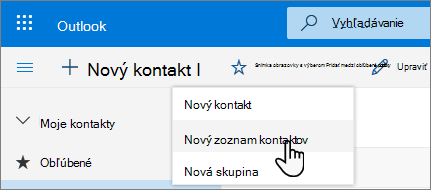
- Zadajte názov zoznamu a potom pridajte mená alebo e-mailové adresy.
- Vyberte položku Vytvoriť.
Pridanie ďalších ľudí do zoznamu kontaktov
- Na stránke People vyberte na navigačnej table položku Vaše zoznamy kontaktov alebo vyhľadajte názov zoznamu kontaktov.
- Vyberte zoznam kontaktov a potom vyberte položku Upraviť.
- Zadajte mená alebo e-mailové adresy.
- Vyberte položku Uložiť.
Odstránenie ľudí zo zoznamu kontaktov
- Na stránke People vyberte na navigačnej table položku Vaše zoznamy kontaktov alebo vyhľadajte názov zoznamu kontaktov.
- Vyberte zoznam kontaktov a potom položku Upraviť.
- Vyberte znak x pre meno alebo e-mailovú adresu, ktorú chcete odstrániť.
- Vyberte položku Uložiť.
Poznámka
Funkcie a informácie v tejto príručke sa vzťahujú na Outlook na webe dostupný prostredníctvom služby Microsoft 365.