
Outlook.com umožňuje zobraziť viac kalendárov súčasne. Kalendáre môžu byť kombináciou predvoleného kalendára, kalendárov, ktoré ste vytvorili, a kalendárov, ku ktorým ste sa pripojili.
Pridanie kalendára
Existuje niekoľko typov kalendárov, ktoré môžete pridať. Ďalšie informácie nájdete v téme Pridanie kalendára v Outlook.com .
Vytvorenie skupiny kalendárov
V predvolenom nastavení existuje skupina kalendárov s názvom Moje kalendáre. Ďalšie skupiny môžete vytvoriť pomocou kontextovej ponuky.
- Na navigačnej table kalendára kliknite pravým tlačidlom myši na položku Moje kalendáre a potom vyberte položku Nová skupina kalendárov.
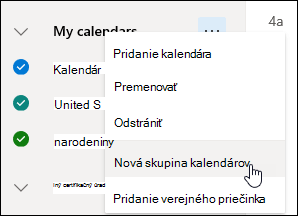
- Zadajte názov novej skupiny kalendárov a stlačte kláves Enter.
Po kliknutí pravým tlačidlom myši na existujúcu skupinu kalendárov v nej môžete vytvoriť alebo otvoriť nový kalendár, alebo ju môžete premenovať či odstrániť.
Poznámka
Premenovať alebo odstrániť môžete len skupiny kalendárov, ktoré ste vytvorili. Kalendár nie je možné premiestňovať medzi skupinami kalendárov.
Spravovanie viacerých kalendárov
Pridanie alebo odstránenie kalendárov zo zobrazenia kalendára
- Ak chcete pridať alebo odstrániť kalendár v zobrazení kalendára, na navigačnej table kalendára vyberte začiarkavacie políčko vedľa kalendára. Odstránením začiarknutia vedľa kalendára sa kalendár odstráni len zo zobrazenia, nie kalendár sa odstráni z vášho konta.
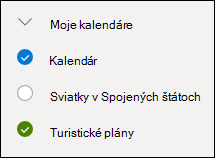
Ďalšie možnosti
- K dispozícii máte možnosť premenovania, odstránenia, zdieľania alebo aktualizácie povolení, alebo zmeny farby a symbolu kalendárov, ktoré vlastníte. Vyberte kalendár a kliknutím pravým tlačidlom myši otvorte ponuku.
- Ak ste do zobrazenia kalendára pridali kalendár, ktorý patrí inej osobe, po kliknutí pravým tlačidlom myši ho môžete premenovať, odstrániť alebo zmeniť jeho farbu či symbol. Ak odstránite kalendár patriaci inej osobe, odstráni sa iba z vášho konta, neodstráni sa.
Zobrazenie viacerých kalendárov súčasne
- V konte môžete pridať a zobraziť ľubovoľný počet kalendárov. Podľa farieb kalendárov budete vedieť, ktoré položky patria do jednotlivých kalendárov.
- V zlúčenom zobrazení môžete vidieť všetky kalendáre súčasne. Ak chcete zobraziť všetky kalendáre v rozdelenom zobrazení, možno bude potrebné posúvať sa horizontálnym smerom.
- V zlúčenom aj rozdelenom zobrazení môžete použiť zobrazenie Deň, Týždeň alebo Pracovný týždeň. Rozdelené zobrazenie môžete zapnúť alebo vypnúť pomocou prepínača v selektore zobrazenia v hornej časti okna kalendára.
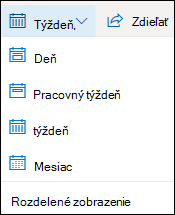
Výber kalendára, v ktorom sa má vytvoriť nová udalosť
Ak vlastníte viacero kalendárov a chcete vybrať kalendár, v ktorom sa má vytvoriť udalosť, vyberte požadovaný kalendár v rozbaľovacom zozname v okne novej udalosti.
Premiestnenie udalostí do iných kalendárov
Udalosť môžete premiestniť do iného kalendára.
- Kliknite pravým tlačidlom myši na udalosť, ktorú chcete premiestniť, a vyberte položku Otvoriť.
- V okne udalosti vyberte názov kalendára a potom v rozbaľovacej ponuke vyberte iný kalendár.
- Vyberte položku Uložiť.
Zmena usporiadania kalendárov
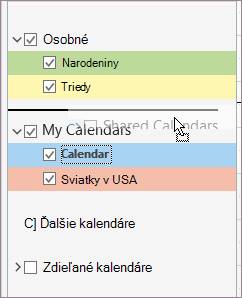
Môžete rýchlo zmeniť poradie kalendárov v rámci skupiny, môžete zmeniť poradie skupín a premiestniť kalendáre z jednej skupiny do druhej.
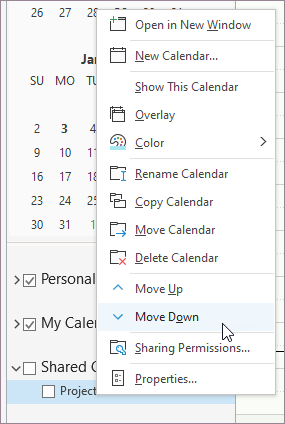
Presunutím kalendára nahor alebo nadol v rámci skupiny zmeníte jeho miesto v poradí zoznamov.
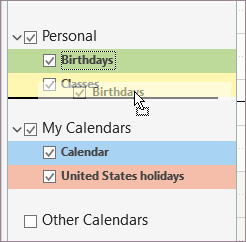
Presuňte kalendár z jednej skupiny do druhej.
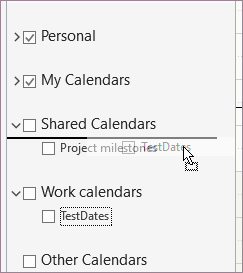
Presunutím skupiny kalendárov nahor alebo nadol na table zmeníte jej umiestnenie.
Kliknite pravým tlačidlom myši na kalendár a v kontextovej ponuke vyberte možnosť Posunúť nahor alebo Posunúť nadol.
Stále potrebujete pomoc?

|
Ak chcete získať podporu v Outlook.com, ťuknite alebo kliknite sem alebo vyberte položku Pomocník na paneli s ponukami a zadajte dotaz. Ak problém svojpomocne nevyriešite, posuňte sa nadol na položku Stále potrebujete pomoc? a vyberte možnosť Áno. Ak vyššie uvedené kroky nefungujú alebo ak sa nemôžete prihlásiť, ťuknite alebo kliknite sem. |
|---|---|

|
Ak potrebujete ďalšiu pomoc s kontom Microsoft a predplatným, navštívte stránku Pomocník pre konto & fakturáciu. |

|
Ak chcete získať pomoc a riešiť problémy s inými produktmi a službami spoločnosti Microsoft, sem zadajte svoj problém. |

|
Zverejňujte otázky, sledujte diskusie a zdieľajte svoje poznatky v komunite používateľov spoločnosti Outlook.com. |