
Outlook na webe umožňuje zobraziť viac kalendárov súčasne. Kalendáre môžu byť vaše alebo môže ísť o kombináciu vašich kalendárov a kalendárov osôb v rámci vašej organizácie a mimo nej. Informácie o zdieľaní kalendára a pridávaní kalendárov iných ľudí do vlastného zobrazenia kalendára nájdete v téme Zdieľanie kalendára v Outlooku na webe.
Poznámka
Prihláste sa do Outlooku na webe pomocou pracovného alebo školského konta Microsoft 365.
Poznámka
Ak sa pokyny nezhodujú s tým, čo sa vám zobrazuje, pravdepodobne používate staršiu verziu Outlook na webe. Vyskúšajte pokyny pre klasickú službu Outlook na webe.
Pridanie kalendára v Outlook na webe
Existuje niekoľko typov kalendárov, ktoré môžete pridať. Ďalšie informácie nájdete v témach Pridanie kalendára v Outlook.com Outlook na webe a Importovanie alebo prihlásenie na odber kalendára v Outlook na webe.
Vytvorenie skupiny kalendárov v Outlooku na webe
Na navigačnej table kalendára sa predvolene zobrazujú tri skupiny: Kalendáre, Iné kalendáre a Kalendáre používateľov. Ďalšie skupiny môžete vytvoriť pomocou kontextovej ponuky.
- Na navigačnej table kalendára vyberte položku
 Ďalšie možnosti a potom vyberte položku Nová skupina kalendárov.
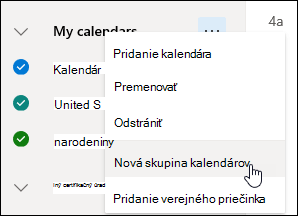
- Zadajte názov novej skupiny kalendárov a stlačte kláves Enter.
Vybertemožnosti : existujúcu skupinu kalendárov, vytvorte novú skupinu kalendárov, prípadne ju môžete premenovať či odstrániť.
Poznámka
Premenovať alebo odstrániť môžete len skupiny kalendárov, ktoré ste vytvorili. Ak chcete premiestniť kalendár medzi skupinami kalendárov, vyberte položku Ďalšie možnosti, premiestniť do> a vyberte inú skupinu.
Spravovanie viacerých kalendárov v Outlooku na webe
Pridanie alebo odstránenie kalendárov zo zobrazenia kalendára
- Ak chcete pridať alebo odstrániť kalendár v zobrazení kalendára, na navigačnej table kalendára vyberte začiarkavacie políčko vedľa kalendára. Odstránením začiarknutia vedľa kalendára ho odstránite len zo zobrazenia. Neodstráni sa tým kalendár z vášho konta.
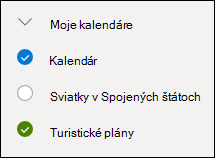
Ďalšie možnosti
- Výberom možnosti vedľa niektorého z kalendárov môžete premenovať, odstrániť, zdieľať alebo aktualizovať povolenia, alebo zmeniť farbu a symbol kalendárov, ktoré vlastníte.
- Ak ste do zobrazenia kalendára pridali kalendár, ktorý patrí inej osobe, výberom položky Ďalšie možnosti zobrazíte iba daný kalendár, odstránite ho, zmeňte jeho farbu alebo premiestnite. Ak odstránite kalendár patriaci niekomu inému, odstráni sa len z vášho konta. Neodstráni sa.
Zobrazenie viacerých kalendárov naraz v Outlooku na webe
- V konte môžete pridať a zobraziť ľubovoľný počet kalendárov. Podľa farieb kalendárov budete vedieť, ktoré položky patria do jednotlivých kalendárov.
- V zlúčenom zobrazení môžete vidieť všetky kalendáre súčasne. Ak chcete zobraziť všetky kalendáre v rozdelenom zobrazení, možno bude potrebné posúvať sa horizontálnym smerom.
- V zlúčenom aj rozdelenom zobrazení môžete použiť zobrazenie Deň, Týždeň alebo Pracovný týždeň. Rozdelené zobrazenie môžete zapnúť alebo vypnúť pomocou prepínača v selektore zobrazenia v hornej časti okna kalendára.

Výber kalendára, v ktorom sa má vytvoriť nová udalosť pre Outlook na webe
Ak vlastníte viacero kalendárov a chcete vybrať kalendár, v ktorom sa má vytvoriť udalosť, vyberte požadovaný kalendár v rozbaľovacom zozname v okne novej udalosti.
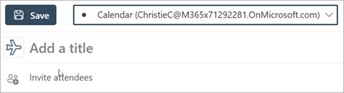
Premiestnenie plánovaných činností do iných kalendárov v Outlooku na webe
Plánovanú činnosť môžete premiestniť do iného kalendára.
- Kliknite pravým tlačidlom myši na udalosť, ktorú chcete premiestniť, a vyberte položku Upraviť.
- V dolnej časti popisu udalosti vyberte položku Ďalšie podrobnosti.
- V okne udalosti vyberte názov kalendára a potom v rozbaľovacej ponuke vyberte iný kalendár.
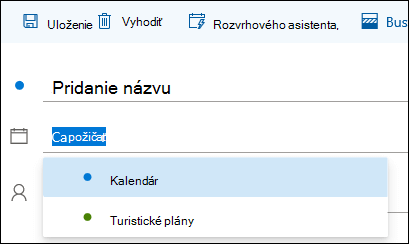
- Vyberte položku Uložiť.
Pokyny pre klasickú službu Outlook na webe
Pridanie kalendára v klasickom Outlooku na webe
V prípade potreby môžete do svojho konta pridať kalendáre pomocou kontextovej ponuky (po kliknutí pravým tlačidlom myši). Môžete napríklad vytvoriť osobitný kalendár pre termíny projektov alebo plán športového tímu.
Ak sa nechystáte vytvárať množstvo kalendárov, Vaše kalendáre sú vhodným miestom na vytvorenie kalendára. Ak predpokladáte, že budete vytvárať mnoho kalendárov, na ich usporiadanie môžete vytvoriť skupiny kalendárov. Prečítajte si časť Vytvorenie skupiny kalendárov.
Vytvorenie kalendára v priečinku Vaše kalendáre
Na navigačnej table kalendára vyberte
 vedľa položky Vaše kalendáre.
Do poľa Názov kalendára zadajte názov nového kalendára a potom stlačte kláves Enter.
Tip
V priečinku Ďalšie kalendáre môžete vytvoriť kalendár rovnakým spôsobom ako v priečinku Vaše kalendáre. Vyberte vedľa položky Ďalšie kalendáre, do poľa s názvom Kalendár zadajte názov nového kalendára a potom stlačte kláves Enter.
Pridanie kalendára z adresára organizácie
- V kalendári prejdite na panel s nástrojmi a vyberte položku Pridať kalendár>z adresára.
- Do poľa Z adresára zadajte názov kalendára, ktorý chcete pridať. Outlook na webe automaticky vyhľadá vyhovujúce položky v adresári organizácie.
- Vyberte kalendár, ktorý chcete pridať, a potom vyberte položku Otvoriť.
Pridanie kalendára z internetu
Informácie o možnosti otvorenia kalendára z internetu nájdete v téme Importovanie alebo prihlásenie na odber kalendára v Outlooku na webe.
Poznámka
Kalendáre možno pridávať len po jednom. Zopakujte postup pre všetky jednotlivé kalendáre, ktoré chcete pridať.
Vytvorenie skupiny kalendárov v klasickom Outlooku na webe
Na navigačnej table kalendára sa predvolene zobrazujú dve skupiny: Vaše kalendáre a Ďalšie kalendáre. Ďalšie skupiny môžete vytvoriť pomocou kontextovej ponuky.
Skôr než vytvoríte skupinu kalendárov, môžete prehľadávať existujúce skupiny a zistiť, či nepoužívate duplicitný názov skupiny.
- Na navigačnej table kalendára kliknite pravým tlačidlom myši (alebo ak používate dotykové zariadenie, dotknite sa a podržte prstom). Vyberte položku Nová skupina kalendárov.
- Zadajte názov novej skupiny a stlačte kláves Enter.
Po kliknutí pravým tlačidlom myši na existujúcu skupinu v nej môžete vytvoriť alebo otvoriť nový kalendár, alebo ju môžete premenovať či odstrániť.
Poznámka
Kalendár nie je možné premiestňovať medzi skupinami.
Spravovanie viacerých kalendárov v klasickom Outlooku na webe
- Zobrazenie kalendára. Výberom položky
 môžete pridať kalendár do zobrazenia kalendára alebo ho z neho odstrániť. Stačí, ak ukážete na kalendár v hornej časti okna kalendára, a sa zapne alebo vypne.
 - Ďalšie možnosti. K dispozícii máte možnosť premenovania, odstránenia, zdieľania alebo aktualizácie povolení, alebo zmeny farby a symbolu kalendárov, ktoré vlastníte. Vyberte kalendár a kliknutím pravým tlačidlom myši alebo dotykom a podržaním (ak používate dotykové zariadenie) otvorte ponuku.
- Ak ste do zobrazenia kalendára pridali kalendár, ktorý patrí inej osobe, po kliknutí pravým tlačidlom myši ho môžete premenovať, odstrániť alebo zmeniť jeho farbu či symbol. Odstránením kalendára patriaceho inej osobe neodstránite samotný kalendár.
Zobrazenie viacerých kalendárov naraz v klasickom Outlooku na webe
- Ku kontu môžete pridať ľubovoľný počet kalendárov, no naraz si môžete zobraziť maximálne 10. Ak používate zobrazenie Týždeň, Pracovný týždeň alebo Mesiac a máte zapnutých viacero kalendárov, kalendáre sa zlúčia do jedného zobrazenia. Podľa farieb kalendárov budete vedieť, ktoré položky patria do jednotlivých kalendárov. Farba pozadia nepracovného času sa tiež zmení podľa aktívneho kalendára.
- Ak používate zobrazenie Deň, v pravom hornom rohu okna kalendára môžete vybrať
 , alebo
  . Nastavenie Zlúčiť zobrazí všetky otvorené kalendáre vo zvislom formáte a nastavenie Rozdeliť zobrazí kalendáre usporiadané vedľa seba.
 - Ak si prezeráte viac kalendárov, aktívny kalendár môžete zmeniť tak, že ho vyberiete v hornej časti okna kalendára.
Vytváranie položiek v rôznych kalendároch v klasickom Outlooku na webe
Existujú dva spôsoby pridania novej položky do aktívneho kalendára, ktorý vlastníte:
- Ukážte na deň v kalendári, kliknite pravým tlačidlom myši, vyberte položku Nový a vyplňte okno Podrobnosti.
- V aplikácii Calendar vyberte šípku nadol
 > nadol Calendar event, potom pridajte podrobnosti o udalosti a vyberte položku Uložiť.
Položku môžete premiestniť do iného kalendára. Ako na to:
- Vyberte položku, ktorú chcete premiestniť, kliknite na ňu pravým tlačidlom myši a vyberte položku Otvoriť.
- Vyberte položku Ďalšie možnosti>Uložiť do kalendára, z rozbaľovacieho zoznamu vyberte nový kalendár a potom vyberte položku Uložiť
 .
.
Poznámka
Položka premiestnená z jedného kalendára do iného sa bude naďalej zobrazovať aj v kalendári, z ktorého ste ju premiestnili. Položka, ktorá sa zobrazí v pôvodnom kalendári, sa označí farbou kalendára, do ktorého bola premiestnená. V pôvodnom kalendári môžete dvakrát kliknúť na položku a potom ju upraviť alebo odstrániť.