
Copilot v Planner vám pomáha efektívnejšie a účinnejšie plánovať a spravovať projekty. Bez ohľadu na to, či ste začiatočník alebo odborník na riadenie projektov, Copilot vás podporuje a pomáha vám dosiahnuť vaše ciele.
Začíname
Všetky funkcie Copilota v Planneri sú jednoducho prístupné prostredníctvom aplikácie Planner v Microsoft Teams.
V aplikácii Teams vyberte položku Zobraziť ďalšie aplikácie... v ponuke aplikácií na ľavej strane.
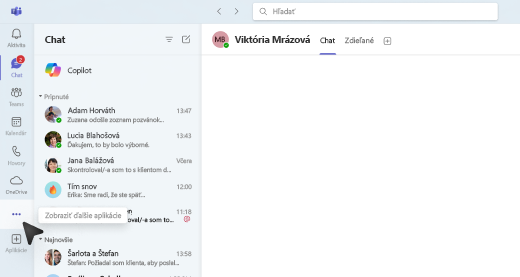
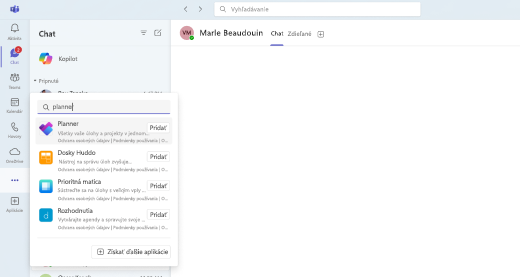
Na paneli hľadania vyhľadajte Planner a vyberte položku Pridať.
Tip
Planner sa v aplikácii Teams zobrazuje v ponuke aplikácií na ľavej strane a aplikáciu Planner si môžete pripnúť na rýchly prístup.
V aplikácii Teams otvorte aplikáciu Planner.
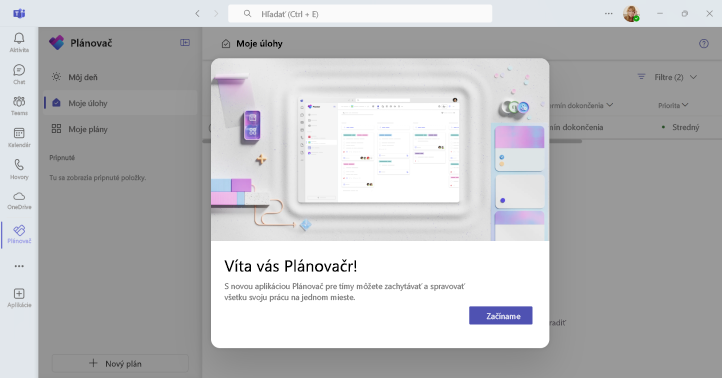
- Ak vytvárate nový plán, výberom položky Premium získate prístup ku všetkým funkciám Copilota. Môžete tiež vybrať existujúci plán, ktorý ste už nastavili ako prémiový, a získať tak prístup k všetkým funkciám Copilota.
V hornej ponuke plánu vyberte
 . Tabla Copilot sa otvorí napravo od plánu.
Použitie Copilota
Existuje niekoľko spôsobov použitia Copilota v Planneri:
V hornej časti tably vyberte niektorú z navrhovaných výziev – Pridanie úloh,Nastavenie cieľov, Naplánovanie dňa alebo Získanie správy o stave.
Vyberte položku Zobraziť Príkazy v dolnej časti tably a preskúmajte výzvy v časti Vytvoriť, Porozumieť, Upraviť a Opýtať sa.
Do poľa na písanie napíšte vlastný príkaz.
Tip
Objavte ďalšie výzvy a preskúmajte navrhované výzvy pre svoje projekty.
Zistite viac
Najčastejšie otázky o Copilotovi v Planneri