
Ak chcete použiť šablónu v novej alebo existujúcej prezentácii, začnite odznova s prázdnou prezentáciou.
Ak potrebujete pomoc s otázkou, kam uložiť súbor šablóny , aby ste ju mohli použiť podľa tu popísaného postupu, pozrite si časť Kam súbory šablón patria nižšie.
Výber šablóny
- Vyberte položku Súbor>Nové.
- V časti Nové môžete prejsť na osobnú šablónu alebo šablónu pracovnej skupiny, vyhľadať šablónu alebo vybrať odporúčanú šablónu či motív z galérie.
Ak chcete prejsť na osobnú šablónu alebo šablónu pracovnej skupiny, vyberte kartu vedľa položky Odporúčané, ktorá môže mať názov Osobné, Zdieľané alebo Vlastné (v závislosti od okolností), a potom otvorte priečinok obsahujúci požadovanú šablónu.
Ak nemáte dve karty na výber pod vyhľadávacím poľom, môžete ich zmeniť. Pozrite sa , kam súbory šablón patria nižšie . - Výberom šablóny zobrazte jej ukážku a potom vyberte položku Vytvoriť.
Šablóna sa použije na prázdnu prezentáciu. - Ak nemáte existujúce snímky na importovanie, jednoducho začnite vytvárať snímky v novom súbore.
Ak máte existujúce snímky, na ktoré chcete použiť šablónu, pozrite si ďalšiu časť.
Použitie šablóny na existujúce snímky (ak nejaké existujú)
Ak máte existujúce snímky, importujte ich do nového súboru, ktorý ste vytvorili vyššie:
Otvorte súbor, ktorý obsahuje existujúce snímky.
Vyberte tablu miniatúr a potom požadované snímky:
Výber tejto možnosti Vykonajte nasledovné Všetky snímky Stlačte kombináciu klávesov Ctrl + A Podmnožina snímok Stlačte a podržte kláves Ctrl a vyberajte jednotlivé snímky, ktoré chcete vybrať Kopírovanie vybratých snímok (Ctrl + C).
Prejdite na nový súbor, kliknite pravým tlačidlom myši na tablu miniatúr a v časti Možnosti prilepenia vyberte položku Použiť cieľový motív:
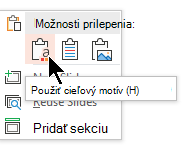
Všetky skopírované snímky sa vložia do novej prezentácie.
Kam patria súbory šablón
Ak chcete jednoducho použiť, uložte osobnú šablónu, ktorú ste vytvorili, alebo šablónu pracovnej skupiny pre svoju organizáciu, do štandardného umiestnenia priečinka, ktoré Microsoft 365 pozná.
Šablóna sa tým sprístupní z lokality Súbor>Nové v PowerPointe na karte vedľa karty Odporúčané .
Osobné šablóny: zobrazenie alebo zmena predvoleného umiestnenia
- V PowerPointe prejdite na položkuMožnosti>súboru>a uložiť.
- V časti Uložiť prezentácie si pozrite pole s názvom Predvolené umiestnenie osobných šablón.
Umiestnenie priečinka v tomto poli môže, ale nemusí už byť zadané. Ak je priečinok zadaný, odporúčame pokračovať v jeho používaní. Umiestnite svoju osobnú šablónu do tohto priečinka.
Ak v danom poli nie je špecifikovaný žiadny priečinok, odporúčame vám pomocou Prieskumníka vytvoriť tento predvolený priečinok osobných šablón:
C:\Používatelia\Meno používateľa\Dokumenty\Vlastné šablóny balíka Office
MenoPoužívateľa nie je doslovný názov priečinka. V poli Predvolené umiestnenie osobných šablón použite vyššie uvedený názov cesty k priečinku, ale nahraďte meno používateľa ľubovoľným svojím menom používateľa v tomto počítači.
Šablóny pracovných skupín: zobrazenie alebo zmena predvoleného umiestnenia
Organizácie majú často k dispozícii štandardné sieťové alebo cloudové umiestnenie, v ktorom sú šablóny uložené pre každého. Microsoft 365 ich nazýva šablóny pracovnej skupiny.
V niektorých prípadoch nie je pre šablóny pracovnej skupiny zadané žiadne umiestnenie. Pokračujte ďalšími krokmi na vytvorenie predvoleného umiestnenia.
Otvorte ľubovoľný .docx súbor v Word.
Vyberte položkuMožnosti>súboru>Rozšírené>umiestnenia súborov.
(Posuňte sa nadol do časti Všeobecné a vyhľadajte tlačidlo Umiestnenia súborov .)V dialógovom okne Umiestnenia súborov si pozrite umiestnenie určené pre šablóny pracovnej skupiny.
- Ak je názov umiestnenia odrezaný, vyberte ho a výberom položky Upraviť otvorte dialógové okno, ktoré zobrazí celé umiestnenie.
- V niektorých prípadoch nie je pre šablóny pracovnej skupiny zadané žiadne umiestnenie. Pokračujte ďalšími krokmi na vytvorenie predvoleného umiestnenia.
Ak chcete zmeniť predvolené umiestnenie, vyberte ho a potom vyberte položku Upraviť.
V dialógovom okne, ktoré sa otvorí, prejdite na priečinok, ktorý chcete nastaviť ako predvolené umiestnenie, a potom vyberte položku OK.
Ak ide o šablóny pracovných skupín pre veľké organizácie, zvyčajne sú uložené v sieťovom umiestnení, ku ktorému majú prístup všetci používatelia. Spoločnosť Contoso Consulting môže mať napríklad server s názvom Contoso so štruktúrou priečinkov pre šablóny podobnou tejto: \\Contoso\Files\OfficeTemplates.

Prečo je pri používaní šablóny najlepšie začať odznova
Aj v prípade, že máte existujúce snímky, odporúčame vám na ňu použiť šablónu tak, že začnete odznova so šablónou a potom existujúce snímky importujete do novej novej šablóny. Vďaka tomuto procesu sa zabezpečí, že všetky položky v prezentácii (najmä veci, ktoré ste ešte nevytvorili) získajú vzhľad a formátovanie predpísané šablónou.
Pozrite tiež
Vytvorenie a uloženie powerpointovej šablóny