
V aktuálnych verziách PowerPointu vrátane mobilnej a webovej verzie zavádzame nové, modernejšie prostredie komentárov. Toto nové prostredie zlepšuje spoluprácu pridaním nových možností do komentovania.
Poznámka
- Pre našich podnikových zákazníkov je táto funkcia predvolene zapnutá.
- Keď niekto, kto má zapnuté moderné komentáre, pridá komentáre k súboru, ktorý neobsahuje existujúce komentáre, nové komentáre sa pridajú ako moderné komentáre. Ak pridajú komentáre do súboru, ktorý už obsahoval existujúce komentáre, budú mať v danom súbore naďalej k dispozícii predchádzajúce možnosti pridávania komentárov.
- Ak ste správcom IT a hľadáte informácie o povolení moderných komentárov, pozrite si tému Čo správcovia IT potrebujú vedieť o moderných komentároch v PowerPointe.
Pozrime sa, čo je nové.
Ukotvenie komentárov
V novom používateľskom prostredí sú komentáre ukotvené k objektom, takže ak objekt premiestnite, komentár prejde spolu s nimi. Uľahčí sa tak zobrazenie konkrétnej časti snímky, ktorú recenzent komentuje, a spoľahlivejšie tak zmeníte usporiadanie obsahu neskôr.
Používanie ukotvenia komentárov je samo o sebe jednoduchosťou. Stačí vybrať objekt na snímke, ktorý chcete komentovať, a potom vybrať položku Nový komentár na karte Revízia na páse s nástrojmi, v kontextovej ponuke po kliknutí pravým tlačidlom myši alebo na plávajúcom paneli s nástrojmi, ktorý sa zobrazí po výbere objektu.
Svoj nový komentár môžete zadať na table komentárov vpravo a výberom položky Uverejniť (alebo stlačením kombinácie klávesov CTRL + Enter vo Windowse alebo CMND + Enter v Macu) dokončiť komentár.
Po uverejnení komentára môžete bublinu komentára presunúť na ľubovoľné miesto v rámci komentovaného objektu, aby ste presne označili, na čo odkazujete.
Dôležité
Komentáre na okraji: Táto verzia už nie je k dispozícii v PowerPointe pre web. Na table Komentáre však môžete zobraziť a získať prístup ku všetkým funkciám moderných komentárov. Ak chcete zapnúť tablu Komentáre , vyberte tlačidlo Komentáre v pravom hornom rohu okna PowerPointu.
Ukotvenie komentárov k textu
Ukotvenie textu predstavuje nový spôsob ukotvenia komentárov k zadanej časti textu, nie k objektu. Ak chcete pridať komentár s ukotveným textom, vyberte požadovaný text a vyberte položku Nový komentár na karte Revízia alebo vyberte položku Nové na table Komentáre . Text je zvýraznený. Odtieň zvýraznenia sa líši v závislosti od toho, či je text svetlý alebo tmavý.
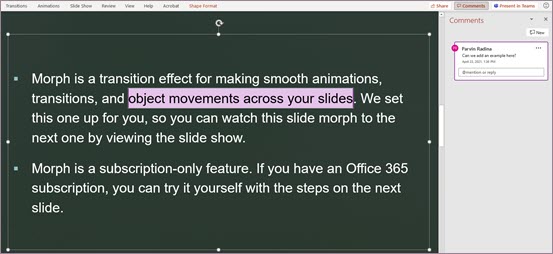
Môžete upraviť zvýraznený text. Text, ktorý pridáte v rámci zvýrazneného rozsahu, rozšíri zvýraznenú oblasť. Podobne odstránenie textu spôsobí zúženie zvýraznenej oblasti. Pridaním textu na začiatok alebo koniec rozsahu zvýrazneného textu sa zvýraznená oblasť nerozšíri.
Pri práci s komentármi ukotvenými v texte si všimnite, že zvýraznenie sa mení v závislosti od toho, či je komentár na table Komentáre vybratý alebo nad ktorým je komentár ukotvený. Ak ani jedno z toho nie je, zvýraznenie je viditeľné, ak je vybratý objekt textového poľa alebo ak ste zapli možnosť Zobraziť rozšírené značky.
Vylepšené @Mentions komentáre
Táto funkcia je k dispozícii len pre podnikových a podnikových zákazníkov.
Po vytvorení nového komentára môžete pomocou tejto @mention funkcie upriamiť pozornosť kolegov. Stačí zadať symbol @ a za ním meno alebo alias e-mailu.
Tip
E-mailový alias je časťou e-mailovej adresy pred znakom @. Napríklad: "Alexw" je e-mailový alias .alexw@contoso.com
Keď skončíte a uverejníte svoj komentár, každý, komu sa v danom komentári nachádza @mentioned , dostane e-mailové oznámenie. E-mail s oznámením mu oznámi, že ste sa o ňom zmienili, a zobrazí sa ukážka snímky, na ktorej sa komentár odohral, ako aj komentára, ktorý ste zanechali. Na váš komentár môžu odpovedať z e-mailu alebo môžu kliknúť na prepojenie v e-maile s oznámením, otvoriť balík snímok a prejsť priamo na komentár, ktorý ste nechali, ak chcú získať viac súvislostí.
Vyriešenie vlákien komentárov
Komentáre v súboroch vo všeobecnosti predstavujú otázky, nápady alebo obavy týkajúce sa obsahu. Po ich vyriešení môžete pomocou moderných komentárov toto vlákno označiť ako vyriešené. Vyriešené vlákna komentárov sa nezobrazia na okraji (napriek tomu, že ich nájdete na table komentárov), takže sa môžete sústrediť na vlákna komentárov, ktoré majú stále otvorené problémy.
Zvýšená spoľahlivosť už od návrhu
Moderný komentár môže upravovať iba osoba, ktorá ho vytvorila.
Zobraziť rozšírené značky
Moderné komentáre predvolene zobrazujú značku komentára len pre aktuálne vybratý komentár. PowerPoint však môžete nastaviť tak, aby zobrazoval všetky značky komentárov na snímke naraz.
Ak chcete toto nastavenie zmeniť, prejdite na položku Revízia>komentárov>Zobraziť komentáre a vyberte položku Zobraziť rozšírené značky.
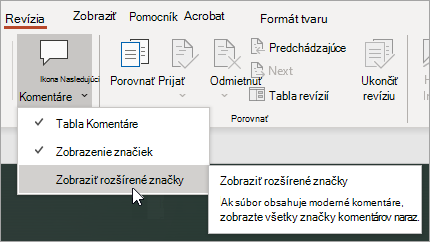
Nastavenie platí len pre jednu reláciu. Ak zavriete a znova otvoríte prezentáciu, budete musieť znova zmeniť nastavenie, aby PowerPoint zobrazoval všetky značky komentárov na snímke.
Úlohy
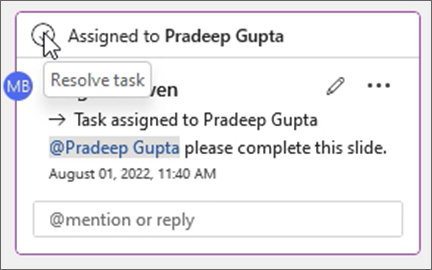
Úlohy vám umožňujú vytvárať, priraďovať a riešiť úlohy bez nutnosti opustiť PowerPoint pre Windows, PowerPoint pre Mac a PowerPoint pre web.
Začnite vykonaním týchto krokov:
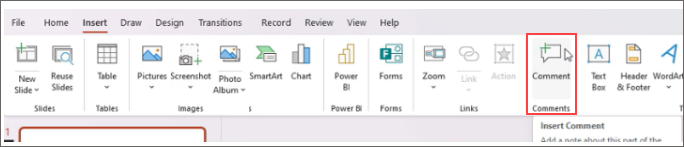
Otvorte existujúcu powerpointovú prezentáciu a pridajte komentár výberom položky Vložiť>komentár.
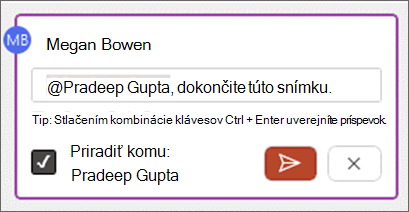
V tele komentára @mention osobu, ktorej chcete priradiť úlohu, a začiarknutím políčka Priradiť vytvorte úlohu. Riešiteľovi sa odošle e-mailové oznámenie.
Ak chcete úlohu označiť ako dokončenú, vyberte tlačidlo Vyriešiť úlohu .
A objavte ďalšie novinky.
Ešte len začíname s vylepšovaním možností pridávania komentárov. V tomto priestore nájdete ďalšie nové a vzrušujúce funkcie, vďaka ktorým bude vaša spolupráca lepšia, bezpečnejšia a jednoduchšia.
Zapnutie alebo vypnutie vytvárania moderných komentárov
Dôležité
Minimálna požadovaná verzia na získanie predvolených komentárov v dokumentoch je SAC Jan 2022 (zostava #16.0.14931.x). Ak chcete predvolene používať moderné komentáre s rozšírením SAC Júl 2021 (zostava #16.0.14326.100000), odporúčame vám pomocou nastavení správcu nájomníkov nastaviť predvolené nastavenie na možnosť Zapnuté.
Pri zavádzaní tejto funkcie je možnosť vytvárať moderné komentáre predvolene zapnutá pre nevyhnutných používateľov, ale v prípade potreby ju možno vypnúť. Ak ste podnikový alebo podnikový používateľ, nastavenie spravuje správca IT. Ak ste spotrebiteľský používateľ, postupujte takto:
- V PowerPointe pre Windows prejdite napoložku Možnosti>súboru> –Všeobecné>komentáre. V PowerPointe pre macOS prejdite napoložku Všeobecné>komentárev predvoľbách>PowerPointu>.
- Použite jeden z nasledovných postupov:
- Ak sú moderné komentáre zapnuté, vypnite ich výberom položky Použiť klasické komentáre.
- Ak sú moderné komentáre vypnuté, zapnite ich výberom položky Použiť moderné komentáre.
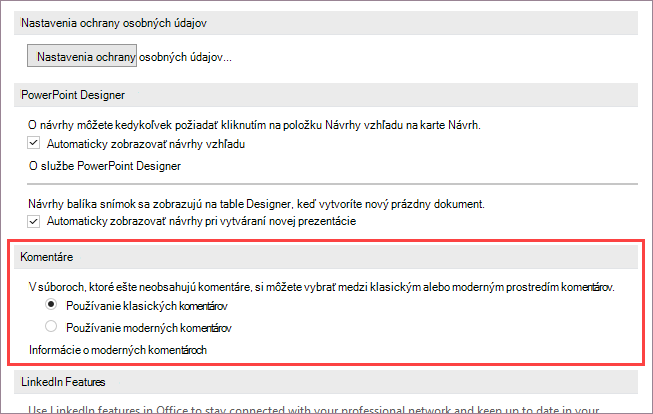
Všimnite si, že vypnutím moderných komentárov sa nezmenia súbory, ktoré už obsahujú komentáre. Toto nastavenie určuje len typ komentárov, ktoré môžete pridávať do prezentácií, ktoré ešte neobsahujú komentáre.
Toto nastavenie je dostupné len v počítačovej verzii PowerPointu. Ak inštaláciu PowerPointu spravuje vaša spoločnosť, tieto možnosti budú vypnuté.
Prečo sa mi moderné komentáre nezobrazujú?
Aktuálne zostavy, ktoré používajú moderné komentáre
Moderné komentáre sú teraz k dispozícii pre podnikových, podnikových a spotrebiteľských používateľov. Moderné komentáre sa zobrazia, iba ak používate aktuálne verzie PowerPointu.
- PowerPoint pre Microsoft 365
- PowerPoint pre Android
- PowerPoint pre iOS
- PowerPoint na webe
Ak sa nezobrazujú moderné komentáre:
- Používate powerpointovú zostavu, ktorá ešte nedostala tieto nové funkcie.
- Používate pracovné alebo školské konto a váš IT správca moderné komentáre nepovolil. Možno sa budete chcieť obrátiť na nich a opýtať sa, či ho môže zapnúť.
Ak používate staršie verzie PowerPointu, nebudete môcť čítať ani vytvárať moderné komentáre. Ak prijmete súbor obsahujúci moderné komentáre a máte PowerPoint 2016 alebo PowerPoint 2019, zobrazí sa oznámenie s výzvou, aby ste ho otvorili v PowerPoint pre web a mohli skontrolovať moderné komentáre.
Poznámka
- Keď niekto, kto má zapnuté moderné komentáre, pridá komentáre k súboru, ktorý neobsahuje existujúce komentáre, nové komentáre sa pridajú ako moderné komentáre. Ak pridajú komentáre do súboru, ktorý už obsahoval existujúce komentáre, budú mať v danom súbore naďalej k dispozícii predchádzajúce možnosti pridávania komentárov.
- Zapnutím moderných komentárov sa neinovujú žiadne súbory, ktoré už obsahujú komentáre. Ak chcete spustiť moderné komentáre pre súbory s existujúcimi klasickými komentármi, odstráňte klasické komentáre a uveďte súbor do neutrálneho stavu. Pridané komentáre k súboru potom budú mať moderné možnosti komentovania.
Komentáre sa nemusia zobraziť pri spolupráci
Ak sa komentáre v powerpointovom súbore nezobrazujú, možno spolupracujete s niekým, kto nemá rovnakú počítačovú verziu PowerPointu. V powerpointových súboroch sa môžu zobraziť len moderné alebo klasické komentáre, nie oboje. Prvý komentár v súbore určuje, aký typ komentárov sa zobrazí v danom súbore.
Poznámka
- Ak spolupracovník používajúci počítačovú verziu PowerPointu s modernými komentármi vytvorí prvý komentár, súbor použije moderné komentáre. Používateľom s klasickými komentármi sa tieto komentáre nezobrazia ani ich nebude možné pridávať.
- Ak spolupracovník používajúci počítačovú verziu PowerPointu, ktorá neobsahuje moderné komentáre, vytvorí prvý komentár, súbor použije klasické komentáre. Používateľom s modernými komentármi sa komentáre nezobrazia ani ich nebude možné pridávať.
Čo robiť, ak sa nezobrazujú komentáre spolupracovníka?
Ak sa vám nezobrazujú komentáre spolupracovníka, pretože používate odlišné počítačové verzie PowerPointu,
- Na obrazovke sa zobrazí pruh s oznámením, aby ste súbor otvorili v PowerPoint pre web.
- Budete môcť spolupracovať pomocou moderných komentárov zobrazením komentárov ostatných a ich pridaním.