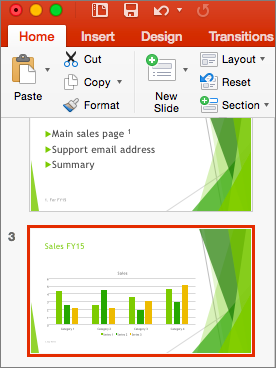
Pri vytváraní prezentácie môžete do nej pridať poznámky lektora, na ktoré sa môžete obrátiť neskôr počas prednesu prezentácie pred publikom.
Počas prezentácie sa poznámky lektora zobrazujú pre vás na monitore, ale nie sú viditeľné pre publikum. Tabla Poznámky je tiež miestom, kam si môžete uložiť body, ktoré chcete počas prezentovania spomenúť.
Pridanie poznámok pri vytváraní prezentácie
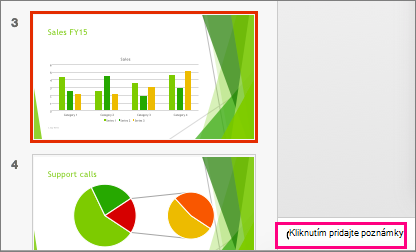
Tabla Poznámky je pole, ktoré sa zobrazuje pod každou snímkou. (Na obrázku nižšie je označená purpurovým obrysom.) Na prázdnej table Poznámky sa zobrazí výzva s textom Kliknite sem a pridajte poznámky. Tam môžete zadať svoje poznámky lektora. Ak sa tabla Poznámky nezobrazuje alebo je úplne minimalizovaná, kliknite na položku Poznámky na paneli úloh v dolnej časti okna PowerPointu (na obrázku nižšie je tiež označená purpurovou farbou).
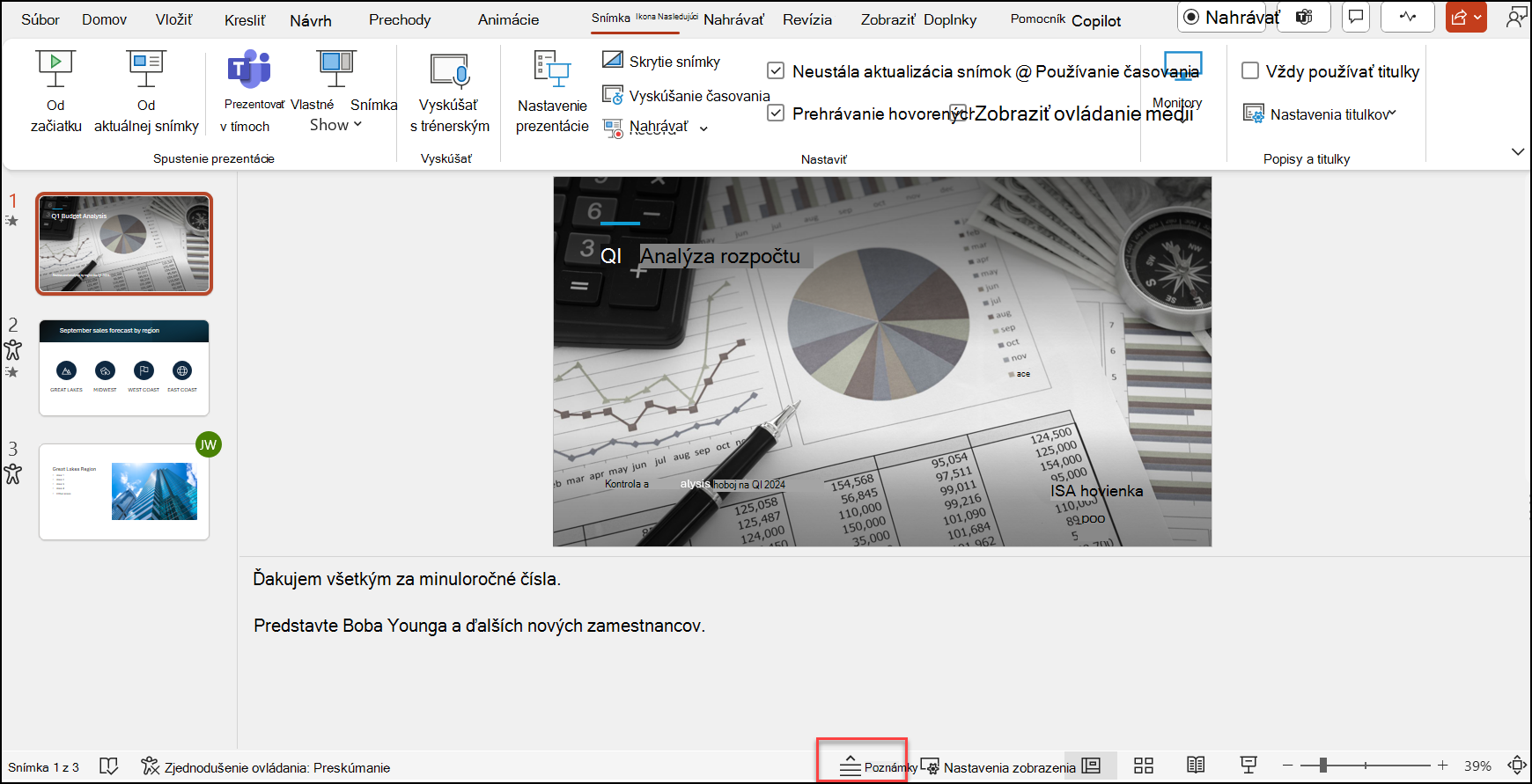 Ak poznámky presahujú pridelenú dĺžku tably Poznámky, na bočnej strane tably sa zobrazí zvislý posúvač. Rovnako môžete tablu Poznámky zväčšiť tak, že myšou ukážete na horný okraj tably, a keď sa ukazovateľ zmení na obojsmernú šípku, presuniete myš smerom nahor.
Poznámky v zobrazení pre prezentujúceho
Tip
Poznámky môžete pridávať počas prezentovania, priamo zo zobrazenia pre prezentujúceho alebo počas úprav prezentácie. Informácie o tom, ako do prezentácie pridať poznámky lektora počas jej úprav, nájdete v téme Pridanie poznámok lektora na snímky.
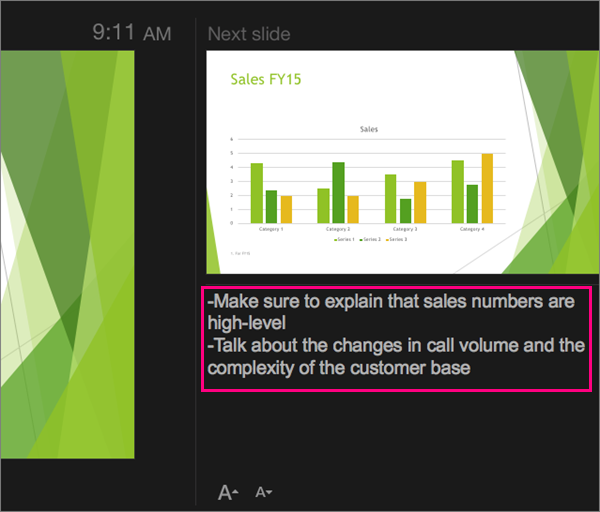
Keď je počítač pripojený k projektoru a vy spustíte prezentáciu Toto  , zobrazenie pre prezentujúceho sa zobrazí na obrazovke vášho počítača, kým projektor zobrazuje iba snímky. V zobrazení pre prezentujúceho počas prezentácie vidíte svoje poznámky iba vy, pričom publikum vidí iba vaše snímky.
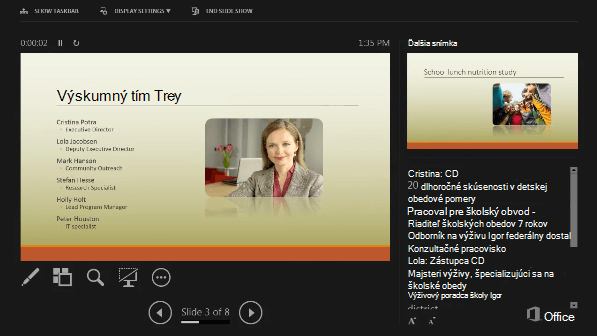 Poznámky sa zobrazia na table vpravo. Ak potrebujete niečo pridať alebo odstrániť, jednoducho kliknite na textové pole a upravte ho. Text sa automaticky zalamuje a v prípade potreby sa zobrazí zvislý posúvač. Pomocou dvoch tlačidiel v ľavom dolnom rohu tably Poznámky môžete zmeniť veľkosť textu:
 Zobrazenie pre prezentujúceho nie je potrebné vytvárať. PowerPoint v ňom priraďuje poznámky, ktoré ste zadali pre každú snímku, k množine ovládacích prvkov potrebných na navigáciu počas prezentácie.
PowerPoint je počas prezentácie predvolene nastavený na zobrazenie pre prezentujúceho. Toto nastavenie môžete zmeniť na karte Prezentácia na páse s nástrojmi PowerPointu:
 Prečítajte si ďalšie informácie o zobrazení a používaní zobrazenia pre prezentujúceho, začnite prezentáciu a zobrazte svoje poznámky v zobrazení pre prezentujúceho .
Tlač poznámok lektora
Pozrite si tému Tlač snímok s poznámkami lektora alebo bez nich.
Pozrite tiež
Tlač snímok s poznámkami lektora alebo bez nich
Spustenie prezentácie a zobrazenie poznámok v zobrazení pre prezentujúceho