
Copilot vo Word vám pomôže vytvoriť nový obsah, aby ste sa dostali cez prázdnu stranu, prepísať a spresniť písanie a pochopiť dlhé alebo zložité dokumenty, aby ste mohli rýchlo nájsť to, čo je dôležité. Cieľ je jednoduchý: ušetriť čas, zbaviť sa driny a pomôcť vám dosiahnuť pokrok, či už to znamená doladiť finálny koncept alebo jednoducho rýchlejšie porozumieť dokumentu.
Copilot sa s vami stretne tam, kde už pracujete, na plátne Word a na table chatu, aby ste mohli jednoducho popísať požadovaný výsledok a sledovať, ako sa dokument prispôsobí. A keďže vaše dokumenty nežijú izolovane, Copilot môže čerpať zo širšieho kontextu vašej práce vrátane súborov, e-mailov a schôdzí, aby obsah zostal podložený tým, čo je aktuálne a relevantné. (K dispozícii pre používateľov s oprávneným predplatným Microsoft 365 alebo licenciou Microsoft Copilot.)
Poznámka
Ak sa nezobrazuje Copilot alebo konkrétna funkcia Copilota, nemusí byť zahrnutá vo vašom predplatnom na Microsoft 365 alebo povolená nastaveniami vašej organizácie. Zistite, ktorú licenciu Copilota máte.
Ako vám Copilot pomáha pracovať vo Worde
Vytvorte: Začnite vytvárať koncept z výzvy, prehľadu, poznámok alebo odkazovaného súboru.
Spresniť: Prepíšte vybratý text, upravte tón alebo zrežite obsah.
Pochopenie: Zhrnutie dokumentu, kladenie otázok alebo testovanie nápadov.
Spolupráca: Pracovať v pôvodnom súbore s jasnejšími zmenami s možnosťou revízie namiesto vytvárania ďalších kópií.
Zostaňte pri zemi: Ak sú k dispozícii, použite príslušné súbory alebo pracovný kontext, aby ste Copilotovi pomohli dosiahnuť užitočnejšie výsledky.
Otvoriť Copilota vo Worde
Otvorte dokument vo Worde.
Vyberte tlačidlo dynamickej akcie Copilot v rohu dokumentu. Ďalšie informácie o tlačidle Copilot nájdete v téme Tlačidlo dynamickej akcie Copilot.
Copilot sa otvorí na table chatu so zapnutým režimom úprav. Zadajte výzvu, vyberte navrhovanú akciu alebo položte otázku týkajúcu sa vášho súboru. Na používanie tejto funkcie je potrebné oprávnené predplatné Microsoft 365 a/alebo licencia Microsoft Copilot.
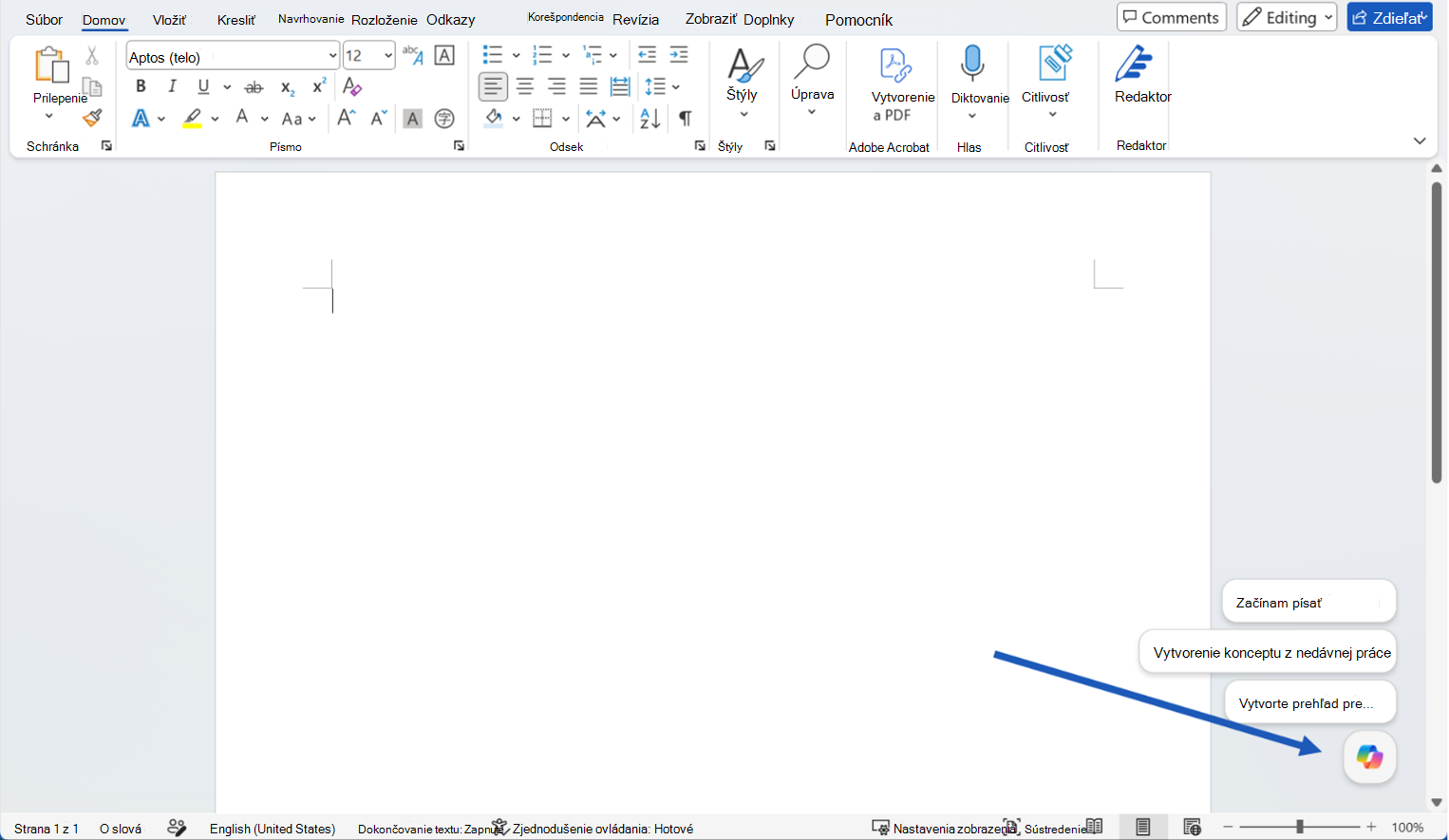
Spustenie konceptu
Na table chatu zadajte výzvu s popisom požadovaného výsledku a nasmerujte Copilota na akýkoľvek zdrojový materiál, ktorý by mal použiť. Copilot vám tiež poskytne návrhy, na ktoré môžete kliknúť a prispôsobiť ich podľa svojich preferencií.
Príklad:
Navrhni stručný prehľad zákazníka o [iniciatíve] pre [cieľovú skupinu]. Uveďte informácie o pozadí, výhody, riziká a ďalšie kroky.
Vytvorte prehľad aktualizácie projektu so sekciami popisujúcimi stav, medzníky, riziká a potrebné rozhodnutia.
Po vygenerovaní obsahu Copilot skontrolujte výsledok. Môžete si ho ponechať, zahodiť alebo pokračovať v jeho spresňovaní pomocou následnej výzvy.
Tip
Príkazy nemusia byť dokonalé. Začnite s požadovaným výsledkom a potom pridajte podrobnosti, ako je dĺžka, formát, tón alebo zdrojový materiál.
Vylepšenie existujúceho dokumentu
Keď už máte obsah v dokumente, môžete ho vylepšiť pomocou funkcie Upraviť pomocou Copilota . Ak chcete rýchlo zmeniť konkrétnu pasáž, vyberte text a vyberte preddefinované možnosti, ako je napríklad Prepísať.
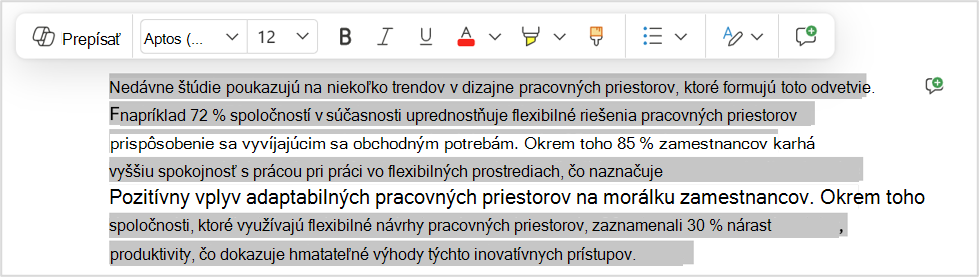
Ak chcete niečo konkrétnejšie, popíšte zmenu vlastnými slovami na table chatu, čokoľvek od malej úpravy až po revíziu celého dokumentu, a Copilot vám to urobí za vás. Ďalšie informácie nájdete v časti Úpravy pomocou Copilota vo Worde.
Vyskúšajte výzvy ako:
Urobte túto časť stručnejšou a pripravenejšou pre zákazníkov bez zmeny jej významu.
Reorganizujte túto sekciu, aby sa ľahšie sledovali problémy, riziká a ďalšie kroky.
Pridajte krátky záver s ďalšími krokmi.
Tip
Pracujete v zdieľanom dokumente? Keď Copilot plánuje vykonať zmeny v týchto dokumentoch, najskôr v chate zobrazí ukážku navrhovaných zmien. Kým dokument nekontrolujete a neschválite, do dokumentu sa nič nepridá, takže sa náhodou o niečo nerozhodnete zdieľať so spolupracovníkmi.
Vysvetlenie obsahu dokumentu a reakcia na obsah dokumentu
Copilot vám pomôže pochopiť dokument pred jeho úpravou. Požiadajte o prispôsobený súhrn, kľúčové poznatky, otvorené otázky alebo úlohy. Funkciu Copilot môžete tiež požiadať o vysvetlenie sekcie alebo porovnanie nápadov v dokumente. Vyberte položku Chat len vtedy, keď vám bude Copilot odpovedať v chate a nerobiť v dokumente žiadne zmeny.
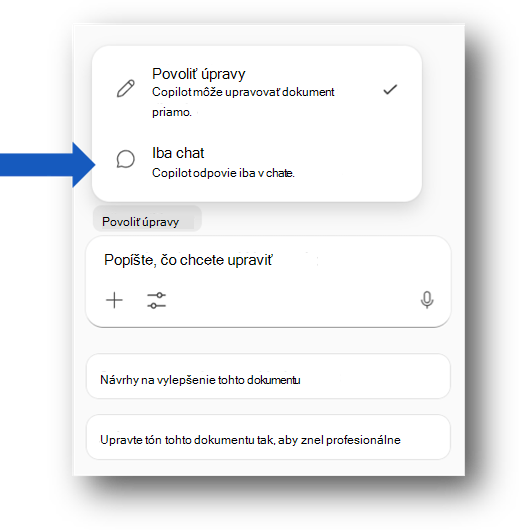
Príklad:
Zhrňte tento dokument v piatich odrážkach.
Aké rozhodnutia je potrebné vykonať, kým bude dokument pripravený na zdieľanie?
Ktoré časti tohto dokumentu môžu byť pre zákazníka nejasné?
V závislosti od nastavení a licencie môžete tiež pri otvorení dokumentu programu Word zobraziť súhrn v hornej časti stránky. Pozrite si tému Vytvorenie súhrnu dokumentu pomocou funkcie Copilot vo Worde | Podpora spoločnosti Microsoft.
Ďalšie poznámky a tipy
Zadajte text / na table chatu Copilot a začnite písať názov dokumentu, e-mailu alebo schôdze, ktorú má Copilot použiť. Môžete tiež vybrať položky z ponuky, ktorá sa otvorí, a vybrať dokument v zozname.
Pomocou Výberu modelu môžete zmeniť modely v priebehu niekoľkých sekúnd. Vyberte úroveň uvažovania, vyberte položku Automaticky a nechajte rozhodnúť Copilota alebo vyberte podporovaného poskytovateľa modelu, ako je napríklad OpenAI alebo Claude.
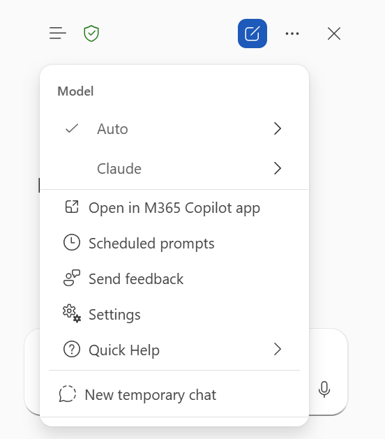
Copilot funguje vo Worde a obsahu v Microsoft 365 a nepripája sa k externým nástrojom.
Copilot podporuje menej jazykov ako rozhranie Word, takže dostupnosť sa môže líšiť v závislosti od jazyka. Získajte informácie o podporovaných jazykoch pre Copilota.
Dostupnosť
Skúsenosti s Copilotom môžu závisieť od vášho predplatného služby Microsoft 365, licencie na Microsoft Copilot, nastavení organizácie a platformy.
Ochrana osobných údajov
Copilot a Microsoft 365 sú postavené na komplexnom prístupe spoločnosti Microsoft k bezpečnosti, dodržiavaniu predpisov a ochrane osobných údajov.
Ďalšie informácie o ochrane osobných údajov nájdete v nasledujúcich informáciách:
Ak používate Microsoft Copilot vo svojej organizácii (s pracovným alebo školským kontom), pozrite si časť Údaje, Ochrana osobných údajov a Zabezpečenie pre Microsoft Copilot.
Ak používate Copilota v aplikáciách Microsoft 365 pre domácnosti (s osobným kontom Microsoft), pozrite si časť Copilot v aplikáciách Microsoft 365 pre domácnosti: vaše údaje a ochrana osobných údajov.
Odoslať pripomienky
Ak sa vám na Copilotovi niečo páči alebo ak niečo nefunguje podľa očakávania, odošlite pripomienky spoločnosti Microsoft výberom tlačidla palec hore alebo palec dole vo výstupe odpovede.
Vyskúšajte Copilota vo Word pre web.
Zistite viac
Najčastejšie otázky o Copilotovi vo Worde
Úprava pomocou Copilota vo Worde
Vytvorenie súhrnu dokumentu s Copilotom vo Worde
Podporované jazyky Microsoft Copilot