
Aktualizačné dotazy sa v počítačovej databáze Accessu používajú na pridanie, zmenu alebo odstránenie informácií z existujúceho záznamu. Môžete si ich predstaviť ako výkonný formulár dialógového okna Hľadanie a nahradenie. Aktualizačný dotaz nemožno použiť na pridanie nových záznamov do databázy alebo odstránenie záznamov z databázy.
Na pridanie nových záznamov do databázy sa používa pripájací dotaz a na odstránenie celých záznamov z databázy sa používa odstraňovací dotaz.
Obsah článku
- Prehľad
- Použitie aktualizačného dotazu
- Aktualizácia údajov z jednej tabuľky do inej
- Ukončenie režimu vypnutia blokujúceho dotaz
- Verzia SQL: príkaz UPDATE
Prehľad
Podobnosti a rozdiely medzi dialógovým oknom Hľadanie a nahradenie a aktualizačným dotazom sú nasledujúce:
Aktualizačný dotaz vám podobne ako dialógové okno Hľadanie a nahradenie umožňuje určiť hodnotu, ktorá sa nahrádza, a aká je nová hodnota.
Na rozdiel od dialógového okna Hľadanie a nahradenie vám aktualizačný dotaz umožňuje:
- použiť kritériá, ktoré nezávisia od nahrádzanej hodnoty,
- aktualizovať naraz veľa záznamov,
- zmeniť naraz záznamy vo viacerých tabuľkách.
Obmedzenia aktualizácie polí
Aktualizačný dotaz nie je možné použiť na aktualizáciu údajov v nasledujúcich typoch polí:
Vypočítavané polia Hodnoty vo vypočítavaných poliach nie sú trvalo umiestnené v tabuľkách. Po vypočítaní v programe Access existujú len v dočasnej pamäti počítača. Keďže vypočítavané polia nemajú trvalé miesto uloženia, nemožno ich aktualizovať.
Polia v dotazoch súčtov alebo krížových dotazoch Hodnoty v týchto typoch dotazov sa vypočítavajú, a preto ich nemožno aktualizovať pomocou aktualizačného dotazu.
Polia typu AutoNumber. Hodnoty v poliach typu AutoNumber sú navrhnuté tak, že sa zmenia len pri pridaní záznamu do tabuľky.
Polia v dotazoch jedinečných hodnôt a jedinečných záznamov Hodnoty v týchto dotazoch sú súhrnné. Niektoré hodnoty reprezentujú jeden záznam a niektoré viac záznamov. V tomto prípade nie je možné použiť aktualizačný dotaz, pretože dotaz nedokáže určiť, ktoré záznamy boli vylúčené ako duplicitné, a preto nedokáže aktualizovať všetky potrebné záznamy. Toto obmedzenie sa uplatňuje pri používaní aktualizačného dotazu aj pri manuálnej aktualizácii údajov zadávaním hodnôt do formulára alebo údajového hárka.
Polia v zjednocovacom dotaze Polia v zjednocovacom dotaze nie je možné aktualizovať, pretože každý záznam, ktorý sa vyskytuje vo viacerých zdrojoch údajov, sa vo výsledkoch zjednocovacieho dotazu vyskytuje len raz. Pretože sa niektoré duplicitné záznamy z výsledkov dotazu odstránia, program Access nemôže aktualizovať všetky potrebné záznamy.
Polia obsahujúce hlavný kľúč V niektorých prípadoch, napríklad keď sa pole s hlavným kľúčom používa na definovanie vzťahov medzi tabuľkami, nie je možné aktualizovať takéto pole pomocou dotazu bez toho, aby ste najprv nenastavili vzťah na automatické kaskádové aktualizácie.
Poznámka
Pri kaskádových aktualizáciách program Access automaticky aktualizuje hodnoty cudzích kľúčov pri zmene hodnoty hlavného kľúča v nadradenej tabuľke.
Použitie aktualizačného dotazu
Pri vytváraní aktualizačného dotazu je najvhodnejšie najskôr vytvoriť výberový dotaz na identifikáciu záznamov, ktoré chcete aktualizovať, a potom ho skonvertovať na aktualizačný dotaz, pomocou ktorého môžete spustiť aktualizáciu záznamov. Keď údaje najskôr vyberiete, pred vykonaním zmien údajov môžete overiť, že aktualizujete požadované záznamy.
Tip
Pred spustením aktualizačného dotazu zálohujte databázu. Výsledky aktualizačného dotazu nemožno vrátiť späť a zálohovanie databázy vám zaručí, že v prípade zmeny názoru môžete vrátiť vykonané zmeny.
Zálohovanie databázy
- Kliknite na kartu Súbor a potom vyberte položku Uložiť ako.
- Na pravej strane v časti Spresnenie vyberte položku Zálohovať databázu.
- V dialógovom okne Uložiť zálohu ako zadajte názov a umiestnenie záložnej kópie a potom vyberte tlačidlo Uložiť.
Program Access zatvorí pôvodný súbor, vytvorí záložnú kópiu a potom znova otvorí pôvodný súbor.
Ak sa chcete vrátiť späť k záložnej kópii, zatvorte a premenujte pôvodný súbor, aby záložná kópia mohla použiť názov pôvodnej verzie. Záložnej kópii priraďte názov pôvodnej verzie a potom v programe Access otvorte premenovanú záložnú kópiu.
Obsah tejto časti
- Krok 1: Vytvorenie výberového dotazu na identifikáciu záznamov určených na aktualizáciu
- Krok 2: Aktualizácia záznamov
Krok 1: Vytvorenie výberového dotazu na identifikáciu záznamov určených na aktualizáciu
Otvorte databázu so záznamami, ktoré chcete aktualizovať.
Na karte Vytvoriť v skupine Dotazy vyberte položku Návrh dotazu.
Vyberte kartu Tabuľky .
Vyberte tabuľku alebo tabuľky obsahujúce záznamy, ktoré chcete aktualizovať, vyberte položku Pridať a potom vyberte položku Zavrieť.
Tabuľky sa v návrhárovi dotazu zobrazia v oknách a v oknách sa budú zobrazovať všetky polia v jednotlivých tabuľkách. Nasledujúci obrázok zobrazuje návrhára dotazu s typickou tabuľkou.

Tabuľka zobrazená v nástroji Návrhár dotazu
Mriežka návrhu dotazuV oknách tabuliek kliknite dvakrát na polia, ktoré chcete aktualizovať. Vybraté polia sa zobrazia v riadku Pole v mriežke návrhu dotazu.
Do mriežky návrhu dotazu môžete pridať jedno pole tabuľky do jedného stĺpca.
Ak chcete rýchlo pridať všetky polia v tabuľke, v okne tabuľky kliknite dvakrát na hviezdičku ( *) v hornej časti zoznamu polí tabuľky. Obrázok ukazuje návrhovú mriežku dotazu so všetkými pridanými poľami.

Ak chcete obmedziť výsledky dotazu na základe hodnôt v poli, zadajte požadované kritériá do riadka Kritériá v mriežke návrhu dotazu.
Tabuľka so vzorovými kritériami
Nasledujúca tabuľka zobrazuje niektoré príklady kritérií a vysvetľuje účinok, aký majú na výsledok dotazu.Poznámka
Mnohé príklady v tabuľke obsahujú zástupné znaky, čím robia dotaz pružnejším a výkonnejším.
Kritérium Vplyv >234 Vráti všetky čísla väčšie ako 234. Ak chcete nájsť všetky čísla menšie ako 234, použite < číslo 234. >="Grešák" Vráti všetky záznamy od položky Cajhen po koniec abecedy. Between #2. 2. 2020# And #1. 12. 2020# Vráti všetky záznamy s dátumom od 2. februára 2017 do 1. decembra 2017 (ANSI-89). Ak databáza používa zástupné znaky ANSI-92, namiesto znaku mriežky (#) použite jednoduché úvodzovky ('). Príklad: Between '2/2/2020' And '12/1/2020'. Not "Nemecko" Vyhľadá všetky záznamy poľa, ktoré neobsahujú presne hodnotu Nemecko. Kritérium vráti záznamy, ktoré okrem reťazca Nemecko obsahujú aj ďalšie znaky, ako napríklad záznam "Nemecko (euro)" alebo záznam "Európa (Nemecko)". Not "T*" Vyhľadá všetky záznamy okrem tých, ktoré sa začínajú písmenom "T". Ak databáza používa množinu zástupných znakov ANSI-92, namiesto hviezdičky (*) použite znak percenta (%). Not "*t" Vyhľadá všetky záznamy, ktoré sa nekončia písmenom „t“. Ak databáza používa množinu zástupných znakov ANSI-92, namiesto hviezdičky (*) použite znak percenta (%). In(Kanada,UK) Vyhľadá v zozname všetky záznamy obsahujúce slovo Kanada alebo Spojené kráľovstvo. Like [A-D]* V poli typu Text vyhľadá všetky záznamy začínajúce písmenami A až D. Ak databáza používa zástupné znaky ANSI-92, použite znak percenta (%) a nie hviezdičku (*). Like "*ar*" Vyhľadá všetky záznamy, ktoré obsahujú skupinu znakov „ar“. Ak databáza používa množinu zástupných znakov ANSI-92, namiesto hviezdičky (*) použite znak percenta (%). Like "Maison Dewe?" Vyhľadá všetky záznamy, ktoré začínajú slovom „Maison“ a obsahujú druhý reťazec pozostávajúci z piatich písmen, z ktorých prvé štyri písmená sú „Dewe“ a posledné písmeno je neznáme. Ak databáza používa množinu zástupných znakov ANSI-92, namiesto otáznika (?) použite podčiarknutie (_). #2/2/2020# Vyhľadá všetky záznamy s dátumom 2. februára 2020. Ak databáza používa množinu zástupných znakov ANSI-92, namiesto znaku mriežky (#) zadajte okolo dátumu jednoduché úvodzovky ('). Príklad: ('2/2/2020'). < Dátum() - 30 Používa funkciu Date na vrátenie všetkých dátumov starších ako 30 dní. Date() Používa funkciu Date na vrátenie všetkých záznamov s dnešným dátumom. Between Date() And DateAdd("M"; 3; Date()) Používa funkcie Date a DateAdd na vrátenie všetkých záznamov medzi dnešným dátumom a tromi mesiacmi od dnešného dátumu. Is Null Vráti všetky záznamy obsahujúce nezadanú (prázdnu alebo nedefinovanú) hodnotu. Is Not Null Vráti všetky záznamy, ktoré obsahujú určitú hodnotu. "" Vráti všetky záznamy, ktoré obsahujú reťazec s nulovou dĺžkou. Reťazec s nulovou dĺžkou sa používa vtedy, ak potrebujete do povinného poľa zadať hodnotu, ktorú v čase zadávania ešte nepoznáte. Môže sa napríklad stať, že povinné pole požaduje číslo faxu zákazníka, ale niektorí zákazníci ešte nemajú fax. V takomto prípade zadáte do poľa dvojité úvodzovky bez medzery ("") namiesto čísla faxu. Na karte Návrh dotazu v skupine Výsledky vyberte položku Spustiť.
Skontrolujte, či dotaz vracia záznamy, ktoré chcete aktualizovať.
Ak chcete vymazať polia, ktoré nechcete zahrnúť do návrhu dotazu, vyberte tieto polia a potom stlačte kláves DELETE.
Ak chcete do návrhu dotazu pridať ďalšie polia, presuňte pomocou myši tieto polia do mriežky návrhu dotazu.
Krok 2: Aktualizácia záznamov
Na karte Návrh dotazu v skupine Typ dotazu vyberte položku Aktualizovať.
V tomto postupe sa uvádza, ako zmeniť výberový dotaz na aktualizačný dotaz. Keď to urobíte, Access pridá do mriežky návrhu dotazu riadok Aktualizovať . Nasledujúca ilustrácia zobrazuje aktualizačný dotaz, ktorý vráti všetok majetok nakúpený po 5. januári 2005 a pre všetky záznamy, ktoré spĺňajú toto kritérium, zmení miesto na "Sklad 3".
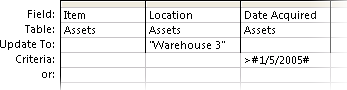
Vyhľadajte pole obsahujúce údaje, ktoré chcete zmeniť, a potom do riadka Aktualizovať do tohto poľa zadajte výraz (kritérium pre vykonanie zmeny).
V riadku Aktualizovať do môžete použiť akýkoľvek platný výraz.
Tabuľka so vzorovými výrazmi
Tabuľka obsahuje vzorové výrazy a vysvetľuje, ako menia údaje.Výraz Výsledok "Predajca" V poli typu Krátky text zmení textovú hodnotu na hodnotu "Predajca". #8/10/20# V poli typu Date/Time zmení hodnotu dátumu na 10-Aug-20. Áno V poli typu Yes/No zmení hodnotu No na Yes. "PN" & [Číslo súčasti] Pridá reťazec „PN“ na začiatok každého konkrétneho čísla súčasti. [Jednotková cena] * [Množstvo] Vynásobí hodnoty v poliach s názvom Jednotková cena a Množstvo. [Preprava] * 1.5 Zvýši hodnoty v poli s názvom Preprava o 50 %. DSum("[Množstvo] * [Jednotková cena]",
"Order Details", "[ProductID]=" & [ProductID])Ak sa hodnoty poľa Identifikácia produktu v aktuálnej tabuľke rovnajú hodnotám v poli Identifikácia produktu v tabuľke s názvom Podrobnosti objednávky, tento výraz aktualizuje celkové predaje vynásobením hodnôt v poli Množstvo hodnotami v poli Jednotková cena. Výraz používa funkciu DSum, pretože túto funkciu je možné použiť pre viac tabuliek a polí tabuliek. Right([Dodacia adresa – PSČ], 5) Skráti (odstráni) znaky v textovom alebo číselnom reťazci z ľavej strany a ponechá len 5 znakov sprava. IIf(IsNull([Jednotková cena]), 0, [Jednotková cena]) V poli Jednotková cena zmení hodnotu null (neznámu alebo nezadefinovanú) na hodnotu nula (0). Na karte Návrh dotazu v skupine Výsledky vyberte položku Spustiť.
Zobrazí sa výstražné hlásenie.Ak chcete spustiť dotaz a aktualizovať údaje, vyberte možnosť Áno.
Poznámka
Po spustení dotazu si môžete všimnúť, že niektoré polia vo výsledkoch chýbajú. Ak dotaz obsahuje polia, ktoré sa neaktualizujú, program Access ich vo výsledkoch predvolene nezobrazí. Môžete napríklad zahrnúť polia Identifikácia z dvoch tabuliek, aby ste zabezpečili, že dotaz identifikuje a aktualizuje správne záznamy. Ak sa však polia Identifikácia neaktualizujú, program Access ich vo výsledkoch nezobrazí.
Aktualizácia údajov z jednej tabuľky do inej
Ak chcete aktualizovať údaje z jednej tabuľky do inej, nezabudnite na toto pravidlo: typy údajov pre zdrojové a cieľové polia musia byť zhodné alebo kompatibilné.
Ak použijete pri aktualizácii údajov z jednej tabuľky do inej kompatibilné typy údajov namiesto zhodných typov údajov, program Access skonvertuje typy údajov týchto polí do cieľovej tabuľky. Výsledkom je, že niektoré údaje v cieľových poliach môžu byť skrátené (odstránené). V časti Obmedzenia pri konvertovaní typov údajov sú uvedené spôsoby, ktorými je alebo nie je možné konvertovať typy údajov. Tabuľka v tejto časti tiež vysvetľuje, kedy konverzia typov údajov môže zmeniť alebo odstrániť niektoré alebo všetky údaje v poli a ktoré údaje môžu byť odstránené.
Aktualizácia údajov z jednej tabuľky do inej sa vo všeobecnosti skladá z týchto krokov:
- Vytvorenie aktualizačného dotazu a pridanie zdrojových a cieľových tabuliek do dotazu.
- Pripojenie týchto tabuliek prostredníctvom polí, ktoré obsahujú súvisiace informácie.
- Pridanie názvov cieľových polí do riadka Pole v mriežke návrhu dotazu.
- Pridajte názvy zdrojových polí do riadka Aktualizovať do mriežky návrhu dotazu pomocou nasledovnej syntaxe: [source_table]. [source_field].
Postup v tejto časti predpokladá použitie dvoch podobných tabuliek. Tabuľka Klienti je v tomto príklade umiestnená v zdedenej databáze a obsahuje novšie údaje ako tabuľka Zákazníci. Môžete vidieť, že mená niektorých manažérov a adresy sa zmenili. Z toho dôvodu ste sa rozhodli aktualizovať tabuľku Zákazníci údajmi z tabuľky Klienti.
Tabuľka Klienti
| Identifikácia klienta | Názov | Adresa | Mesto | Kraj | PSČ | Krajina/oblasť | Telefón | Kontakt |
|---|---|---|---|---|---|---|---|---|
| 1 | Múzeum vedy a techniky | Hlavná 1 | Trebičany | TX | 12345 | Slovensko | (076) 555-2122 | Luboš Kollár |
| 2 | Letecká spoločnosť Modrý blesk | Pekná 12 | Trnov | TZ | 23456 | Slovensko | (077) 555-2123 | René Klčo |
| 3 | Vinársky podnik Coho | 3122 75th Ave. S.W. | Žiadar | ZZ | 34567 | Slovensko | (078) 555-2124 | René Klčo |
| 4 | Farmaceutický podnik Alveo | Višňová 14 | Benkovce | LM | NS1 EW2 | Slovensko | (079) 555-2125 | Zoltán Hamšo |
| 5 | Kaviareň Slávia | Stromová 2 | Trebačov | 56789 | Slovensko | (080) 555-2126 | Marián Henč | |
| 6 | 8. konsolidačná | Dolná 123 | Žiadar | ZZ | 34567 | Slovensko | (081) 555-2125 | Milan Rybničan |
| 7 | Grafické štúdio | Osiková 12 | Tichá Lomnica | TL | 87654 | Slovensko | (082) 555-2128 | Tibor Bušovský |
| 8 | Obklady a dlaždice | Mostovská 34 | Liptovský Podzámok | LP | 31415 | Slovensko | (083) 555-2129 | Boris Kováč |
| 9 | Drevené hračky | Mostovská 35 | Liptovský Podzámok | LP | 31415 | Slovensko | (084) 555-2233 | Filip Garaj |
Tabuľka Zákazníci
| Identifikácia zákazníka | Názov | Adresa | Mesto | Kraj | PSČ | Krajina/oblasť | Telefón | Správca |
|---|---|---|---|---|---|---|---|---|
| 1 | Múzeum vedy a techniky | Hlavná 1 | Trebičany | TX | 12345 | Slovensko | (076) 555-2122 | Martina Ulrachová |
| 2 | Letecká spoločnosť Modrý blesk | Pekná 12 | Trnov | TZ | 23456 | Slovensko | (077) 555-2123 | René Klčo |
| 3 | Vinársky podnik Coho | 3122 75th Ave. S.W. | Žiadar | ZZ | 34567 | Slovensko | (078) 555-2124 | René Klčo |
| 4 | Farmaceutický podnik Alveo | Višňová 14 | Benkovce | LM | NS1 EW2 | Slovensko | (079) 555-2125 | Zoltán Hamšo |
| 5 | Kaviareň Slávia | Stromová 2 | Trebačov | 56789 | Slovensko | (080) 555-2126 | Marián Henč | |
| 6 | 8. konsolidačná | Dolná 123 | Žiadar | ZZ | 34567 | Slovensko | (078) 555-2125 | Katarína Jankechová |
| 7 | Grafické štúdio | Osiková 12 | Tichá Lomnica | TL | 87654 | Slovensko | (082) 555-2128 | Lucia Buzášiová |
| 8 | Obklady a dlaždice | Mostovská 34 | Liptovský Podzámok | LP | 31415 | Slovensko | (083) 555-2129 | Ján Albín |
| 9 | Drevené hračky | Mostovská 35 | Liptovský Podzámok | LP | 31415 | Slovensko | (084) 555-2233 | Filip Garaj |
Pri ďalšom postupe nezabudnite, že hoci sa typy údajov pre každé pole tabuľky nemusia zhodovať, musia byť kompatibilné. To znamená, že program Access musí byť schopný konvertovať údaje v zdrojovej tabuľke na typ, ktorý môže použiť cieľová tabuľka. V niektorých prípadoch môže konverzia odstrániť niektoré údaje. Ďalšie informácie o obmedzeniach pri konvertovaní typov údajov nájdete v časti Obmedzenia pri konvertovaní typov údajov.
Vytvorenie a spustenie aktualizačného dotazu
Poznámka
Nasledujúci postup predpokladá použitie dvoch predchádzajúcich vzorových tabuliek. Kroky si môžete prispôsobiť tak, aby vyhovovali údajom.
- Na karte Vytvoriť v skupine Dotazy vyberte položku Návrh dotazu.
- Vyberte položku Pridať tabuľky.
- Dvakrát kliknite na zdrojové a cieľové tabuľky a pridajte ich do dotazu. Každá tabuľka sa zobrazí v okne v návrhárovi dotazu.
- Program Access vo väčšine prípadov automaticky spojí súvisiace polia v dotaze. Ak chcete manuálne spojiť polia obsahujúce súvisiace informácie, presuňte myšou súvisiace pole z jednej tabuľky do zodpovedajúceho poľa v inej tabuľke.
Ak napríklad používate predchádzajúce vzorové tabuľky, pomocou myši presuňte pole Identifikácia klienta do poľa Identifikácia zákazníka. Program Access následne vytvorí vzťah medzi týmito poľami v dvoch tabuľkách a použije tento vzťah na pripojenie všetkých súvisiacich záznamov. - Na karte Návrh dotazu v skupine Typ dotazu vyberte položku Aktualizovať.
- V cieľovej tabuľke dvakrát kliknite na polia, ktoré chcete aktualizovať. Každé pole sa zobrazí v riadku Pole v mriežke návrhu dotazu.
Ak používate vzorové tabuľky, pridajte všetky polia okrem poľa Identifikácia zákazníka. Všimnite si, že názov cieľovej tabuľky sa zobrazí v riadku Tabuľka v mriežke návrhu. - V riadku Aktualizovať do dotazu v každom stĺpci, ktorý obsahuje cieľové pole, pridajte názov zdrojovej tabuľky a pole v zdrojovej tabuľke, ktoré súvisí s poľom v cieľovej tabuľke. Použite pri tom nasledovnú syntax: [Tabuľka].[ Polia], kde sa názvy tabuliek a polí ohraničujú hranatými zátvorkami a oddeľujú sa bodkou.
Obrázok ukazuje časť mriežky návrhu pri použití vzorových tabuliek. Všimnite si syntax pre názov tabuľky a poľa v riadku Aktualizovať do.

Pri ďalšom postupe nezabudnite, že názov tabuľky a poľa musíte do riadka Aktualizovať do napísať správne, pričom sa musí zhodovať interpunkcia v pôvodnej tabuľke a názvoch polí. Dodržiavanie veľkosti písmen však nie je podstatné. - Na karte Návrh dotazu v skupine Výsledky vyberte položku Spustiť.
- Keď sa zobrazí výzva na potvrdenie aktualizácie, vyberte možnosť Áno.
Obmedzenia pri konvertovaní typov údajov
Nasledujúca tabuľka obsahuje typy údajov programu Access, vysvetľuje obmedzenia pri konvertovaní typov údajov a v krátkosti popisuje stratu údajov, ktorá sa môže vyskytnúť počas konvertovania.
| Konvertovanie na tento typ | Z tohto typu | Zmeny alebo obmedzenia |
|---|---|---|
| Krátky text | Dlhý text | Program Access odstráni všetky znaky okrem prvých 255 znakov. |
| Číslo | Bez obmedzení. | |
| Dátum a čas | Bez obmedzení. | |
| Mena | Bez obmedzení. | |
| Automatické číslovanie | Bez obmedzení. | |
| Áno/Nie | Hodnota -1 (Yes v poli typu Yes/No) sa skonvertuje na Yes. Hodnota 0 (No v poliach typu Yes/No) sa skonvertuje na No. | |
| Hypertextové prepojenie | Program Access skráti prepojenia dlhšie ako 255 znakov. | |
| Dlhý text | Krátky text | Bez obmedzení. |
| Číslo | Bez obmedzení. | |
| Dátum a čas | Bez obmedzení. | |
| Mena | Bez obmedzení. | |
| Automatické číslovanie | Bez obmedzení. | |
| Áno/Nie | Hodnota -1 (Yes v poli typu Yes/No) sa skonvertuje na Yes. Hodnota 0 (No v poliach typu Yes/No) sa skonvertuje na No. | |
| Hypertextové prepojenie | Bez obmedzení. | |
| Číslo | Krátky text | Pole typu Text musí obsahovať čísla, platnú menu a oddeľovač desatinných miest. Počet znakov v poli typu Text musí spadať do veľkosti nastavenej pre pole typu Number. |
| Dlhý text | Pole Dlhý text môže obsahovať len text, platnú menu a oddeľovač desatinných miest. Počet znakov v poli Dlhý text musí spadať do veľkosti nastavenej pre pole typu Number. | |
| Pole typu Number, ktoré má inú dĺžku poľa alebo presnosť | Hodnoty nemôžu byť dlhšie alebo kratšie ako limit určujúci veľkosť poľa. Zmena presnosti môže zapríčiniť, že program Access niektoré hodnoty zaokrúhli. | |
| Dátum a čas | Dátumy, ktoré je možné konvertovať, sú závislé od veľkosti poľa typu Number. Nezabudnite, že program Access ukladá všetky dátumy ako poradové čísla dátumu a hodnoty dátumu ukladá ako celé čísla s pohyblivou desatinnou čiarkou a dvojitou presnosťou. Access používa dátum 30. december 1899 ako dátum 0. Dátumy mimo rozsahu 18. apríl 1899 až 11. september 1900 presahujú veľkosť poľa Byte. Dátumy mimo rozsahu 13. apríl 1810 až 16. september 1989 presahujú veľkosť poľa Integer. Ak chcete prispôsobiť všetky možné dátumy, nastavte vlastnosť Veľkosť poľa pre pole typu Number na hodnotu Long Integer alebo vyššiu hodnotu. |
|
| Mena | Hodnoty nesmú byť väčšie (alebo menšie) ako limit veľkosti nastavený pre pole. Napríklad pole typu Currency môžete konvertovať na pole Integer len vtedy, keď sú hodnoty väčšie ako 255 a zároveň nepresahujú hodnotu 32 767. | |
| Automatické číslovanie | Hodnoty musia spadať do limitu pre veľkosť nastaveného pre pole. | |
| Áno/Nie | Hodnoty Yes sa skonvertujú na hodnotu -1. Hodnoty No sa skonvertujú na hodnotu 0. | |
| Dátum a čas | Krátky text | Pôvodný text musí byť rozpoznateľný dátum alebo kombinácia dátumu a času. Príklad: 18.01.2020. |
| Dlhý text | Pôvodný text musí byť rozpoznateľný dátum alebo kombinácia dátumu a času. Príklad: 18.01.2020. | |
| Číslo | Hodnota musí spadať medzi -657 434 a 2 958 465,99998843. | |
| Mena | Hodnota musí spadať medzi -657 434 Sk a 2 958 465,9999 Sk. | |
| Automatické číslovanie | Hodnota musí presahovať -657 434 a byť menšia ako 2 958 466. | |
| Áno/Nie | Hodnota -1 (Yes) sa skonvertuje na 29. december 1899. Hodnota 0 (No) sa skonvertuje na polnoc (00:00:00). | |
| Mena | Krátky text | Text musí pozostávať z čísel a platných oddeľovačov. |
| Dlhý text | Text musí pozostávať z čísel a platných oddeľovačov. | |
| Číslo | Bez obmedzení. | |
| Dátum a čas | Bez obmedzení, ale program Access môže hodnotu zaokrúhliť. | |
| Automatické číslovanie | Bez obmedzení. | |
| Áno/Nie | Hodnota -1 (Yes) sa skonvertuje na hodnotu 1 Sk. Hodnota 0 (No) sa skonvertuje na hodnotu 0 Sk. | |
| Automatické číslovanie | Krátky text | Nie je povolené, ak pole typu AutoNumber slúži ako hlavný kľúč. |
| Dlhý text | Nie je povolené, ak pole typu AutoNumber slúži ako hlavný kľúč. | |
| Číslo | Nie je povolené, ak pole typu AutoNumber slúži ako hlavný kľúč. | |
| Dátum a čas | Nie je povolené, ak pole typu AutoNumber slúži ako hlavný kľúč. | |
| Mena | Nie je povolené, ak pole typu AutoNumber slúži ako hlavný kľúč. | |
| Áno/Nie | Nie je povolené, ak pole typu AutoNumber slúži ako hlavný kľúč. | |
| Áno/Nie | Krátky text | Pôvodný text musí pozostávať iba z hodnôt Yes, No, True, False, On alebo Off. |
| Dlhý text | Pôvodný text musí pozostávať iba z hodnôt Yes, No, True, False, On alebo Off. | |
| Číslo | Nula alebo prázdna hodnota sa skonvertuje na hodnotu No, všetky ostatné hodnoty sa skonvertujú na hodnotu Yes. | |
| Dátum a čas | Prázdna hodnota alebo hodnota 00:00:00 sa skonvertuje na hodnotu No, všetky ostatné hodnoty sa skonvertujú na hodnotu Yes. | |
| Mena | Nuly alebo prázdne hodnoty sa skonvertujú na hodnotu No, všetky ostatné hodnoty sa skonvertujú na hodnotu Yes. | |
| Automatické číslovanie | Všetky hodnoty sa skonvertujú na hodnotu Yes. | |
| Hypertextové prepojenie | Krátky text | Ak pôvodný text obsahuje platnú webovú adresu, napríklad adatum.com, www.adatum.com alebo http://www.adatum.com , program Access skonvertuje text na hypertextové prepojenie. Access sa pokúsi skonvertovať aj iné hodnoty. Znamená to, že zobrazený bude podčiarknutý text a kurzor myši sa pri ukázaní na prepojenie zmení, prepojenia však nefungujú. Text môže obsahovať ľubovoľný platný webový protokol vrátane http://, gopher://, telnet://, ftp:// a wais://. |
| Dlhý text | Pozrite si predchádzajúcu položku. Na tento prípad sa vzťahujú rovnaké obmedzenia. | |
| Číslo | Nie je povolené, keď je pole typu Number súčasťou vzťahu. Ak je pôvodná hodnota vo forme platnej adresy internetového protokolu (štyri trojciferné čísla oddelené bodkou: nnn.nnn.nnn.nnn) a čísla sa zhodujú s webovou adresou, výsledkom konverzie bude platné prepojenie. V opačnom prípade Access pripojí http:// na začiatok každej hodnoty, no výsledné prepojenia budú neplatné. | |
| Dátum a čas | Access pripojí http:// na začiatok každej adresy, no výsledné prepojenia sú takmer vždy nefunkčné. | |
| Mena | Access pripojí http:// na začiatok každej hodnoty, no podobne ako pri dátumoch sú výsledné prepojenia takmer vždy nefunkčné. | |
| Automatické číslovanie | Nie je povolené, keď je pole typu AutoNumber súčasťou vzťahu. Access pripojí http:// na začiatok každej hodnoty, no výsledné prepojenia sú takmer vždy nefunkčné. | |
| Áno/Nie | Access skonvertuje všetky hodnoty Yes na hodnotu -1, všetky hodnoty No na hodnotu 0 a pripojí http:// na začiatok každej hodnoty. Výsledné prepojenia nebudú fungovať. |
Ukončenie režimu vypnutia blokujúceho dotaz
Ak sa pokúšate spustiť akčný dotaz a zdá sa, že sa nevykonala žiadna akcia, skontrolujte stavový riadok programu Access, či sa nezobrazuje nasledovné hlásenie:
Akcia alebo udalosť boli blokované režimom vypnutia.
Program Access predvolene zakáže všetky akčné dotazy (aktualizačný, pripájací, odstraňovací aj vytvárací), kým nie je databáza uložená v dôveryhodnom umiestnení alebo nie je podpísaná ako dôveryhodná databáza. Ak ste nevykonali žiadnu z uvedených akcií, dotaz môžete pre reláciu aktuálnej databázy povoliť jednoduchým kliknutím na položku Povoliť obsah na paneli hlásení.
Verzia SQL: príkaz UPDATE
Ak vám vyhovuje práca s jazykom SQL, môžete vytvoriť príkaz UPDATE v zobrazení SQL. Ak chcete použiť zobrazenie SQL, vytvorte nový prázdny dotaz a potom ho prepnite do zobrazenia SQL.
V tejto časti je popísaná syntax vzorovej ukážky príkazu UPDATE.
Syntax
UPDATE table SET newvalue WHERE criteria;
Príkaz UPDATE pozostáva z nasledujúcich častí:
| Časť | Popis |
|---|---|
| tabuľka | Názov tabuľky obsahujúcej údaje, ktoré chcete upraviť. |
| nováhodnota | Výraz určujúci hodnotu, ktorá sa má vložiť do určitého poľa v aktualizovaných záznamoch. |
| kritériá | Výraz určujúci, ktoré záznamy sa majú aktualizovať. Aktualizujú sa len záznamy, ktoré vyhovujú danému výrazu. |
Poznámky
Príkaz UPDATE je užitočný najmä pri zmenách viacerých záznamov alebo vtedy, keď sú záznamy, ktoré chcete zmeniť, vo viacerých tabuľkách.
Naraz môžete zmeniť niekoľko polí. V nasledujúcom príklade sa zvýšia hodnoty poľa Čiastka objednávky o 10 percent a hodnoty poľa Preprava vo Veľkej Británii o 3 percentá:
UPDATE Orders
SET OrderAmount = OrderAmount * 1.1,
Freight = Freight * 1.03
WHERE ShipCountry = 'UK';