
Formátovaný text v knižnici Accessu môžete uložiť pomocou poľa Dlhý text (nazývaného aj Oznam) a nastavením vlastnosti poľa FormátTextu na hodnotu FormátFormátu. Môžete napríklad nastaviť text tučným alebo podčiarknutým písmom, použiť rôzne písma na jednotlivé slová alebo znaky a zmeniť farbu textu. Keď je pole zobrazené v údajovom hárku, môžete formátovať celý obsah poľa alebo jeho časť a úpravou poľa prostredníctvom viazaného ovládacieho prvku vo formulári alebo zostave.
Obsah tohto článku
- Čo je formát RTF?
- Vytvorenie poľa s formátovaním RTF
- Zmena poľa na formát RTF
- Zmena poľa RTF na obyčajný text
- Zrušte začiarknutie vlastnosti Len priložiť
- Povolenie formátovania RTF pre ovládacie prvky formulárov a zostáv
Čo je formát RTF?
Text vo formáte RTF je text formátovaný s bežnými možnosťami formátovania, ako je napríklad tučné písmo a kurzíva, ktoré nie sú k dispozícii vo formáte obyčajného textu. Údaje môžete formátovať pomocou bežných nástrojov formátovania, ako je napríklad pás s nástrojmi a miniatúrny panel s nástrojmi. Access na pozadí použije na vaše údaje kód formátovania HTML (Hypertext Markup Language). Access používa HTML, pretože poskytuje vyššiu úroveň kompatibility s poľami RTF uloženými v zoznamoch SharePointu.
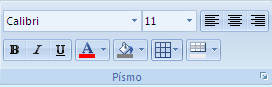
Access ukladá text vo formáte RTF pomocou typu údajov Long Text, ktorý ako jediný má vstavanú podporu formátu RTF. Ak chcete vytvoriť pole na ukladanie textu vo formáte RTF, vytvorte pole Dlhý text a potom nastavte vlastnosť tohto poľa FormátTextu na formát RTF. Dve možné hodnoty sú:
- Formát RTF Povolí text vo formáte RTF a uloží sa a interpretuje ako značka HTML vo formáte RTF.
- Obyčajný text Povolí obyčajný text a interpretuje sa ako obyčajný text.
Vlastnosť FormátTextu pre pole Dlhý text sa nastavuje v tabuľke v údajovom zobrazení a návrhovom zobrazení. Po uložení textu vo formáte RTF v poli Dlhý text ho môžete zobraziť vo formulári alebo zostave pomocou ovládacieho prvku textového poľa. Ovládací prvok textového poľa obsahuje vlastnosť FormátTextu, ktorá dedí počiatočnú hodnotu z vlastnosti FormátTextu poľa Dlhý text. Môžete však zmeniť vlastnosť FormátTextu v ovládacom prvku textového poľa.
V nasledujúcej tabuľke sú uvedené podporované možnosti formátovania RTF:
| Ikona | Možnosť | Popis |
|---|---|---|

|
Názov písma | Vyberie iný rez písma. |

|
Veľkosť písma | Vyberie veľkosť písma. |

|
tučného písma, | Zmení vybratý text na tučné písmo. Ak je text už tučným písmom, tučné písmo odstráni. |

|
Kurzíva | Zmení vybratý text na kurzívu. Ak je text už kurzívou, odstráni kurzívu. |

|
podčiarknutia, | Text sa podčiarkne. Ak je text už podčiarknutý, podčiarknutie odstráni. |

|
Zarovnať doľava | Zarovná text podľa ľavého okraja. |

|
Zarovnať text na stred | Zarovná text na stred okraja. |

|
Zarovnať doprava | Zarovná text podľa pravého okraja. |

|
číslovanie | Začne číslovať odseky. Číslo sa zobrazí pred každým odsekom. |

|
odrážky | Začne vkladať odrážku pred každý odsek. |

|
Farba písma | Vyberie farbu písma v popredí. |

|
Farba zvýraznenia textu | Text bude vyzerať tak, ako keby bol označený zvýrazňovačom. |

|
Zmenšenie zarážky | Zmenší odsadenie odseku. |

|
Zväčšenie zarážky | Zväčšuje zarážky odseku. |

|
Zľava doprava | Vyplní ovládací prvok zľava doprava. |

|
Sprava doľava | Vyplní ovládacie prvky smerom sprava doľava. |
Vytvorenie poľa s formátovaním RTF
Pole s formátovaním RTF môžete vytvoriť v údajovom zobrazení tabuľky alebo v návrhovom zobrazení.
V údajovom zobrazení
- Otvorte tabuľku v údajovom zobrazení.
- Vyberte položku Kliknutím pridať a potom v zozname vyberte možnosť Dlhý text .
- Dvakrát kliknite na hlavičku poľa a zadajte zmysluplný názov nového poľa.
- Uložte zmeny.
V návrhovom zobrazení
- Otvorte tabuľku v návrhovom zobrazení.
- V mriežke návrhu tabuľky nájdite prvý prázdny riadok. Potom do stĺpca Názov poľa zadajte názov poľa.
- V stĺpci Typ údajov vyberte možnosť Dlhý text.
- V časti Vlastnosti poľa kliknite na kartu Všeobecné.
- Kliknite do poľa Formát textu a vyberte možnosť RTF.
- Uložte zmeny.
Zmena poľa na formát RTF
- Otvorte tabuľku, ktorá obsahuje dané pole, v návrhovom zobrazení.
- V mriežke návrhu tabuľky kliknite na pole Dlhý text, ktoré chcete zmeniť na formát RTF.
- V časti Vlastnosti poľa kliknite na kartu Všeobecné.
- Kliknite na pole Formát textu a vyberte možnosť RTF.
- Uložte zmeny.
Zmena poľa RTF na obyčajný text
Dôležité Pri zmene poľa z formátu RTF na obyčajný text Access zobrazí upozornenie, že sa odstráni všetko formátovanie. Po použití zmeny na obyčajný text a uložení tabuľky nie je možné zmenu vrátiť späť.
- Otvorte tabuľku, ktorá obsahuje dané pole, v návrhovom zobrazení.
- V mriežke návrhu tabuľky kliknite na pole Dlhý text, ktoré chcete zmeniť na formát RTF.
- V časti Vlastnosti poľa kliknite na kartu Všeobecné.
- Kliknite do poľa Formát textu a vyberte možnosť Obyčajný text.
- Uložte zmeny.
Zrušte začiarknutie vlastnosti Len priložiť
Ak chcete pre pole povoliť formátovanie RTF, skontrolujte, či je vlastnosť poľa Len priložiť vypnutá. V opačnom prípade Access skryje text v poli vždy, keď umiestnite kurzor do daného poľa alebo do ľubovoľných ovládacích prvkov formulára alebo zostavy, ktoré sa k tomuto poľu viažu.
Vypnutie vlastnosti Len priložiť
- Otvorte tabuľku v návrhovom zobrazení.
- Vyberte pole Dlhý text, ktoré chcete zmeniť, a v dolnej časti návrhára tabuľky sa na karte Všeobecné posuňte nadol na vlastnosť Len priložiť .
- Kliknite na pole vedľa vlastnosti a zo zoznamu vyberte možnosť Nie .
- Uložte zmeny.
Povolenie formátovania RTF pre ovládacie prvky formulárov a zostáv
Ak na vytvorenie formulára alebo zostavy použijete príkazy na karte Vytvoriť a pre základné pole Dlhý text ste povolili úpravy RTF, výsledný ovládací prvok textového poľa zdedí vlastnosť Formát textu nastavenú pre pole Dlhý text. Ak sa v tabuľke nachádzajú údaje v poli Dlhý text, zobrazia sa v textovom ovládacom prvku formulára alebo zostavy. Keď však ovládací prvok manuálne pridáte do formulára alebo zostavy, Access neumožňuje úpravy textu vo formáte RTF, a to ani vtedy, ak ho následne naviažete na pole Dlhý text s formátovaním RTF.
- Otvorte formulár v návrhovom zobrazení.
- Na karte Návrh kliknite v skupine Ovládacie prvky na položku Textové pole.
- V prázdnej oblasti formulára kliknutím a presunutím myši nakreslite ovládací prvok.
- Kliknite na oblasť textu nového ovládacieho prvku, pravým tlačidlom myši kliknite na oblasť textu ovládacieho prvku (nie na menovku) a potom kliknite na položku Vlastnosti.
- Na hárku vlastností nového ovládacieho prvku kliknite na kartu Všetko .
- Kliknite na pole vlastnosti Zdroj ovládacieho prvku a zo zoznamu vyberte pole Dlhý text.
Predvolene zoznam obsahuje polia v tabuľke, ktorá je viazaná na formulár. Ak sa pole Dlhý text nachádza v inej tabuľke, na naviazanie ovládacieho prvku použite túto syntax výrazu: =[názov tabuľky]![ Názov poľa]. Zátvorky a výkričník použite presne tak, ako je to znázornené. V prvej časti výrazu zadajte názov tabuľky a v druhej časti názov poľa Dlhý text. Ak máte napríklad tabuľku s názvom Poznámky s poľom Dlhý text s názvom Compliments, do poľa vlastnosti Zdroj ovládacieho prvku zadáte tento reťazec:=[Notes]![Compliments] - V hárku vlastností, keď je stále vybratá karta Všetko , vyhľadajte a vyberte pole vlastnosti Formát textu a potom v zozname vyberte možnosť Text vo formáte RTF.
- Uložte zmeny.