
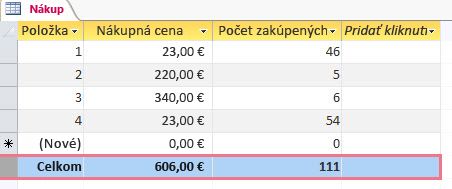
Riadok súčtov v Accesse vám umožňuje prezrieť si jedným pohľadom súčty v stĺpcoch údajového hárka. Pridaním riadka súčtov do údajového hárka možno napríklad v tabuľke s informáciami o nákupe zobraziť súčet cien alebo nakúpených jednotiek či celkový počet položiek:
Poznámka
Na zobrazenie hodnoty súčtu stĺpca treba nastaviť typ údajov stĺpca na hodnotu Číslo, Desatinné číslo alebo Mena. V prípade nečíselných stĺpcov možno vybrať len typ Celkový počet.
Pridanie riadka súčtov
- Na navigačnej table dvakrát kliknite na tabuľku, dotaz alebo rozdelené zobrazenie a otvorte ich v údajovom zobrazení.
- Na karte Domov kliknite v skupine Záznamy na položku Súčty.
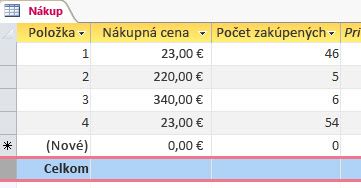
Na koniec údajového hárka sa pridá riadok Celkom:
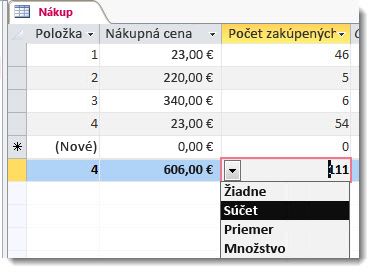
- Kliknite na každú bunku v riadku Celkom, v ktorej chcete zobraziť súčet, a vyberte požadovaný druh súčtu.
Výber typu súčtu
Po pridaní riadka Celkom vyberiete typ hodnoty súčtov zobrazenej pre jednotlivé stĺpce. Súhrnné hodnoty ako súčty možno zobraziť, keď je typ údajov nastavený na hodnoty Číslo, Desatinné číslo alebo Mena. Počet hodnôt je možný vtedy, keď je typ údajov textová hodnota.
Zobrazme v údajovom hárku v tomto príklade celkovú hodnotu súčtu v stĺpcoch Nákupná cena a Kúpené jednotky a celkový počet v stĺpci Položka ako na nižšie uvedenom obrázku:
Namiesto slova Celkom v prvom stĺpci môžeme zobraziť celkový počet záznamov. Kliknite na riadok súčtov v stĺpci Položka , kliknite na šípku a výberom položky zobrazte celkový počet alebo počet položiek.
Potom kliknite na šípku v stĺpci Nákupná cena a výberom možnosti Súčet zobrazte celkovú nákupnú cenu všetkých položiek.
Predchádzajúci krok zopakujte v stĺpci Nakúpené jednotky a zobrazte súčet nakúpených jednotiek.
Poznámka
Aj keď riadok súčtu nemožno odstrániť ani vystrihnúť, možno ho skryť kliknutím na položku Súčty na karte Domov .
Pochopenie funkcie Súčet a ďalších agregačných funkcií
Agregačné funkcie vykonávajú výpočty v stĺpcoch údajov a vrátia jeden výsledok. Agregačné funkcie sa používajú, ak potrebujete vypočítať jednu hodnotu, ako je napríklad súčet alebo priemer. Pri ďalšom postupe nezabudnite, že pre stĺpce údajov sa používajú agregačné funkcie. Môže sa to zdať ako samozrejmosť, ale keď navrhujete a používate databázu, zvyčajne sa zameriavate na riadky údajov a jednotlivé záznamy – zabezpečíte, aby používatelia mohli zadávať údaje do poľa, posunúť kurzor doprava alebo doľava, vyplniť ďalšie pole a podobne. Agregačné funkcie sa naopak zameriavajú na skupiny záznamov v stĺpcoch.
Predpokladajme napríklad, že používate Access na ukladanie a sledovanie údajov o predaji. Agregačné funkcie môžete použiť v jednom stĺpci na zistenie počtu predávaných produktov, v druhom stĺpci vypočítať celkové objemy predaja a v treťom stĺpci vypočítať priemerná sumy predaja pre každý produkt.
Táto tabuľka uvádza a popisuje agregačné funkcie, ktoré Access poskytuje v riadku súčtov. Nezabudnite, že Access poskytuje ďalšie agregačné funkcie, ale tieto funkcie je potrebné použiť v dotazoch.
| Funkcia | Popis | Použitie s údajovými typmi | Je k dispozícii v riadku súčtov? |
|---|---|---|---|
| Priemer | Vypočíta priemernú hodnotu v stĺpci. Stĺpec musí obsahovať údaje vo formáte čísla, meny alebo dátumu a času. Funkcia ignoruje hodnoty Null. | Číslo, desatinné číslo, mena, dátum a čas | Áno |
| Počet | Spočíta počet položiek v stĺpci. | Všetky typy údajov okrem zložitých opakujúce sa skalárnych údajov, ako je napríklad stĺpec zoznamov s viacerými hodnotami. Ďalšie informácie o zoznamoch s viacerými hodnotami nájdete v článkoch Sprievodca poľami s viacerými hodnotami a Vytvorenie alebo odstránenie poľa s viacerými hodnotami. | Áno |
| Maximum | Vráti položku s najvyššou hodnotou. Pre textové údaje je najvyššia hodnota posledná abecedná hodnota. a Access ignoruje veľkosť písma. Funkcia ignoruje hodnoty Null. | Číslo, desatinné číslo, mena, dátum a čas | Áno |
| Minimum | Vráti položku s najnižšou hodnotou. Pre textové údaje je najnižšia hodnota prvá abecedná hodnota. a Access ignoruje veľkosť písma. Funkcia ignoruje hodnoty Null. | Číslo, desatinné číslo, mena, dátum a čas | Áno |
| Smerodajná odchýlka | Vyjadruje, ako široko sú hodnoty rozptýlené od priemeru (strednej hodnoty). Ďalšie informácie nájdete v téme Ďalšie informácie o funkciách smerodajnej odchýlky rozptylu v nasledujúcej sekcii. | Číslo, desatinné číslo, mena | Áno |
| Súčet | Spočíta položky v stĺpci. Funguje iba s údajmi vo formáte číslo a mena. | Číslo, desatinné číslo, mena | Áno |
| Rozptyl | Vypočíta štatistický rozptyl všetkých hodnôt v stĺpci. Túto funkciu môžete použiť iba s údajmi vo formáte číslo a mena. Ak tabuľka obsahuje menej ako dva riadky, Access vráti nulovú hodnotu. Ďalšie informácie o funkciách rozptylu nájdete v téme Ďalšie informácie o funkciách smerodajnej odchýlky rozptylu v nasledujúcej sekcii. | Číslo, desatinné číslo, mena | Áno |
Ďalšie informácie o funkciách smerodajnej odchýlky a rozptylu
Funkcie Smerodajná odchýlka a Rozptyl počítajú štatistické hodnoty. Konkrétne vypočítavajú miesto, kde sa hodnoty zhlukujú okolo strednej hodnoty (ich priemer) v štandardnom rozdelení (Gaussova krivka).
Predpokladajme napríklad, že náhodne zozbierate 10 nástrojov vyrazených z toho istého stroja a zmeriate ich odolnosť voči zlomeniu – je to proces, ktorý testuje stroj a opatrenia kontroly kvality. Ak vypočítate priemernú pevnosť, môžete zistiť, že väčšina nástrojov má odolnosť voči zlomeniu blízku tomuto priemeru, zatiaľ čo niektoré majú väčšiu pevnosť a niektoré majú menšiu pevnosť. Ak však vypočítate iba priemernú pevnosť, táto hodnota vám nepovie, ako dobre funguje proces kontroly kvality, pretože niekoľko výnimočne silných alebo slabých nástrojov môže priemer skresliť nahor alebo nadol.
Funkcie Rozptyl a Smerodajná odchýlka riešia tento problém tak, že vám poskytnú informáciu o tom, ako blízko sa vaše hodnoty nachádzajú od priemeru. V prípade odolnosti voči zlomeniu znamená nižšie číslo v oboch funkciách, že váš výrobný proces je správny, pretože málo nástrojov má odolnosť voči zlomeniu nad alebo pod priemerom.
Podrobné informácie o rozptyle a smerodajnej odchýlke sú nad rámec tohto článku. Ďalšie informácie o tejto téme nájdete na mnohých webových stránkach, ktoré sa zaoberajú štatistikou. Pri používaní funkcií Rozptyl a Smerodajná odchýlka nezabudnite na tieto pravidlá:
- Funkcie ignorujú hodnoty Null.
- Funkcia Rozptyl používa tento vzorec:

- Funkcia Smerodajná odchýlka používa tento vzorec:
