
Ak potrebujete dočasne alebo trvale presunúť časť svojich údajov z Accessu na lokalitu SharePoint, môžete ich exportovať zo svojej accessovej databázy na lokalitu. Pri exporte údajov vytvorí Access kópiu vybratej tabuľky alebo databázového objektu dotazu a uloží ju ako zoznam. Je dôležité mať na pamäti, že v exportovanom zozname sa neprejavia zmeny vykonané v zdrojovej tabuľke alebo dotaze po exporte.
Obsah tohto článku
- Bežné scenáre exportovania údajov na lokalitu SharePoint
- Export tabuľky alebo dotazu na lokalitu služby SharePoint
- Čo ešte treba vedieť o exportovaní údajov?
- Ako priradiť typy údajov Windows SharePoint Services k accessovým typom údajov
Bežné scenáre exportovania údajov na lokalitu SharePoint
Tabuľku alebo dotaz môžete exportovať z rozličných dôvodov, ako napríklad:
- Ešte len začínate so službou Windows SharePoint Services a zistíte, že bude jednoduchšie pre všetkých používateľov, ak niektoré databázové tabuľky existujú aj ako zoznamy lokality SharePoint. Ak chcete zdieľať údaje so svojím tímom, práca so zoznamami SharePointu môže byť jednoduchšia ako práca v databáze. Prezeranie a úprava zoznamov môže tiež byť pre začínajúcich používateľov jednoduchšia. Okrem toho môžete využiť niekoľko funkcií SharePointu, ako je napríklad odoslanie oznámenia v prípade úpravy zoznamu, priraďovanie a koordinácia úloh súvisiacich so zoznamom a práca v režime offline.
- Chcete priebežne zdieľať údaje medzi Accessom a lokalitou SharePoint, údaje sú však v súčasnosti uložené v Accesse. Ak chcete zobraziť a upraviť najnovšie údaje pomocou Accessu alebo z lokality SharePoint, mali by ste najskôr exportovať údaje v zozname a potom ich prepojiť z databázy programu Access.
- Pomocou dotazov v databáze programu Access môžete vytvoriť denné alebo týždenné správy o stave a potom v pravidelných intervaloch uverejňovať výsledky na niektorej z lokalít SharePoint.
V tejto téme nájdete postup na exportovanie údajov na lokalitu SharePoint ako zoznam. Ak hľadáte informácie o prepájaní zoznamu SharePointu z Accessu, pozrite si tému Import údajov zo zoznamu SharePointu alebo ich prepojenie s týmto zoznamom.
Export tabuľky alebo dotazu na lokalitu SharePoint
Najjednoduchším spôsobom, ako exportovať údaje do lokality SharePoint, je spustiť sprievodcu Export – Sprievodca lokality SharePoint. Po spustení sprievodcu môžete uložiť nastavenia – teda informácie, ktoré ste zadali pri spustení sprievodcu – ako špecifikácie exportu. Potom môžete znova spustiť operáciu exportu bez opätovného zadávania vstupných údajov. Postup v tejto časti vysvetľuje, ako sa pripraviť na export, exportovať údaje a uložiť nastavenia ako špecifikáciu.
Príprava operácie
Nájdite databázu obsahujúcu tabuľku alebo dotaz, ktorý chcete exportovať.
Pri exporte dotazu sa riadky a stĺpce vo výsledkoch dotazu exportujú ako položky a stĺpce zoznamu. Formulár ani zostavu nemožno exportovať do SharePointu.Poznámka
Naraz je možné exportovať iba jeden objekt.
Určite lokalitu SharePoint, v ktorej chcete vytvoriť zoznam.
Platná adresa lokality začína http:// alebo https:// nasleduje názov servera a končí cestou ku konkrétnej lokalite na serveri. Toto je príklad platnej adresy:
https://contoso/AnalysisTeamSkontrolujte, či máte potrebné povolenia na vytvorenie zoznamu na lokalite SharePoint. Ak si nie ste povoleniami istí, obráťte sa na správcu servera.
Operácia exportu vytvorí nový zoznam, ktorý má rovnaký názov ako zdrojový objekt z Accessu. Ak na lokalite SharePoint už existuje zoznam s rovnakým názvom, zobrazí sa výzva na zadanie iného názvu pre nový zoznam.Poznámka
Nie je možné prepísať ani pridať údaje do existujúceho zoznamu.
Skontrolujte polia v zdrojovej tabuľke alebo dotaze.
Nasledujúca tabuľka uvádza, ako sa exportujú niektoré prvky a či je potrebné v osobitných prípadoch vykonať ďalšie kroky.Prvok Riešenie Polia a záznamy Exportujú sa všetky polia a záznamy v tabuľke alebo dotaze vrátane polí, ktoré sú skryté v údajovom hárku. Nastavenie filtra sa počas operácie exportu ignorujú. Prílohy Ak zdrojový objekt obsahuje viac než jeden stĺpec, okrem jedného stĺpca je potrebné odstrániť všetky ostatné stĺpce príloh. Je to pretože zoznam SharePointu podporuje iba jeden stĺpec s prílohami. Ak zdrojový objekt obsahuje viac než jeden takýto stĺpec, pred spustením operácie zobrazí Access hlásenie s výzvou na odstránenie všetkých stĺpcov príloh s výnimkou jedného. Ak tento problém chcete vyriešiť, ľubovoľné ďalšie stĺpce s prílohami môžete skopírovať do iných objektov programu Access a potom ich exportovať do ďalších zoznamov SharePointu. Vyhľadávacie polia, ktoré obsahujú jednu alebo viaceré hodnoty Zobrazené hodnoty vo vyhľadávacích poliach s jednou hodnotou sa exportujú ako rozbaľovacia ponuka polí Voľba v zozname SharePointu. Ak zdrojové pole podporuje viacero hodnôt, pole Voľba, ktoré umožňuje výber viacerých položiek, sa vytvorí v zozname SharePointu.
Poznámka: Pole Voľba v zozname SharePointu nemôže obsahovať viac ako jeden stĺpec. Ak zdrojové vyhľadávacie pole obsahuje viac stĺpcov, hodnoty vo všetkých stĺpcoch sa skombinujú do jediného stĺpca.Vypočítavané polia dotazu Výsledky vo vypočítaných stĺpcoch sa skopírujú do poľa, ktorého typ údajov závisí od typu údajov vypočítaného výsledku. Výraz, ktorý vypočítava výsledky, sa neskopíruje. Polia s typom údajov Objekt OLE Polia s typom údajov Objekt OLE sa počas operácie exportu ignorujú. Ak zdrojová databáza programu Access nie je otvorená, otvorte ju a potom prejdite na ďalšiu množinu krokov.
Export údajov
- Na karte Externé údaje kliknite v skupine Exportovať na tlačidlo Ďalšie , čím sa zobrazí rozbaľovací zoznam možností, a potom kliknite na položku Zoznam lokality SharePoint.
- Otvorí sa sprievodca exportom Export – Lokalita SharePoint.
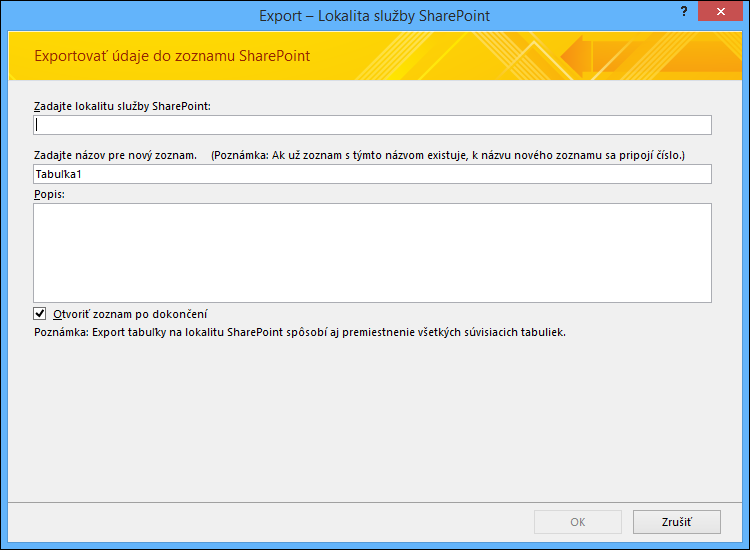
- V poli Určiť lokalitu SharePoint zadajte adresu cieľovej lokality.
- V poli Zadajte názov nového zoznamu zadajte názov pre nový zoznam.
Ak zdrojový objekt v databáze už má rovnaký názov ako niektorý zoznam na lokalite SharePoint, zadajte iný názov. - Môžete prípadne zadať popis nového zoznamu v poli Popis. Potom vyberte začiarkavacie políčko Otvoriť zoznam po dokončení.
- Kliknutím na položku OK spustite proces exportu.
- Access vytvorí zoznam na lokalite SharePoint a následne zobrazí stav operácie na poslednej stránke sprievodcu. Po skončení operácie exportu môžete zavrieť sprievodcu alebo uložiť postup exportu ako špecifikáciu.
Okrem toho počas operácie SharePoint vyberie správny typ údajov pre každý stĺpec podľa zodpovedajúceho zdrojového poľa. Ak chcete vidieť zoznam vzájomných priradení údajov v Accesse a službách Windows SharePoint Services spolu s nastaveniami polí, ktoré sa pre jednotlivé typy údajov exportujú, pozrite si sekciu Ako typy údajov Windows SharePoint Services priradiť k accessovým typom údajov, ktorú nájdete ďalej v tomto článku.
Čo ešte treba vedieť o exportovaní údajov?
- Informácie o uložení podrobností exportu v podobe špecifikácie, ktorú budete môcť použiť neskôr, nájdete v článku Uloženie podrobností o operácii importu a exportu ako špecifikácie.
- Informácie o spustení uložených špecifikácií exportu nájdete v článku Spustenie uloženej operácie importu alebo exportu.
- Informácie o naplánovaní spustenia špecifikácie v konkrétnom čase nájdete v článku Naplánovanie operácie importu alebo exportu.
- Informácie o zmene názvu špecifikácie, odstránení špecifikácie alebo aktualizovaní názvov zdrojových súborov v špecifikácii nájdete v článku Spravovanie úloh údajov.
Ako typy údajov Windows SharePoint Services priradiť k accessovým typom údajov
Nasledujúca tabuľka zobrazuje, ako Access identifikuje typ údajov stĺpcov v exportovanom zozname počas exportu z tabuľky alebo dotazu.
| Typ údajov Accessu | Typ údajov Windows SharePoint Services | Predvolené nastavenie vlastnosti poľa | Poznámky |
|---|---|---|---|
| Text | Jeden riadok textu |
Názov stĺpca Zrkadlí nastavenie Názov poľa v Accesse. Popis / kontrol Zrkadlí nastavenie Popis v Accesse. Požadované Zrkadlí požadované nastavenie v Accesse. Maximálny počet znakov Zrkadlí nastavenie Veľkosť poľa v Accesse. Predvolená hodnota Zrkadlí nastavenie predvolenej hodnoty v Accesse, ak nejde o výraz. V opačnom prípade je pole prázdne. Pridať do predvoleného zobrazenia Áno |
|
| Oznam/Dlhý text | Viacero riadkov textu |
Názov stĺpca Zrkadlí nastavenie Názov poľa v Accesse. Popis / kontrol Zrkadlí nastavenie Popis v Accesse. Požadované Zrkadlí požadované nastavenie v Accesse. Počet riadkov na zobrazenie 5 Pridať do predvoleného zobrazenia Áno |
|
| Číslo | Číslo |
Názov stĺpca Zrkadlí nastavenie Názov poľa v Accesse. Popis / kontrol Zrkadlí nastavenie Popis v Accesse. Požadované Zrkadlí požadované nastavenie v Accesse. Min Prázdne Max Prázdne Nasledujúca tabuľka uvádza, ako je vlastnosť Počet desatinných miest nastavená podľa nastavenia Desatinné miesta v Accesse. Nastavenie prístupuWindows SharePoint Services nastavenie predvolenejhodnoty AutoAutomatic0-50-56-155 zrkadlí nastavenie predvolenej hodnoty v Accesse, ak nejde o výraz. V opačnom prípade je pole prázdne. Pridať do predvoleného zobrazenia Áno Zobraziť ako percento Áno, ak je vlastnosť Formát nastavená na hodnotu Percento. |
|
| Dátum a čas | Dátum alebo čas |
Názov stĺpca Zrkadlí nastavenie Názov poľa v Accesse Popis / kontrol Zrkadlí nastavenie Popis v Accesse Požadované Zrkadlí požadované nastavenie v Accesse Formát dátumu a času Nastaviť na hodnotu Dátum iba vtedy, ak je vlastnosť Formátnastavená na hodnotu Krátky dátum. V opačnom prípade je nastavené na Dátum a čas. Calendar Typ nastavený na hedžra, ak je začiarknuté políčko Použiť hedžra. V opačnom prípade je nastavené na Gregoriánsky. Nasledujúca tabuľka uvádza, ako je vlastnosť Predvolená hodnota nastavená podľa nastavenia Predvolená hodnota v Accesse. Access settingWindows SharePoint Services setting=Date()Today's DateField set to a specific dateField set to a specific date Add to Default View Yes |
|
| Mena | Mena |
Názov stĺpca Zrkadlí nastavenie Názov poľa v Accesse. Popis / kontrol Zrkadlí nastavenie Popis v Accesse. Požadované Zrkadlí požadované nastavenie v Accesse. Min Prázdne Max Prázdne Nasledujúca tabuľka uvádza, ako je vlastnosť Počet desatinných miest nastavená podľa nastavenia Desatinné miesta v Accesse. Nastavenie prístupuWindows SharePoint Services nastavenie predvolenejhodnoty AutoAutomatic0-50-56-155 zrkadlí nastavenie predvolenej hodnoty v Accesse, ak nejde o výraz. V opačnom prípade je pole prázdne. Pridať do predvoleného zobrazenia Áno Typ meny Zrkadlí nastavenie Formát v Accesse. |
|
| Automatické číslovanie | Číslo |
Názov stĺpca Zrkadlí nastavenie Názov poľa v Accesse. Popis / kontrol Zrkadlí nastavenie Popis v Accesse. Požadované Zrkadlí požadované nastavenie v Accesse. Min Prázdne Max Prázdne Počet desatinných miest Automatické Pridať do predvoleného zobrazenia Áno |
|
| Automatické číslovanie, kde je vlastnosť Veľkosť poľa nastavená na hodnotu Replication ID | Jeden riadok textu |
Názov stĺpca Zrkadlí nastavenie Názov poľa v Accesse. Popis / kontrol Zrkadlí nastavenie Popis v Accesse. Požadované Zrkadlí požadované nastavenie v Accesse. Maximálny počet znakov 38 Predvolená hodnota Prázdne Pridať do predvoleného zobrazenia Áno |
|
| Áno/Nie | Áno/Nie |
Názov stĺpca Zrkadlí nastavenie Názov poľa v Accesse. Popis / kontrol Zrkadlí nastavenie Popis v Accesse. Predvolená hodnota Zrkadlí nastavenie predvolenej hodnoty v Accesse, ak nejde o výraz. V opačnom prípade je pole prázdne. Pridať do predvoleného zobrazenia Áno |
|
| Objekt OLE | Pole sa neexportuje | ||
| Hypertextové prepojenie | Hypertextové prepojenie |
Názov stĺpca Zrkadlí nastavenie Názov poľa v Accesse. Popis / kontrol Zrkadlí nastavenie Popis v Accesse. Požadované Zrkadlí požadované nastavenie v Accesse. Formátovať URL adresu ako Hypertextové prepojenie Pridať do predvoleného zobrazenia Áno |
|
| Príloha | Príloha |
Názov stĺpca Zrkadlí nastavenie Názov poľa v Accesse. Popis / kontrol Zrkadlí nastavenie Popis v Accesse. Požadované Zrkadlí požadované nastavenie v Accesse. Pridať do predvoleného zobrazenia Áno |
|
| Polia s viacerými hodnotami | Voľba |
Názov stĺpca Zrkadlí nastavenie Názov poľa v Accesse. Popis / kontrol Zrkadlí nastavenie Popis v Accesse. Požadované Zrkadlí požadované nastavenie v Accesse. Pridať do predvoleného zobrazenia Áno |