Potrebovali ste už niekedy načítať zoznam všetkých prepojených zdrojov údajov z databázovej aplikácie Accessu exportovaný do Excelu? Ak pracujete na zložitej accessovej aplikácii, napríklad aplikácii zahŕňajúcej prepojenia na mnoho odlišných zdrojov údajov, môže byť užitočné mať prehľadný zoznam všetkých zdrojov údajov a ich typov. Takýto exportovaný zoznam vám pomôže najmä vtedy, ak pracujete na accessovej aplikácii, ktorú ste pôvodne nenavrhovali. S Accessom 2016 a novšími verziami bude pre vás táto úloha omnoho jednoduchšia, ak použijete funkcie zabudované do dialógového okna Správca prepojenej tabuľky.
Poznámka V závislosti od verzie Accessu bude dialógové okno Správca prepojenej tabuľky fungovať inak. V službách Office 365 môžete použiť toto dialógové okno na obnovenie, opätovné prepojenie, pridanie, úpravu, vyhľadávanie a odstránenie prepojených tabuliek, informácie však nemožno exportovať do Excelu. V Accesse 2016 a novších verziách je dialógové okno oveľa jednoduchšie, informácie však môžete exportovať do Excelu.
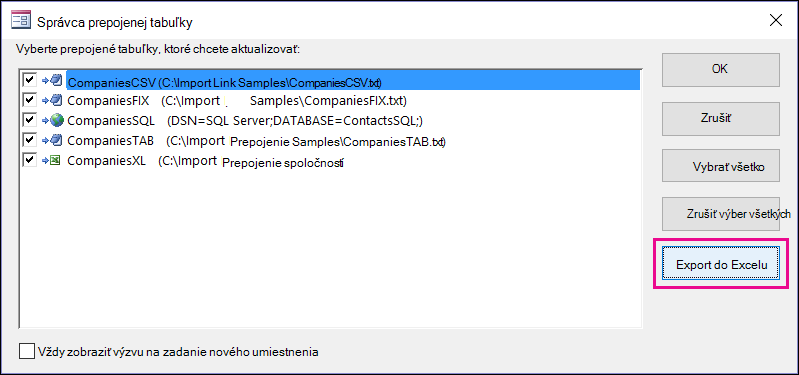
Dialógové okno Správca prepojenej tabuľky otvoríte v Accesse 2016 alebo novšej verzii kliknutím na položkuSprávca prepojených tabuliek s externými údajmi>. Vyberte prepojený zdroj údajov, ktorý má byť uvedený v zozname, a potom kliknite na položku Exportovať do Excelu.
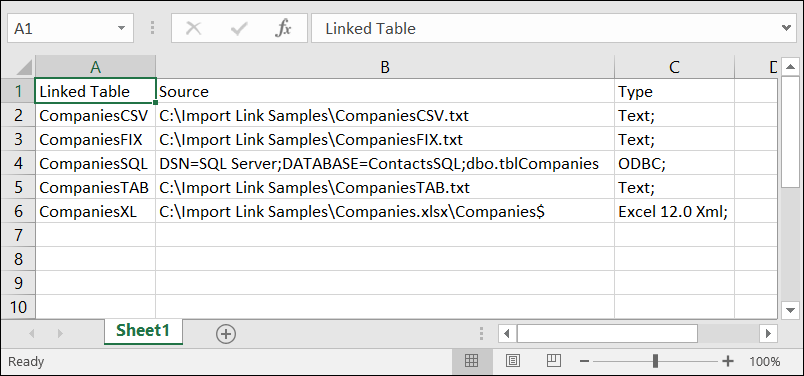
Access zobrazí výzvu na výber umiestnenia, do ktorého sa má excelový zošit uložiť. Po výbere umiestnenia zobrazí Access informácie o prepojených zdrojoch údajov v novom zošite. Zobrazí sa názov prepojeného zdroja údajov, informácie o zdroji a typ zdroja údajov.