
Pri zobrazení accessovej zostavy na obrazovke môžete použiť filtre na vynulovanie požadovaných údajov. Následne môžete vytlačiť zostavu iba s týmito údajmi. Ďalšie informácie o vytváraní zostáv nájdete v téme Úvodné informácie o zostavách v Accesse.
Poznámka
Tento článok sa nevzťahuje na accessové webové aplikácie – druh databázy, ktorý navrhujete pomocou Accessu a publikujete online.
Ak chcete filtrovať údaje v zostave, otvorte ju v zobrazení zostavy (na navigačnej table kliknite pravým tlačidlom myši a potom kliknite na položku Zobrazenie zostavy). Potom kliknite pravým tlačidlom myši na údaje, ktoré chcete filtrovať.
V zostave so zoznamom všetkých zamestnancov môžete napríklad obmedziť zostavu na zamestnancov, ktorých priezviská začínajú písmenom L:
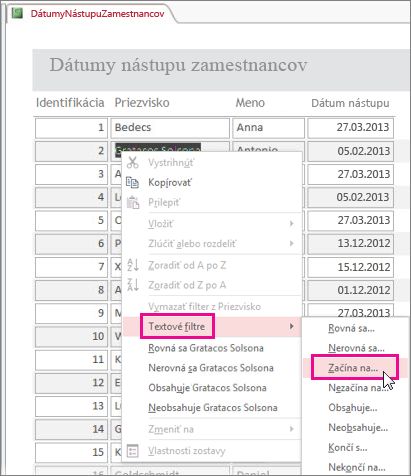
Kliknite pravým tlačidlom myši na priezvisko a potom kliknite na položku Textové filtre>začínajú na.
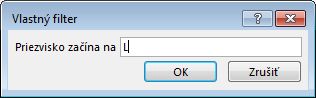
Do zobrazeného poľa zadajte písmeno L a kliknite na tlačidlo OK.
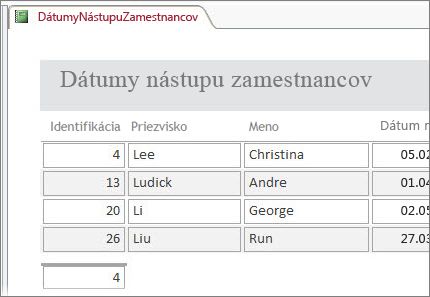
Access použije filter a vytlačí zostavu iba s týmito údajmi.
Zapnutie alebo vymazanie filtrov
Na karte Domov kliknutím na tlačidlo Prepnúť filter odstráňte a znova použite filter podľa potreby.
Ak zatvoríte zostavu bez výslovného vymazania filtrov, Access si ich zapamätá a pri ďalšom otvorení zostavy ich môžete znova použiť kliknutím na položku Prepnúť filter . Funguje to aj v prípade, že zavriete a znova otvoríte databázu. Ak však kliknete na položky Domov>Rozšírené>Vymazať všetky filtre, Access filtre úplne vymaže a nabudúce budete musieť začať úplne od začiatku.
Uloženie filtrov ako dotazu
Ak je v zostave použitých veľa filtrov, môžete ich uložiť ako dotaz. Potom môžete použiť dotaz ako zdroj údajov pre aktuálnu zostavu alebo novú zostavu, prípadne jednoducho spustiť dotaz, keď budete chcieť údaje nabudúce zobraziť.
Použite filtre a kliknite na položku Domov>Rozšírený>filter alebo zoradenie.
Access vytvorí dotaz, ktorý bude obsahovať všetky filtre, ktoré ste použili. Ak chcete vo výstupe dotazu zobraziť aj iné stĺpce ako filtrované stĺpce, dvakrát na ne kliknite v tabuľkách a pridajte ich do mriežky dotazu.
Kliknite na tlačidlo Uložiť a zadajte názov dotazu.
Ďalšie informácie o zostavách nájdete v téme Úvodné informácie o zostavách v Accesse a podrobnejšie informácie o filtrovaní nájdete v téme Použitie filtra na zobrazenie vybratých záznamov v databáze Accessu. Ak vás zaujímajú ďalšie činnosti, ktoré môžete robiť s dotazmi, pozrite si tému Úvodné informácie o dotazoch.