
Hľadanie údajov vo webových aplikáciách Accessu nemusí byť komplikované. Zobrazenia kontextovej ponuky (v minulosti sa nazývali kontextové formuláre) vo webových aplikáciách Accessu poskytujú potrebné informácie po jednom kliknutí.
Poznámka
Tento článok sa nevzťahuje na počítačové databázy Accessu. Ďalšie informácie o vytváraní formulárov v počítačových databázach nájdete v téme Vytvorenie accessového formulára.
Ak napríklad zobrazujete úlohy zamestnancov a chcete o konkrétnom zamestnancovi zistiť viac, môžete k ovládaciemu prvku Priradené priradené priradiť zobrazenie kontextovej ponuky. Access premení meno zamestnanca na prepojenie:

Po kliknutí na meno je možné zobraziť a upraviť údaje o zamestnancovi:
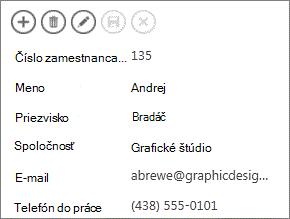
Zobrazenia kontextovej ponuky môžete priradiť k ľubovoľným ovládacím prvkom, ktoré zobrazujú údaje zo súvisiacich tabuliek alebo dotazov. Zahrňuje to rozbaľovacie polia a ovládacie prvky Automatické dokončovanie a Súvisiace položky.
Poznámka
Možnosť zobrazenia kontextovej ponuky je k dispozícii iba vtedy, ak je ovládací prvok viazaný na zdroj riadka (tabuľka alebo dotaz). Získanie hodnôt zo zoznamu hodnôt zadaných manuálne nestačí.
Pridanie zobrazenia kontextovej ponuky:
Otvorte webovú aplikáciu v Accesse. Ak ju zobrazujete v prehliadači, kliknite v Accesse na položky Nastavenia> aPrispôsobiť.
Kliknite na názov tabuľky v rámci zobrazenia, ktoré chcete zmeniť v okne Výber tabuľky na ľavej table a potom kliknite na názov zobrazenia.
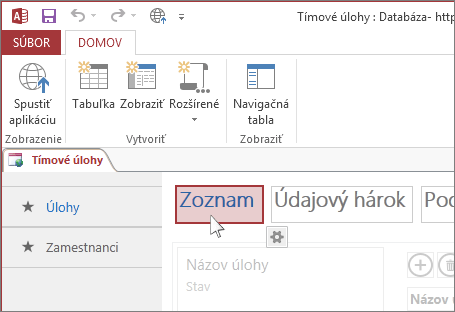
Kliknutím na položku Upraviť zobrazenie otvorte v režime návrhu a potom kliknite na ovládací prvok, do ktorého chcete zobrazenie kontextovej ponuky pridať.
Kliknite na tlačidlo Údaje, ktoré sa zobrazí vedľa ovládacieho prvku.
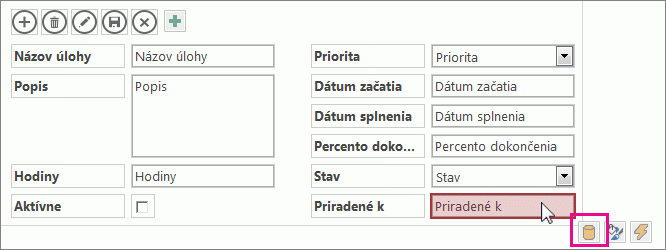
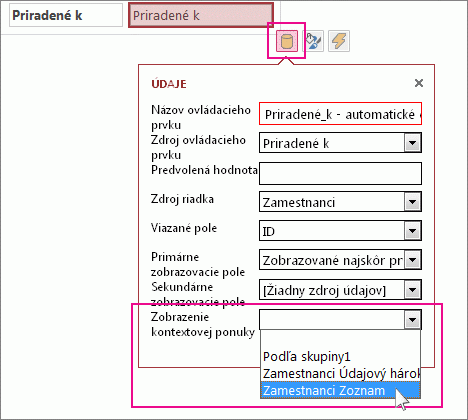
Ak je ovládací prvok viazaný na zdroja riadka (tabuľku alebo dotaz), v dolnej časti vlastností údajov sa zobrazí rozbaľovací zoznam kontextového zobrazenia. Rozbaľovací zoznam obsahuje zobrazenia, ktoré majú rovnaký zdroj riadka ako ovládací prvok. Vyberte zobrazenie, ktoré sa má zobraziť po kliknutí na tlačidlo kontextovej ponuky.
Tip
Ak nie je k dispozícii vhodné zobrazenie, zatvorte pole Nastavenia údajov a vytvorte nové zobrazenie. Vyberte tabuľku, ktorá obsahuje požadované informácie, a potom kliknite na tlačidlo so znamienkom plus, ktoré sa nachádza napravo od Selektora zobrazení.
Zobrazenie uložte, potom kliknite na položku Domov>Spustiť aplikáciu a skontrolujte, ako funguje.
Ďalšie informácie o hľadaní údajov vo webových aplikáciách Accessu.