
S rastom počítačovej databázy Accessu bude na vyhľadávanie záznamov potrebné viac ako rýchly pohľad na údajový hárok. Tento článok popisuje niekoľko metód, ktoré môžete použiť na vyhľadávanie záznamov.
Poznámka
Tento článok sa nevzťahuje na accessové webové aplikácie – druh databázy, ktorý navrhujete pomocou Accessu a publikujete online. Ďalšie informácie nájdete v téme Vytvorenie accessovej aplikácie
Čo vás zaujíma?
- Prehľadávanie všetkých záznamov
- Prechod na konkrétny záznam
- Vyhľadanie záznamu
- Filtrovanie na zobrazenie konkrétnych záznamov
Prehľadávanie všetkých záznamov
Záznamy z údajového zobrazenia môžete prehľadávať pomocou navigačných tlačidiel záznamov v dolnej časti tabuľky alebo formulára.
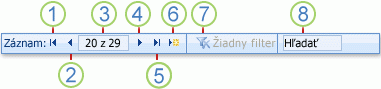
1. Prechod na prvý záznam
2. Prechod na predchádzajúci záznam
3. Pole Aktuálny záznam
4. Prechod na nasledujúci záznam
5. Prechod na posledný záznam
6. Otvorenie nového (prázdneho) záznamu
7. Indikátor filtra
8. Vyhľadávacie pole
Na pohyb po jednom zázname môžete použiť aj kláves TAB.
Prechod na konkrétny záznam
Ak viete, ktorý záznam chcete nájsť, na výber konkrétneho záznamu z rozbaľovacieho zoznamu použite pole Prejsť na . Pole Prejsť na sa zvyčajne používa vo formulároch.

Ak chcete prejsť na záznam, kliknite na šípku napravo od poľa Prejsť na a potom vyberte záznam z rozbaľovacieho zoznamu.
Poznámka
Ak poznáte niekoľko prvých znakov záznamu, na ktorý chcete prejsť, môžete ich zadať do poľa Prejsť na .
Pole Prejsť na zobrazuje dostatok údajov na jedinečnú identifikáciu každého záznamu. Keď vyberiete záznam v zozname, Access zobrazí zvyšok údajov záznamu v hlavnej oblasti formulára.
Vyhľadanie záznamu
Keď zadáte text do vyhľadávacieho poľa, zvýrazní sa prvá zhodná hodnota v reálnom čase pri zadaní každého znaku. Táto funkcia sa používa na rýchle vyhľadanie záznamu v porovnávanej hodnote.
Pomocou možnosti Hľadať môžete tiež vyhľadať konkrétny záznam v tabuľke alebo formulári.
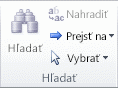
Je to efektívna možnosť na nájdenie konkrétneho záznamu, keď hľadaný záznam spĺňa konkrétne kritériá, ako napríklad hľadané výrazy a operátory porovnania, napríklad "rovná sa" alebo "obsahuje".
Poznámka
Ak tabuľka alebo formulár práva zobrazuje údaje, môžete použiť iba dialógové okno Hľadanie a nahradenie . Platí to aj v prípade, ak neexistujú žiadne viditeľné záznamy, pretože bol použitý filter.
Otvorte tabuľku alebo formulár a potom kliknite na pole, ktoré chcete vyhľadať.
Na karte Domov kliknite v skupine Hľadať na položku Hľadať.
Zobrazí sa dialógové okno Hľadanie a nahradenie s vybratou kartou Hľadať .
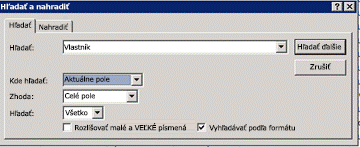
Do poľa Hľadať zadajte hodnotu, ktorú chcete vyhľadať.
Ak chcete zmeniť pole, v ktorom chcete vyhľadávať, alebo prehľadávať celú podkladovú tabuľku, kliknite na príslušnú možnosť v zozname Kde hľadať .
Tip
Zoznam porovnania predstavuje operátor porovnania (napríklad "rovná sa" alebo "obsahuje"). Ak chcete rozšíriť vyhľadávanie, kliknite v zozname Porovnať na položku Ľubovoľná časť poľa.
V zozname Hľadať vyberte položku Všetko a potom kliknite na položku Hľadať ďalej.
Keď je zvýraznená položka, ktorú hľadáte, kliknutím na tlačidlo Zrušiť v dialógovom okne Hľadanie a nahradenie zatvorte dialógové okno. Záznamy, ktoré spĺňajú podmienky, sú zvýraznené
Filtrovanie na zobrazenie konkrétnych záznamov
Pomocou filtrovania môžete zobraziť obmedzený počet záznamov, ak chcete zobraziť iba záznamy, ktoré spĺňajú konkrétne kritériá a operátory porovnania. Ak napríklad chcete rýchlo obmedziť zobrazené záznamy, kliknite pravým tlačidlom myši na pole, ktorého hodnotu chcete porovnať, a potom v dolnej časti kontextovej ponuky vyberte možnosť Rovná sa, Nerovná sa, Obsahuje alebo Neobsahuje Filter môžete zapnúť alebo vypnúť, čo umožňuje jednoduché prepínanie medzi filtrovaným a nefiltrovaným zobrazením rovnakých údajov. Na rozdiel od vyhľadávania filter iba obmedzuje záznamy, ktoré sa majú zobraziť.
- Ak chcete použiť filter na základe výberu, otvorte tabuľku alebo formulár.
- Ak chcete skontrolovať, či tabuľka alebo formulár ešte nie sú filtrované, kliknite na karte Domov v skupine Zoradiť & filtrovať na položku Rozšírené a potom kliknite na položku Vymazať všetky filtre (ak je tento príkaz k dispozícii).
- Prejdite na záznam obsahujúci hodnotu, ktorú chcete použiť ako súčasť filtra, a potom kliknite do stĺpca (v údajovom zobrazení) alebo ovládacieho prvku (v zobrazení formulára, zostavy alebo rozloženia). Ak chcete filtrovať na základe čiastočného výberu, vyberte iba požadované znaky.
- Na karte Domov v skupine Zoradiť & Filter kliknite na položku Výber a potom kliknite na filter, ktorý chcete použiť.
- Ak chcete filtrovať ostatné polia na základe výberu, zopakujte kroky 3 a 4.