
Zostavy programu Access predstavujú vynikajúci spôsob na zobrazenie alebo tlač súhrnných údajov z databázy, pretože môžete informácie zobraziť s požadovanou úrovňou podrobností a v niekoľkých formátoch. Zostava je rozdelená na sekcie a vložením zlomu strany môžete začať novú stranu v rámci sekcie.
Zistite, ako vložiť a odstrániť ovládací prvok zlomu strany a ako vynútiť zlom strany v zoskupenej zostave.
Prehľad
Keďže údaje v accessovej zostave sa spracúvajú po jednom zázname, zobrazenie zostavy v návrhovom zobrazení vám pomôže určiť spôsob zobrazenia jednotlivých riadkov. Ak použijete ukážku pred tlačou, môžete vidieť, ako sa zostava zobrazí alebo vytlačí. Ak chcete, môžete zväčšiť zobrazenie a podrobnejšie si prezrieť detaily.
Nasledujúca tabuľka obsahuje informácie o tom, ako sa zobrazí strana po vložení zlomov strán:
| Umiestniť ovládací prvok zlomu strany do tejto sekcie | Zobrazenie novej strany |
|---|---|
| Hlavička zostavy | Začiatok zostavy. Používa sa ako titulná strana. |
| Hlavička strany | Na začiatok každej strany zostavy. |
| Hlavička skupiny | Pred prvým záznamom v skupine. |
| Podrobnosti | Vytlačia sa všetky záznamy v zostave. |
| Päta skupiny | Po poslednom zázname v skupine. |
| Päta strany | Dolná časť každej strany zostavy. |
| Päta zostavy | Na konci zostavy. |
Vloženie ovládacieho prvku zlomu strany
Zlom strany môžete vložiť v zostave do iných sekcií, než sú sekcie Hlavička strany a Päta strany.
Ak napríklad chcete vytlačiť titulnú stranu zostavy na samostatnej strane, umiestnite zlom strany do sekcie Hlavička zostavy za ovládacie prvky, ktoré sa majú zobraziť na titulnej strane. V nižšie uvedenom príklade sa ovládací prvok zlomu strany nachádza medzi hlavičkou a textovým poľom popisu.
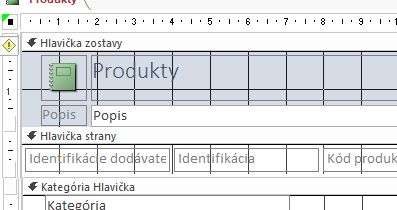
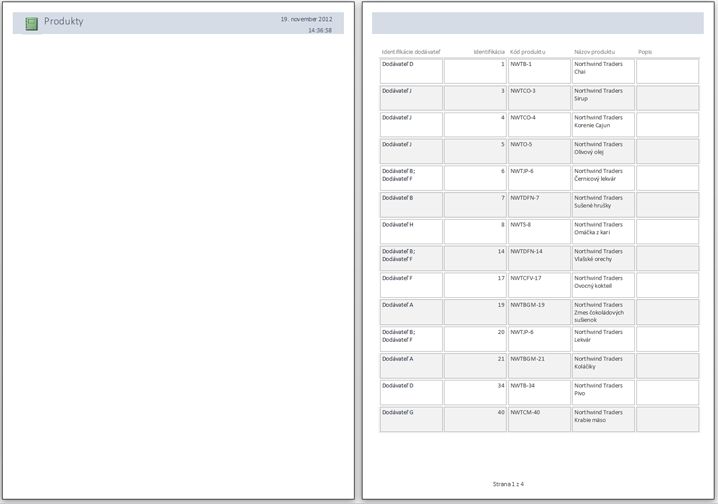 Všimnite si, že na prvej strane sa zobrazí iba hlavička a popis spolu so záznamami sa zobrazí na nasledujúcej strane.
Vloženie zlomu strany
- Otvorte zostavu v návrhovom zobrazení.
- Na karte Návrh kliknite v skupine Ovládacie prvky na položku Vložiť zlom strany.
- Kliknite na miesto, kam chcete umiestniť ovládací prvok zlomu strany. Access označuje zlom strany krátkou čiarou na ľavom okraji zostavy.
Poznámka
Umiestnite ovládací prvok zlomu strany nad alebo pod existujúci ovládací prvok v zostave, aby nedošlo k rozdeleniu údajov v tomto ovládacom prvku.
Zlomy strán je možné zobraziť v ukážke pred tlačou, nie však v zobrazení zostavy ani v zobrazení rozloženia.
- Vyberte ovládací prvok zlomu strany a potom stlačte kláves Delete.
Použitie nastavenia Vynútiť novú stranu v zoskupenej zostave
Niektoré návrhy zostáv sú najvhodnejšie, keď sa každá skupina zobrazí na novej strane. Tento formát môžete vytvoriť pomocou vlastnosti Vynútiť novú stranu, ktorá vynúti zlom strany vždy, keď sa zmení hodnota skupiny.
Vynútiť nastavenie vlastnosti novej stránky
| Vynútiť nastavenie vlastnosti novej stránky | Zobrazenie výsledku |
|---|---|
| Žiadne | (predvolené nastavenie) Žiadne vynútené zlomy strán. |
| Pred sekciou | Keď existuje nová skupina, spustí sa tlač aktuálnej sekcie z hornej časti novej strany. |
| Po sekcii | Keď existuje nová skupina, začne tlačiť ďalšiu sekciu z horného okraja novej strany. |
| Pred & po | Začne tlačiť aktuálnu a nasledujúcu sekciu na novej strane, keď existuje skupina. |
Tip
Pred pridaním núteného zlomu strany do skupín zvážte, či by váš návrh zostavy nefungoval lepšie, keby nová skupina začínala na novej strane.
Ak chcete zostavu zoskupiť, otvorte ju v návrhovom zobrazení, pravým tlačidlom myši kliknite na stĺpec, podľa ktorého chcete zoskupiť, a potom kliknite na položku Zoskupiť.
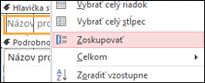
Pri zoskupovaní presunie Access zoskupovacie pole do ľavého krajného stĺpca a zoskupí ostatné stĺpce na základe tohto stĺpca. V niektorých prípadoch Access pridá aj celkový súčet do sekcie Päta zostavy .
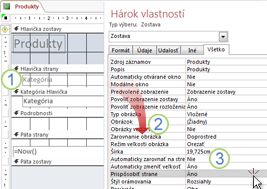
- Otvorte zoskupenú zostavu v návrhovom zobrazení a kliknite na ľubovoľné miesto v hlavičke kategórie.
- Ak sa hárok vlastností ešte nezobrazuje, zobrazte ho kliknutím na kláves F4.
- Vo vlastnosti Vynútiť novú stranu kliknite v rozbaľovacom zozname na vhodnú možnosť.
Odstránenie núteného zlomu strany
- Kliknite pravým tlačidlom myši na hlavičku kategórie a kliknite na položku Vlastnosti.
- Vo vlastnosti Vynútiť novú stranu kliknite na rozbaľovací zoznam a vyberte možnosť Žiadne.