
S rastom databázy bude na vyhľadávanie konkrétnych záznamov potrebné viac ako rýchly pohľad na údajový hárok. V tomto článku sa naučíte päť spôsobov, ako vyhľadať konkrétne záznamy podľa vlastných potrieb.
Čo vás zaujíma?
- Prehľadávanie všetkých záznamov
- Prechod na konkrétny záznam
- Vyhľadanie konkrétneho záznamu
- Filtrovaním zobrazíte obmedzený počet záznamov
- Vytvorenie dotazu na vyhľadanie konkrétneho záznamu
Prehľadávanie všetkých záznamov
Ak sa chcete premiestňovať medzi jednotlivými záznamami s cieľom nájsť konkrétny záznam, môžete prehľadávať záznamy pomocou klávesu tabulátora. Záznamy v tabuľke môžete prehľadávať aj v údajovom zobrazení pomocou navigačných tlačidiel záznamov. Navigačné tlačidlá záznamu sú k dispozícii v dolnej časti tabuľky alebo formulára.
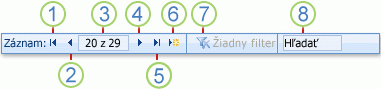
1. Prechod na prvý záznam
2. Prechod na predchádzajúci záznam
3. Pole Aktuálny záznam
4. Prechod na nasledujúci záznam
5. Prechod na posledný záznam
6. Otvorenie nového (prázdneho) záznamu
7. Indikátor filtra
8. Vyhľadávacie pole
Poznámka
- Keď kliknete na pole Aktuálny záznam , môžete zadať číslo záznamu a potom stlačením klávesu ENTER prejsť na tento záznam. Číslo záznamu sa priraďuje v poradí od začiatku formulára alebo údajového hárka. Nezodpovedá žiadnej hodnote poľa.
- Ak chcete zistiť, či bol použitý filter, pozrite si tlačidlo s indikátorom filtra. Ak nie je použitý žiadny filter alebo boli všetky filtre vymazané, zobrazí sa hlásenie Žiadny filter. Po zobrazení filtrovaného tlačidla môžete kliknutím na toto tlačidlo filter odstrániť. Podobne môžete po zobrazení stavu Nefiltrované kliknúť na toto tlačidlo a použiť posledný filter, ktorý ste použili (ak nejaký existuje).
- Keď zadáte text do vyhľadávacieho poľa, zvýrazní sa prvá zhodná hodnota v reálnom čase pri zadaní každého znaku. Táto funkcia sa používa na rýchle vyhľadanie záznamu v porovnávanej hodnote.
Prechod na konkrétny záznam
Ak viete, ktorý záznam chcete nájsť, môžete prejsť na konkrétny záznam v Accesse. Pole Prejsť na umožňuje vybrať konkrétny záznam z rozbaľovacieho zoznamu a zvyčajne sa pridáva do formulárov.

Ak chcete prejsť na konkrétny záznam, kliknite na šípku napravo od poľa Prejsť na a potom vyberte záznam z rozbaľovacieho zoznamu.
Poznámka
Ak poznáte niekoľko prvých znakov záznamu, na ktorý chcete prejsť, môžete ich zadať do poľa Prejsť na , aby ste mohli záznam rýchlo nájsť.
Pole Prejsť na zobrazuje dostatok údajov na jedinečnú identifikáciu každého záznamu. Keď vyberiete záznam v zozname, Access zobrazí zvyšok údajov záznamu v hlavnej oblasti formulára.
Vyhľadanie konkrétneho záznamu
Konkrétny záznam v tabuľke alebo formulári môžete vyhľadať pomocou karty Hľadať v dialógovom okne Hľadanie a nahradenie . Je to efektívna možnosť na nájdenie konkrétneho záznamu, keď hľadaný záznam spĺňa konkrétne kritériá, ako napríklad hľadané výrazy a operátory porovnania, napríklad "rovná sa" alebo "obsahuje".
Poznámka
Ak tabuľka alebo formulár práva zobrazuje údaje, môžete použiť iba dialógové okno Hľadanie a nahradenie . Platí to aj v prípade, ak neexistujú žiadne viditeľné záznamy, pretože bol použitý filter.
Otvorte tabuľku alebo formulár a potom kliknite na pole, ktoré chcete vyhľadať.
Na karte Domov kliknite v skupine Hľadať na položku Hľadať alebo stlačte kombináciu klávesov CTRL + F.
Zobrazí sa dialógové okno Hľadanie a nahradenie s vybratou kartou Hľadať .Do poľa Hľadať zadajte hodnotu, ktorú chcete vyhľadať.
Ak chcete zmeniť pole, v ktorom chcete vyhľadávať, alebo prehľadávať celú podkladovú tabuľku, kliknite na príslušnú možnosť v zozname Kde hľadať .
Tip
Zoznam porovnania predstavuje operátor porovnania (napríklad "rovná sa" alebo "obsahuje"). Ak chcete rozšíriť vyhľadávanie, kliknite v zozname Porovnať na položku Ľubovoľná časť poľa.
V zozname Hľadať vyberte položku Všetko a potom kliknite na položku Hľadať ďalej.
Keď je zvýraznená položka, ktorú hľadáte, kliknutím na tlačidlo Zrušiť v dialógovom okne Hľadanie a nahradenie zatvorte dialógové okno. Záznamy, ktoré spĺňajú podmienky, sú zvýraznené
Ďalšie informácie o používaní dialógového okna Hľadanie a nahradenie nájdete v článku Používanie dialógového okna Hľadanie a nahradenie na zmenu údajov.
Filtrovaním zobrazíte obmedzený počet záznamov
Pomocou filtrovania môžete zobraziť obmedzený počet záznamov, ak chcete zobraziť iba záznamy, ktoré spĺňajú konkrétne kritériá a operátory porovnania. Ak napríklad chcete rýchlo obmedziť zobrazené záznamy, kliknite pravým tlačidlom myši na pole, ktorého hodnotu chcete porovnať, a potom v dolnej časti kontextovej ponuky vyberte možnosť Rovná sa, Nerovná sa, Obsahuje alebo Neobsahuje Filter môžete zapnúť alebo vypnúť, čo umožňuje jednoduché prepínanie medzi filtrovaným a nefiltrovaným zobrazením rovnakých údajov. Na rozdiel od vyhľadávania filter iba obmedzuje záznamy, ktoré sa majú zobraziť.
- Ak chcete použiť filter na základe výberu, otvorte tabuľku alebo formulár.
- Ak chcete skontrolovať, či tabuľka alebo formulár ešte nie sú filtrované, kliknite na karte Domov v skupine Zoradiť & filtrovať na položku Rozšírené a potom kliknite na položku Vymazať všetky filtre (ak je tento príkaz k dispozícii).
- Prejdite na záznam obsahujúci hodnotu, ktorú chcete použiť ako súčasť filtra, a potom kliknite do stĺpca (v údajovom zobrazení) alebo ovládacieho prvku (v zobrazení formulára, zostavy alebo rozloženia). Ak chcete filtrovať na základe čiastočného výberu, vyberte iba požadované znaky.
- Na karte Domov v skupine Zoradiť & Filter kliknite na položku Výber a potom kliknite na filter, ktorý chcete použiť.
- Ak chcete filtrovať ostatné polia na základe výberu, zopakujte kroky 3 a 4.
Ďalšie informácie o použití filtra nájdete v článku Použitie filtra na zobrazenie vybratých záznamov v databáze programu Access.
Vytvorenie dotazu na vyhľadanie konkrétneho záznamu
Techniky, ktoré môžete použiť na vyhľadávanie a filtrovanie záznamov, sú veľmi užitočné na vyhľadanie konkrétnych záznamov pre daný prípad. Možno však budete chcieť vykonávať rovnakú operáciu vyhľadávania alebo filtrovania pravidelne. Namiesto opakovania množiny krokov vyhľadávania a filtrovania môžete zakaždým vytvoriť dotaz. Dotaz predstavuje výkonný a flexibilný spôsob na vyhľadanie konkrétnych záznamov, pretože umožňuje vlastné vyhľadávanie, použitie prispôsobených filtrov a zoradenie záznamov. Môžete si zostaviť vlastné dotazy, ktoré vám pomôžu zamerať sa na konkrétne záznamy a odpovedať na konkrétne otázky. Po vytvorení dotaz možno uložiť a opätovne použiť a použiť ho aj pri vytváraní formulárov a zostáv.
Keď používate dotaz na vyhľadávanie alebo filtrovanie, používate kritériá na základe typu údajov, ktoré hľadáte. Ako rôzne typy údajov sa ukladajú rôzne typy informácií. Narodeniny sa napríklad ukladajú ako údaje o dátume a čase, zatiaľ čo mená sa ukladajú ako textové údaje.
Niekedy nemôžete nájsť konkrétny záznam, o ktorého viete, že existuje. Môže sa to stať, ak zobrazujete záznamy vo formulári alebo v dotaze, ktorý nezobrazuje určité záznamy z dôvodu hodnoty určitého poľa. Nasledujúci príklad ukazuje, ako sa používa dotaz na vyhľadávanie záznamov.
Predpokladajme, že na sledovanie problémov používate databázu vytvorenú pomocou šablóny Problémy programu Access. Tabuľka Problémy obsahuje pole s názvom Stav, ktoré označuje, či je konkrétny problém aktívny, vyriešený alebo uzavretý. Pomocou týchto krokov môžete vytvoriť dotaz zobrazujúci problémy, ktorých stav je uzavretý:
Na karte Vytvoriť kliknite v skupine Dotazy na položku Návrh dotazu.
Dvakrát kliknite na položku Problémy a potom na položku Zavrieť.
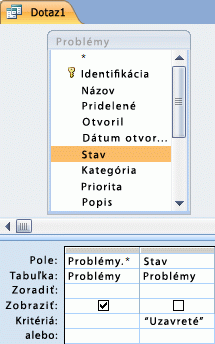
V návrhárovi dotazu dvakrát kliknite na hviezdičku (*) v tabuľke Problémy . Pomôže to zabezpečiť, že dotaz zobrazí všetky polia zo záznamov, ktoré vráti.
Issues.* sa zobrazí v prvom stĺpci mriežky návrhu v riadku Pole . Znamená to, že by sa mali vrátiť všetky polia z tabuľky Problémy.V návrhárovi dotazov dvakrát kliknite na položku Stav v tabuľke Problémy .
Stav sa zobrazí v druhom stĺpci mriežky návrhu v riadku Pole .V druhom stĺpci mriežky návrhu zrušte začiarknutie políčka v riadku Zobraziť . To pomôže zabezpečiť, že dotaz nezobrazí pole Stav.
Ak zrušíte začiarknutie políčka Zobraziť v stĺpci Stav, pole Stav sa vo výsledkoch dotazu zobrazí dvakrát.Do druhého stĺpca mriežky návrhu zadajte do riadka Kritériávýraz ="Uzavreté". Toto je vaše kritérium vyhľadávania. Takto zabezpečíte, že dotaz vráti len tie záznamy, v ktorých je hodnota Stav Zatvorené.
Poznámka
V tomto príklade sa používa iba jedno kritérium vyhľadávania. Pre každé vyhľadávanie môžete použiť mnohé kritériá vyhľadávania, a to pridaním kritérií do viacerých polí a pomocou riadka alebo a ďalších riadkov uvedených pod položkou Alebo.
Dotaz je pripravený na spustenie a vyzerá približne takto:
Prejdite na kartu Návrh a v skupine Výsledky kliknite na položku Spustiť.
Poznámka
Ak ste ešte nezačali sledovať problémy, a preto nemáte údaje v tabuľke Problémy a nastavili ste stav minimálne jedného problému na možnosť Uzavreté, dotaz nevráti žiadne výsledky. Dotaz však môžete uložiť a použiť ho kedykoľvek v budúcnosti.
Stlačením kombinácie klávesov CTRL + S uložte dotaz.
V dialógovom okne Uložiť ako zadajte do poľa Názov dotazu názov dotazu, napríklad Uzavreté problémy, a potom kliknite na tlačidlo OK.
Teraz máte dotaz zobrazujúci problémy, ktorých stav je uzavretý.
Ďalšie informácie o vytváraní dotazov, ktoré vám pomôžu nájsť záznamy, nájdete v článku Vytvorenie jednoduchého výberového dotazu.
Ďalšie informácie o kritériách vyhľadávania a filtrovania nájdete v článku Príklady kritérií dotazu.