
Akciu alebo množinu akcií môžete priradiť ku konkrétnemu klávesu alebo klávesovej skratke vytvorením skupiny makier Automatické klávesy. Pridajte submakro pre každú klávesovú skratku, ktorú chcete vytvoriť. Po stlačení klávesu alebo klávesovej skratky Microsoft Access spustí akciu.
Poznámka
Ak priradíte akciu ku klávesovej skratke, ktorú už Access používa, táto akcia nahradí priradenie prístupového klávesu. Napríklad Ctrl + C je klávesová skratka pre príkaz Kopírovať. Ak priradíte túto klávesovú skratku makru, Access namiesto príkazu Kopírovať spustí makro.
Vytvorenie makra Automatické klávesy s podmakrami
Na karte Vytvoriť kliknite v skupine Makrá a kód na položku Makro.
V rozbaľovacom zozname Pridať novú akciu vyberte položku Submakro.
Do poľa názvu podmakra zadajte kláves alebo klávesovú skratku, ktorú chcete akcii alebo množine akcií priradiť. Syntax klávesových skratiek je uvedená v tabuľke na konci tohto článku.
V rozbaľovacom zozname Pridať novú akciu v bloku submakra vyberte akciu, ktorú má kláves alebo klávesová skratka vykonať. Môžete napríklad pridať akciu ZvukovýSignál , ktorá spôsobí, že Access spustí akciu makra ZvukovýSignál po stlačení kombinácie klávesov Ctrl + B.
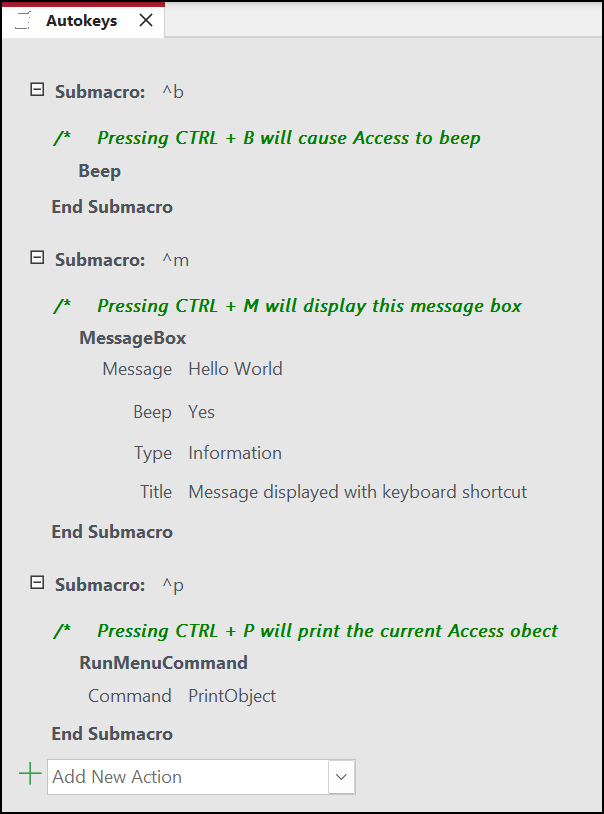
Ak chcete ku klávesovej skratke priradiť viac akcií, pridajte pod prvú akciu ďalšie akcie, no ponechajte ich v rovnakom bloku submakra.
Ak chcete vytvoriť ďalšie priradenia klávesov, vytvorte ďalšie submakrá. Potom pomocou rozbaľovacieho zoznamu Pridať novú akciu vyberte akcie v rámci každého bloku submakra. Na snímke obrazovky vyššie tri samostatné submakrá definujú tri samostatné priradenia klávesov.
Kroky 2 až 5 zopakujte pre všetky ďalšie priradenia klávesov, ktoré chcete vykonať.
Kliknite na položku Uložiť alebo stlačte kombináciu klávesov Ctrl + S.
V dialógovom okne Uložiť ako v časti Názov makra zadajte výraz
AutoKeys.
Nové priradenia klávesov sú k dispozícii hneď po uložení skupiny makier Automatické klávesy. Zostávajú v platnosti pri každom otvorení databázy. Ak chcete, priradenia klávesov, ako aj mnohé ďalšie možnosti pri spustení, môžete obísť podržaním klávesu Shift pri spúšťaní databázy.
Dôležité
Ak databáza nie je považovaná za dôveryhodnú, niektoré akcie makra sú zakázané. Všetky akcie makra povolíte kliknutím na položku Možnosti na paneli hlásení a následným výberom položky Povoliť tento obsah. Povolia sa tak všetky akcie makra, až kým nezatvoríte databázu.
Syntax pre klávesové skratky funkcie Automatické klávesy
Nasledujúca tabuľka obsahuje príklady klávesových skratiek, ktoré môžete zadať do poľa názvu podmakra na vytvorenie priradenia klávesov v skupine makier Automatické klávesy. Tieto klávesové skratky sú podmnožinou syntaxe, ktorá sa používa v príkaze SendKeys v programe Microsoft Visual Basic.
| Názov podmakra | Klávesová skratka alebo klávesová skratka |
|---|---|
^A alebo ^4 |
Ctrl + A alebo Ctrl + 4 |
{F1} |
F1 |
^{F1} |
Ctrl + F1 |
+{F1} |
Shift + F1 |
{INSERT} |
Insert |
^{INSERT} |
Ctrl + Insert |
+{INSERT} |
Shift + Insert |
{DELETE} alebo {DEL} |
Odstrániť |
^{DELETE} alebo ^{DEL} |
Ctrl + Delete |
+{DELETE} alebo +{DEL} |
Shift + Delete |