
Údaje môžete tlačiť z tabuľky, dotazu, formulára alebo zostavy v databáze Microsoft Accessu, no možnosti tlače môžete nastaviť pre zostavy, ktoré vytvoria pútavú a čitateľnejšiu tlačenú kópiu údajov.
Tlač údajov priamo z tabuliek alebo dotazov funguje vtedy, keď chcete vytlačiť jednoduchý zoznam. Formuláre sú vhodnejšie na zobrazenie alebo tlač údajov jedného záznamu alebo súvisiacej množiny záznamov, a nie na tlač väčších množín údajov alebo súhrnov údajov. Tlačou údajov zo zostavy môžete porovnať, zhrnúť a spočítať veľké množiny údajov a potom tieto informácie prezentovať v atraktívnom rozložení.
Ďalšie informácie o vytváraní zostáv nájdete v téme Úvodné informácie o zostavách v Accesse.
Obsah tohto článku
Výber možností nastavenia strany
Po vytvorení zostavy môžete v dialógovom okne Nastavenie strany nastaviť možnosti pre rozloženie tlače. Tieto možnosti vám pomôžu doladiť formát prostredníctvom možností nastavenia okrajov, použitia mriežky a stĺpcov alebo vytlačiť iba údaje zo zostavy bez formátovania. Ak chcete nastaviť možnosti tlače strany, postupujte takto:
- Na navigačnej table kliknite pravým tlačidlom myši na zostavu a potom vyberte položku Ukážka pred tlačou.
- Na karte Ukážka pred tlačou vyberte v skupine Rozloženie strany položku Nastavenie strany a nastavte požadované okraje, orientáciu a stĺpce.
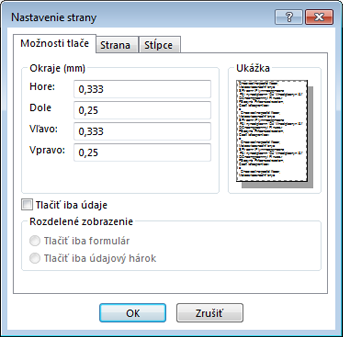
Nastavenia karty Možnosti tlače
| Nastavenie | Popis |
|---|---|
| Okraje (v palcoch) | Zvýšte alebo zmenšite predvolené okraje podľa potreby a sledujte zmeny zobrazené na stránke Vzor . |
| Tlačiť iba údaje | Túto možnosť vyberte, ak nechcete tlačiť funkcie rozloženia v zostave, ako sú napríklad mriežky. |
| Split Form | Táto možnosť nie je k dispozícii pre zostavu. |
Ak chcete prispôsobiť okraje zostavy, na karte Ukážka pred tlačou vyberte v skupine Veľkosť stranypoložku Okraje. Vyberte vhodnú možnosť a zobrazí sa ukážka zostavy so zmeneným nastavením okrajov.
Nastavenia karty Stránka
| Nastavenie | Popis |
|---|---|
| Orientácia | Vyberte orientáciu na výšku alebo na šírku. Ak chcete vidieť, ako bude zostava vyzerať, namiesto nastavenia orientácie v tomto mieste ju nastavte na karte Ukážka strany. Na karte Ukážka pred tlačou v skupine Rozloženie strany vyberte položku Na výšku alebo Na šírku. |
| Papier | Vyberte veľkosť papiera a zdroj. |
| Tlačiareň pre zákazníkov Addr... | Ak vyberiete možnosť Použiť konkrétnu tlačiareň , môžete nastaviť niekoľko ďalších možností formátovania tlačiarne alebo dokumentu. |
Nastavenia karty Stĺpce
Poznámka
Tieto možnosti sú k dispozícii aj na karte Ukážka pred tlačou v skupine Rozloženie strany v časti Stĺpce.
| Nastavenie | Popis |
|---|---|
| Nastavenie mriežky | Vyberte počet stĺpcov a rozstupy medzi riadkami. Ak je nastavený iba jeden stĺpec, možnosti Rozstupy stĺpcov a Rozloženie stĺpcov nebudú k dispozícii. |
| Rovnaké ako podrobnosti | Vyberte, ak chcete vytlačiť stĺpec v rovnakej veľkosti, akú nastavíte v zostave. Ak chcete upraviť šírku a výšku stĺpca, zrušte výber a zadajte nové hodnoty. |
| Veľkosť stĺpca | Vyberte šírku a výšku stĺpcov. |
| Rozloženie stĺpcov | Vyberte smer, v ktorom sa majú stĺpce vytlačiť. Táto možnosť je dostupná iba v prípade, že máte viac než jeden stĺpec. |
Vyberte nastavenia tlačiarne
Po dokončení nastavení strany pre zostavu môžete vybrať konkrétne možnosti tlačiarne na ovládanie rozloženia tlače alebo strán, ktoré sa majú vytlačiť, a počtu kópií.
- Na navigačnej table kliknite pravým tlačidlom myši na zostavu, ktorú chcete vytlačiť, a vyberte položku Ukážka pred tlačou.
- Na karte Ukážka pred tlačou kliknite v skupine Tlačiť na položku Tlačiť.
Klávesová skratka: stlačte kombináciu klávesov Ctrl + P. - Vyberte požadované možnosti tlače a kliknutím na tlačidlo OK vytlačte zostavu.
V nasledujúcej tabuľke sú popísané výsledky, ktoré môžete očakávať pri konkrétnych nastaveniach tlačiarne:
| Nastavenie | Popis |
|---|---|
| Tlačiareň | Vyberte tlačiareň, na ktorej chcete zostavu vytlačiť. Ak ste nenastavili orientáciu a veľkosť papiera, vyberte tlačidlo Vlastnosti . |
| Rozsah tlače |
|
| Kópie | Vyberte počet kópií a ak chcete kópie vytlačiť v súpravách pre viacstranovú zostavu, vyberte položku Zoradiť . |
Ak chcete ušetriť papier, odoslať tlačovú úlohu do komerčnej tlačiarne alebo odoslať zostavu e-mailom, môžete vytvoriť zostavu vo formáte .pdf alebo .xps. Na karte Ukážka pred tlačou v skupine Údaje vyberte možnosť PDF alebo XPS.
Ukážka pred tlačou
Pomocou možnosti Ukážka pred tlačou skontrolujte, ako bude vyzerať vytlačená verzia zostavy.
Zostavu v ukážke pred tlačou môžete otvoriť pomocou niektorého z týchto spôsobov:
- Ak chcete zobraziť ukážku zostavy, ktorá ešte nie je otvorená, na navigačnej table kliknite pravým tlačidlom myši na zostavu, ktorej ukážku chcete zobraziť, a potom vyberte položku Ukážka pred tlačou.
alebo - Vyberte položku Súbor>Tlačiť a potom položku Ukážka pred tlačou.
alebo - Ak je zostava otvorená, kliknite pravým tlačidlom myši na kartu dokumentu zostavy a potom vyberte položku Ukážka pred tlačou.
Ďalšie zmeny formátovania môžete vykonať v ukážke pred tlačou pomocou možností na karte Ukážka pred tlačou .
Ak chcete počas zobrazenia ukážky zostavy zobraziť viacero strán, presunúť sa na iné strany alebo zobraziť viacero strán súčasne, vyskúšajte niektorú z týchto možností:
- Vyberte tlačidlo Otvoriť alebo zavrieť priečku (<<) v pravom hornom rohu navigačnej tably a potom rozbaľte oblasť zobrazenia zostavy.
- Umiestnite zostavu pomocou vodorovného alebo zvislého posúvača.
- Ak chcete zväčšiť oblasť zostavy, na karte Ukážka pred tlačou v skupine Lupa vyberte šípku pod položkou Lupa a vyberte percento zväčšenia. Môžete použiť aj ovládací prvok Lupa, ktorý sa nachádza v pravom dolnom rohu okna.
- Ak chcete zobraziť ukážku viacerých strán naraz, v skupine Lupa vyberte položku Dve strany alebo Viac strán a potom vyberte niektorú z možností.
Vyberte požadované možnosti tlače: V skupine Tlačiť vyberte položku Tlačiť a potom vyberte požadované možnosti tlače.
Zatvorenie ukážky pred tlačou: V skupine Zavrieť ukážku vyberte položku Zavrieť ukážku pred tlačou.