
Ak chcete prispôsobiť používateľské nastavenia, napríklad spôsob zobrazenia okien objektov, klávesové skratky a možnosti automatických opráv pre aktuálne otvorenú počítačovú databázu Accessu, kliknite na položkuMožnostisúboru> a zmeňte možnosti v kategórii Aktuálna databáza.
Poznámka
Ak to nie je určené inak, zmeny nastavenia sa použijú až po zatvorení a opätovnom otvorení databázy.
Poznámka
Tento článok sa nevzťahuje na webové aplikácie Accessu – typ databázy, ktorú navrhujete pomocou Accessu a publikujete online.
Čo chcete urobiť?
- Prispôsobenie možností pre aktuálnu databázu
- Výber nastavenia spôsobu zobrazenia okien objektov
- Povolenie použitia klávesových skratiek v programe Access
- Nastavenie možností správy súborov pre aktuálnu databázu
- Výber možností navigácie pre aktuálnu databázu
- Nastavenie možností na sledovanie a opravu názvov polí v aktuálnej databáze
- Nastavenie možností filtrovania pre aktuálnu databázu
- Nastavenie možnosti ukladania webovej služby a tabuliek v SharePointe do vyrovnávacej pamäte
- Zapnutie podpory pre typ údajov Veľké číslo pre operácie prepojenia a importu
Prispôsobenie možností pre aktuálnu databázu
V aktuálnej databáze alebo aplikácii máte možnosť rýchlo prispôsobiť spôsob zobrazovania mena a loga, okien objektov a spôsobu správy súborov. V aktuálne otvorenej databáze:
Kliknite na položkuMožnosti>súboru>– aktuálna databáza.
Vyberte nastavenia pre aktuálnu databázu. Tu sú niektoré z najčastejšie používaných nastavení. ďalšie informácie sú popísané neskôr.
Nastavenie Popis Názov aplikácie Zadajte vlastný názov, ktorý sa má zobraziť v aktuálnej databáze v záhlaví okna systému Windows. Ikona aplikácie Vyberte ikonu pre aktuálnu databázu. Zadajte názov súboru s obrázkom alebo kliknite na položku Prehľadávať a vyhľadajte súbor s obrázkom. Vybratá ikona sa zobrazí v záhlaví okna systému Windows. Použiť ako ikonu formulára a zostavy Ak je vybratá táto možnosť, ikona aplikácie sa zobrazí na všetkých kartách formulárov a zostáv v aktuálnej databáze. Ak nie sú povolené karty dokumentu, ikona sa nezobrazí. Zobraziť formulár Zadajte formulár, ktorí sa zobrazí pri otvorení aktuálnej databázy. Ak chcete, aby sa pri otvorení formulára nezobrazil žiaden formulár, zachovajte predvolené nastavenie (žiadny). Webový formulár na zobrazenie Výber tejto možnosti umožňuje používateľovi nastavovať, meniť alebo odstraňovať formuláre zobrazované na webe. Zobraziť stavový riadok Výberom tejto možnosti sa v dolnej časti pracovného priestoru Accessu zobrazí stavový riadok. Po dokončení kliknite na tlačidlo OK.
Niektoré nastavenia sa prejavia až po zatvorení a opätovnom otvorení databázy.
Výber nastavenia spôsobu zobrazenia okien objektov
Access obsahuje možnosť zobraziť všetky otvorené objekty v sérii ľahko prístupných kariet pozdĺž hornej časti okna objektu. V časti Možnosti okna dokumentu v kategórii Aktuálna databáza môžete nastaviť možnosti uvedené nižšie.
| Nastavenie | Popis |
|---|---|
| Prekrývajúce sa okná | Výber tejto možnosti umožňuje zobrazenie viacerých otvorených objektov, ktoré sa navzájom prekrývajú.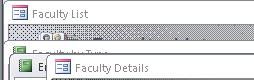
|
| Dokumenty s kartami | Výber tejto možnosti umožňuje, aby bol vždy viditeľný iba jeden objekt, i keď je otvorených viacero objektov.
Nastavenie Dokumenty s kartami môžete použiť bez toho, aby sa zobrazili karty dokumentov, čo je užitočné, keď používatelia potrebujú pracovať vždy iba s jedným objektom. Ak zrušíte výber tejto možnosti, nezabudnite začleniť inú možnosť navigácie, ktorá umožní používateľom prechod na rôzne objekty. |
| Zobraziť karty dokumentov | Výber možnosti Dokumenty s kartami umožňuje vybrať túto možnosť aj na zobrazenie kariet všetkých otvorených dokumentov. |
| Použiť vo formulároch ovládacie prvky motívov systému Windows | Výberom tejto možnosti sa nastavuje používanie motívu systému Windows na ovládacích prvkoch formulárov a zostáv v aktuálnej databáze. |
| Povoliť zobrazenie rozloženia | Výberom tejto možnosti sa v stavovom riadku Accessu a v kontextových ponukách, ktoré sa zobrazia po kliknutí pravým tlačidlom myši na kartu objektu, zobrazí tlačidlo Zobrazenie rozloženia . Ak zrušíte začiarknutie tejto možnosti, používateľ nebude môcť otvoriť formuláre a zostavy v zobrazení rozloženia. Poznámka: Po zrušení začiarknutie tejto možnosti nie je zobrazenie rozloženia dostupné v skupine Zobrazenia ani v žiadnej z kontextových ponúk. |
| Povoliť zmeny návrhu pre tabuľky v údajovom zobrazení | Výber tejto možnosti umožňuje meniť návrh tabuliek v údajovom zobrazení. |
| Kontrolovať skrátené číselné polia | Ak je vybratá táto možnosť, Access zobrazí čísla ako "#####", keď je stĺpec príliš úzky na zobrazenie celej hodnoty. Ak táto možnosť nie je vybratá, hodnoty viditeľné v stĺpci sa skrátia tak, aby zodpovedali šírke stĺpca. |
| Formát uloženia vlastnosti obrázka | Ak je vybratá, Access uloží obrázky v pôvodnom formáte. Túto možnosť vyberte, ak chcete zmenšiť veľkosť databázy. |
| Skonvertovať všetky údaje obrázkov na bitové mapy (kompatibilné s programom Access 2003 a staršími verziami) | Ak je vybratá táto možnosť, Access vytvorí kópiu pôvodného súboru s obrázkom vo formáte bitovej mapy systému Windows alebo bitovej mapy nezávislej od zariadenia. Túto možnosť vyberte, ak chcete prezerať obrázky v databázach vytvorených v programe Access 2003 balíka Office alebo v jeho starších verziách. |
Povolenie použitia klávesových skratiek v programe Access
Výber možnosti Povoliť použitie špeciálnych kláves umožňuje používateľom používať tieto klávesové skratky v aktuálnej databáze:
| Klávesy | Výsledok |
|---|---|
| F11 | Zobrazí alebo skryje navigačnú tablu. |
| CTRL + G | Zobrazí okno Okamžité v editore jazyka Visual Basic. |
| ALT + F11 | Spustí editor jazyka Visual Basic. |
| CTRL + BREAK | Stlačením tejto kombinácie klávesov program Access zastaví načítanie záznamov zo servera. |
Nastavenie možností správy súborov pre aktuálnu databázu
Nastavenie správy súborov sa použije iba na databázu, ktorá je v čase výberu otvorená.
| Nastavenie | Popis |
|---|---|
| Zhutniť pri zatváraní | Výberom tejto možnosti sa nastaví automatické zhutnenie a oprava databázy pri zatvorení. |
| Odstrániť osobné údaje z vlastností súboru pri ukladaní | Výberom tejto možnosti sa nastaví automatické odstránenie osobných informácií z vlastností súborov pri zatvorení súboru. |
Výber možností navigácie pre aktuálnu databázu
Navigáciu v aktuálnej aplikácii môžete prispôsobiť pomocou týchto možností:

| Nastavenie | Popis |
|---|---|
| Zobraziť navigačnú tablu | Zrušením výberu tejto možnosti sa zruší zobrazovanie navigačnej tably pri otvorení aktuálnej databázy. |
| Možnosti navigácie | Výber tejto možnosti umožňuje zmenu kategórií a skupín, ktoré sa zobrazujú na navigačnej table, a nastavenie spôsobu otvorenia objektov v aktuálnej databáze. |
| Názov pásu s nástrojmi | Vyberte názov vlastnej skupiny na páse s nástrojmi. |
| Panel kontextovej ponuky | Nastavte alebo zmeňte predvolený panel s ponukami pre kontextové ponuky. |
| Povoliť použitie úplnej ponuky | Po zrušení začiarknutia tohto políčka je na páse s nástrojmi viditeľná iba položka Domov. Po kliknutí na položku Súbor ďalej nie sú k dispozícii príkazy Uložiť a Uložiť ako. |
| Povoliť predvolené ponuky odkazu | Zapne alebo vypne kontextové (automaticky otvárané) ponuky, ktoré sa zobrazia po kliknutí pravým tlačidlom myši na objekt databázy na navigačnej table alebo na ovládací prvok vo formulári alebo zostave. Označená možnosť sa použije až po zatvorení a opätovnom otvorení aktuálnej databázy. |
Nastavenie možností na sledovanie a opravu názvov polí v aktuálnej databáze
Možnosť Automatické opravy názvov zobrazí Accessu výzvu na sledovanie a opravu odkazu na názov poľa vo formulároch, zostavách a dotazoch. V aktuálnej databáze môžete nastaviť tieto možnosti:
| Nastavenie | Popis |
|---|---|
| Sledovať informácie automatických opráv názvov | Ak je vybratá táto možnosť, Access uloží informácie potrebné na odstránenie chýb pomenovania. Umožňuje využívanie funkcie Závislosti objektov. Access však chyby opraví, kým nevyberiete možnosť Vykonať automatické opravy názvov . |
| Vykonať automatickú opravu názvov | Ak je vybratá možnosť, Access opraví chyby pomenovania pri ich výskyte. Ak vyberiete možnosť Sledovať informácie automatických opráv názvov a ponecháte túto možnosť prázdnu, Access uloží všetky údaje o chybách, kým nevyberiete túto možnosť. |
| Zapisovať do denníka automatické opravy názvov | Access zaznamená zmeny vykonané v databáze pri oprave chýb názvov a uloží údaje do tabuľky s názvom AutoCorrect.log. |
Nastavenie možností filtrovania pre aktuálnu databázu
Informácie zobrazené vo formulári môžete zoradiť definovaním filtra pomocou definície Filtra podľa formulára a výberom zobrazovaných hodnôt pre okno Filtrovať podľa formulára pre aktuálnu databázu.
Možnosti v tejto časti regulujú viacero funkcií, napríklad veľkosť zoznamov hodnôt, ktoré sa zobrazia pre dané pole v okne Filtrovať podľa formulára. Môžete vybrať, či môže používateľ zobrazovať hodnoty pre indexované alebo neindexované polia a pre prepojenú tabuľku v externom súbore. Môžete vybrať aj to, či sa majú pri používaní funkcie Filtrovať podľa formulára v ovládacích prvkoch vo formulári zobraziť zoznamy hodnôt.
| Nastavenie | Popis |
|---|---|
| V miestnych indexovaných poliach | Výberom tejto možnosti sa zobrazia hodnoty z miestnych indexovaných polí v zoznamoch hodnôt, ktoré sa zobrazia v okne Filtrovať podľa formulára. |
| V miestnych neindexovaných poliach | Zahŕňa hodnoty z miestnych neindexovaných polí v zoznamoch hodnôt, ktoré sa zobrazia v okne Filtrovať podľa formulára. |
| V poliach ODBC | Zahŕňa hodnoty z tabuliek, na ktoré sa prepájate pomocou pripojenia ODBC. |
| Nezobrazovať zoznamy, keď sa načíta viac záznamov než: | Zadajte maximálny počet záznamov, ktoré má Access čítať počas vytvárania zoznamu hodnôt pre operácie filtrovania podľa formulára. Zoznam hodnôt sa nezobrazí, ak počet záznamov potrebných na dokončenie zoznamu prekročí zadaný počet. Všetky zoznamy hodnôt budú obsahovať len jedinečné hodnoty aj vtedy, ak dané polia neboli indexované. Predvolená hodnota je 1 000. |
Nastavenie možnosti ukladania webovej služby a tabuliek v SharePointe do vyrovnávacej pamäte
Predvoleným nastavením pre nové databázy je vyrovnávacia pamäť webovej služby a prepojených tabuliek SharePointu.
- Použitie formátu vyrovnávacej pamäte Vyberte túto možnosť, ak chcete, aby accessová vyrovnávacia pamäť ukladala lokálnu kópiu prepojených údajov. Toto nastavenie dokáže zlepšiť výkon pri práci s prepojenými údajmi. Vďaka tejto možnosti bude načítavanie a zobrazovanie prepojených údajov rýchlejšie. Zrušte začiarknutie tejto možnosti, ak chcete použiť správanie ukladania do vyrovnávacej pamäte, ktoré existovalo v starších verziách Accessu.
- Vymazať vyrovnávaciu pamäť pri zatvorení Ak začiarknete túto možnosť, Access pri zatvorení databázy vymaže z pamäte všetky údaje v lokálnej vyrovnávacej pamäti.
- Nikdy neukladať do vyrovnávacej pamäte Ak začiarknete túto možnosť, počas práce s prepojenými zdrojmi údajov v SharePointe nebude Access ukladať lokálnu kópiu údajov do vyrovnávacej pamäte.
Povoliť podporu typu údajov Date/Time Extended na prepájanie a importovanie
Typ údajov Date/Time Extended uchováva dátum, ktorý obsahuje čas dňa v 24-hodinovom formáte. Možno ho považovať za rozšírenie existujúceho typu Dátum a čas, ale s väčším rozsahom dátumov, väčšou predvolenou zlomkovou presnosťou a voliteľnou presnosťou zadanou používateľom. Je kompatibilný s typom údajov datetime2 v rozhraní ODBC.
Poznámka
Typ údajov Date/Time Extended je k dispozícii len vtedy, ak máte predplatné na Office 365. Ak ste predplatiteľom služieb Microsoft 365, uistite sa, že používate najnovšiu verziu balíka Office. Ak ste IT profesionálom, ktorý spravuje proces aktualizácie služby Microsoft 365, pozrite si stránku vydaní kanála a zistite, ktoré aktualizácie sú k dispozícii v jednotlivých kanáloch.
| Nastavenie | Popis |
|---|---|
| Podpora typu rozšírených údajov dátumu a času pre prepojené alebo importované tabuľky | Výberom tejto možnosti povolíte podporu typu údajov Date/Time Extended na prepájanie alebo importovanie z externých databáz, ktoré používajú ekvivalentný typ údajov, napríklad datetime2 v SQL Server. Access vás upozorní, že nastavením tejto možnosti sa vykoná trvalá zmena formátu databázového súboru, ktorý má potrebné informácie o spätnej kompatibilite. Použite jeden z nasledovných postupov:
|
Poznámka
Keď zapnete túto možnosť, môžete pred zatvorením databázy použiť typ údajov Veľké číslo na vykonanie prepojenia alebo importu. Ak však chcete nálepku formátu súboru zobraziť v záhlaví okna databázy, musíte databázu zavrieť a znova ju otvoriť.
Zapnutie podpory pre typ údajov Veľké číslo pre operácie prepojenia a importu
Typ údajov Veľké číslo ukladá nepeňažné číselné hodnoty a je kompatibilný s typom údajov SQL_BIGINT v databáze ODBC. Tento typ údajov dokáže efektívne vypočítať veľké čísla a má rozsah -2^63 až 2^63-1.
Poznámka
Typ údajov Veľké číslo je k dispozícii len vtedy, ak máte Office 365 predplatné. Ak ste predplatiteľom služby Microsoft 365, skontrolujte, či máte najnovšiu verziu balíka Office. Ak ste IT profesionálom, ktorý spravuje proces aktualizácie služby Microsoft 365, pozrite si stránku vydaní kanála a zistite, ktoré aktualizácie sú k dispozícii v jednotlivých kanáloch.
| Nastavenie | Popis |
|---|---|
| Podpora typu údajov Veľké číslo pre prepojené alebo importované tabuľky | Výberom tejto možnosti povolíte podporu typu údajov Veľké číslo na prepojenie alebo import z externých databáz, ktoré používajú ekvivalentný typ údajov, napríklad bigint v SQL Server. Access vás upozorní, že nastavením tejto možnosti sa vykoná trvalá zmena formátu databázového súboru, ktorý má potrebné informácie o spätnej kompatibilite. Použite jeden z nasledovných postupov:
|
Poznámka
Keď zapnete túto možnosť, môžete pred zatvorením databázy použiť typ údajov Veľké číslo na vykonanie prepojenia alebo importu. Ak však chcete nálepku formátu súboru zobraziť v záhlaví okna databázy, musíte databázu zavrieť a znova ju otvoriť.