
Vyskúšajte si to!
Keďže tabuľky sú v nich uložené údaje, tvoria základnú kosť databázy. Každá tabuľka obsahuje informácie o konkrétnom predmete. V tabuľke dodávateľov môžu byť napríklad uložené mená dodávateľov, e-mailové adresy a telefónne čísla.
Poznámka
Pred vytvorením tabuliek je užitočné porozumieť databázovým objektom Accessu.
Keď otvoríte novú prázdnu databázu, Access automaticky vytvorí prázdnu tabuľku. Ak chcete tabuľku prispôsobiť, začnite definovať polia a pridávajte údaje.
Premenovanie tabuľky v počítačovej databáze
Tabuľka1 je predvolený názov prvej tabuľky v novej počítačovej databáze. Je vhodné nazvať tabuľku zmysluplnejším názvom.
- On the Quick Access Toolbar , select Save

- Do poľa Názov tabuľky zadajte popisný názov.
Pridanie tabuľky do počítačovej databázy
Ak je to potrebné, pridajte do databázy ďalšie tabuľky, dokonca aj vtedy, keď ste začali pomocou šablóny.
- Na karte Vytvoriť vyberte položku Tabuľka.
Access pridá novú tabuľku s názvom Tabuľka<#>, kde <#> je ďalšie sekvenčné nepoužité číslo. - Premenujte tabuľku pomocou postupu uvedeného v časti Premenovanie tabuľky v počítačovej databáze uvedenej vyššie v tomto module.
Uloženie tabuľky
Ak chcete pred zatvorením databázy zabrániť strate vykonanej práce a zadaných údajov, nezabudnite tabuľku uložiť. Ak ste pri pokuse o zatvorenie databázy neuložili svoju prácu v tabuľke, Access zobrazí výzvu na jej uloženie. Prípadne môžete kedykoľvek vybrať položku .
Pridanie poľa zadaním údajov
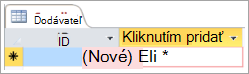
- V údajovom zobrazení zadajte údaje do stĺpca Kliknutím pridať údajového hárka.
V Accesse sa vytvorí nové pole.
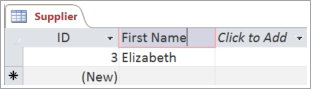
- Do záhlavia stĺpca zadajte nový názov poľa.
Zmena typu údajov poľa
Keď pridáte pole zadaním údajov, Access nastaví typ údajov poľa na základe jeho obsahu. Typ údajov môžete zobraziť na karte Polia v časti Typ údajov.
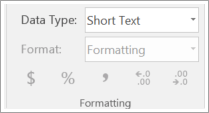
Zmena typu údajov:
- Vyberte pole.
- Na karte Polia otvorte zoznam Typy údajov a vyberte typ údajov.
Pridanie poľa pre konkrétny typ údajov
Access overí údaje po zadaní a zabezpečí, že sa zhodujú s typom údajov v poli. Ak potrebujete v poli konkrétny formát údajov, uveďte pri vytváraní tohto poľa jeho typ údajov.
- V tabuľke otvorenej v údajovom zobrazení vyberte položku Click to Add and then select a data type
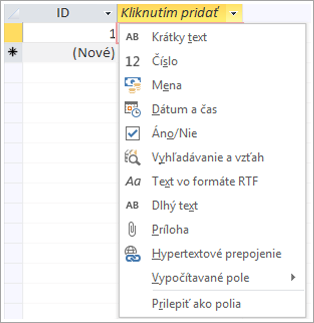
- Zadajte popisný názov poľa, napríklad Priezvisko.
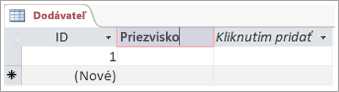
Keďže ste určili typ údajov, Access overí údaje, ktoré zadáte do nového poľa. Napríklad text nie je akceptovaný v poli s dátumom. Zadanie typu údajov tiež pomáha minimalizovať veľkosť databázy.
Chcete viac?
Typy údajov pre aplikácie Accessu
Typy údajov v počítačových databázach Accessu