
Ak chcete, aby dotaz v databázach Accessu pri spustení žiadal kritériá, vytvorte parametrický dotaz. To vám umožní používať rovnaký dotaz znova a znova bez toho, aby ste ho museli neustále otvárať v návrhovom zobrazení a upravovať kritériá.
Porozumenie terminológii
Skôr než prejdete na podrobný postup uvedený nižšie, je užitočné porozumieť týmto výrazom:
Parameter Parameter je informácia, ktorú dotazu poskytnete hneď pri jeho spustení. Parametre je možné používať samostatne alebo ako časť rozsiahlejšieho výrazu na vytvorenie kritéria v dotaze. Parametre môžete pridať všetkým nasledujúcim typom dotazov:
- Vybrať
- krížový dotaz,
- pripájací dotaz,
- vytvárajúci dotaz,
- aktualizačný dotaz.
Kritériá Kritériá sú filtre, ktoré pridáte do dotazu a určíte, ktoré položky sa vrátia pri spustení dotazu.
Ďalšie informácie o typoch dotazov uvedených vyššie nájdete v téme Úvodné informácie o dotazoch.
Vytvorenie parametrického dotazu
Vytvorenie parametra je podobné ako pridanie normálneho kritéria do dotazu:
- Vytvorte výberový dotaz a potom otvorte dotaz v návrhovom zobrazení.
- Do riadka Kritériá daného poľa, v ktorom chcete použiť parameter, zadajte text, ktorý sa má zobraziť v poli parametra, a uzavrite ho do hranatých zátvoriek. Príklad: [Zadajte počiatočný dátum:]
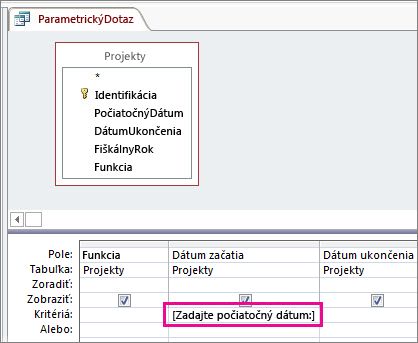
- Zopakujte krok 2 pre všetky polia, do ktorých chcete pridať parametre.
Po spustení dotazu sa výzva zobrazí bez hranatých zátvoriek.
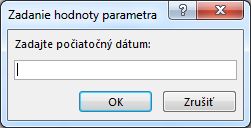
Vyplňte hľadanú hodnotu a kliknite na tlačidlo OK.
V jednom kritériu môžete použiť viacero parametrov. Parametre Between [Zadajte počiatočný dátum:] And [Zadajte koncový dátum:] napríklad vygenerujú pri spúšťaní dotazu dve výzvy.
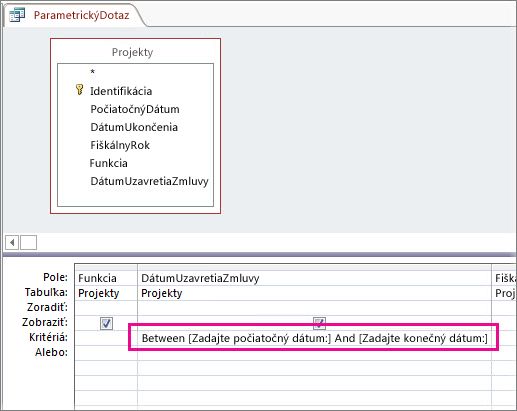
Ďalšie príklady kritérií dotazu nájdete v téme Príklady kritérií dotazu.
Zadanie typov údajov parametrov
Môžete nastaviť aby parameter prijímal len určitý typ údajov. Dôležité je to najmä v prípade parametrov s typom údajov Číslo, Mena alebo Dátum a čas, pretože používateľom sa v prípade zadania nesprávneho typu údajov, napríklad textu pre parameter typu Mena, zobrazí chybové hlásenie.
Poznámka
Ak je parameter nakonfigurovaný na prijímanie textových údajov a vstupná hodnota sa interpretuje ako text, nezobrazí sa žiadne chybové hlásenie.
Pri konkretizovaní typov údajov pre parametre v dotaze postupujte takto:
- Otvorte dotaz v návrhovom zobrazení a na karte Návrh dotazu kliknite v skupine Zobraziť alebo skryť na položku Parametre.
- V poli Parametre dotazu zadajte do stĺpca Parameter výzvu pre každý parameter, pre ktorý chcete určiť typ údajov. Skontrolujte, či sa každý parameter zhoduje s výzvou zadanou v riadku Kritériá v mriežke návrhu dotazu.
- V stĺpci Typ údajov vyberte typ údajov pre každý parameter.
Pridanie parametra do zjednocovacieho dotazu
Keďže zjednocovací dotaz nie je možné zobraziť v mriežke návrhu dotazu, treba to urobiť trochu inak:
- Otvorte zjednocovací dotaz v zobrazení SQL.
- Pridajte klauzulu WHERE obsahujúcu polia, do ktorých chcete pridať parametre.
Ak už klauzula WHERE existuje, skontrolujte, či polia, do ktorých chcete pridať parametre, už v klauzule sú. Ak nie, pridajte ich. - Do klauzuly WHERE zadajte výzvu parametra, napríklad WHERE [PočiatočnýDátum] = [Zadajte počiatočný dátum:]
![Dvojdielny zjednocovací dotaz s klauzulou v oboch častiach: WHERE Počiatočný dátum = [Zadať počiatočný dátum:]](media/o15-ac-unionparameterquery.jpg)
Pamätajte, že pre každú časť dotazu je potrebné pridať rovnaký filter. Dotaz na obrázku vyššie má dve časti (oddelené kľúčovým slovom UNION), takže parameter je potrebné pridať dvakrát. Keď však spustíte dotaz, výzva sa zobrazí len raz (predpokladá sa, že ste výzvu napísali v každej časti rovnako).
Ďalšie informácie o zjednocovacích dotazoch nájdete v téme Použitie zjednocovacieho dotazu na skombinovanie viacerých dotazov do jedného výsledku.
Väčšia flexibilita pri kombinovaní parametrov pomocou zástupných znakov
Rovnako ako pri normálnych kritériách môžete parametre kombinovať pomocou kľúčového slova Like v kombinácii so zástupnými znakmi, ktoré sa zhodujú so širšou škálou položiek. Môžete napríklad nastaviť, aby sa v rámci dotazu zobrazila výzva na zadanie krajiny alebo oblasti pôvodu, ale aby sa vykonalo porovnanie vždy, keď bude relevantná hodnota poľa obsahovať parametrický reťazec. Postupujte takto:
Vytvorte výberový dotaz a potom otvorte dotaz v návrhovom zobrazení.
Do riadka Kritériá daného poľa, do ktorého chcete pridať parameter, zadajte reťazec Like "*"&[, text, ktorý chcete použiť ako výzvu, a potom ]&"*".
![Mriežka návrhu dotazu s nasledujúcimi kritériami v stĺpci KrajinaOblasť: Like * & [Zadajte krajinu alebo oblasť:] & *](media/o15-ac-wildcardparameterquery.jpg)
Po spustení parametrického dotazu sa výzva v dialógovom okne zobrazí bez hranatých zátvoriek, bez kľúčového slova Like a bez zástupných znakov:
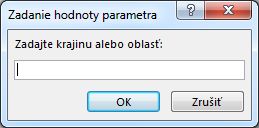
Po zadaní parametra dotaz vráti hodnoty obsahujúce parametrický reťazec. Parametrický reťazec us napríklad vráti položky, v ktorých pole parametra obsahuje hodnotu Austrália a položky obsahujúce hodnotu USA.
Ďalšie informácie o zástupných znakoch nájdete v časti Príklady zástupných znakov.
Vrátenie položiek, ktoré nezodpovedajú parametru
Namiesto toho, aby dotaz vrátil položky, ktoré zodpovedajú vášmu parametru, možno budete chcieť, aby dotaz vrátil položky, ktoré sa s ním nezhoduje. Môžete nastaviť napríklad zobrazovanie výzvy na zadanie roka a potom vrátiť položky, kde je rok väčší ako zadaná hodnota. Ak to chcete urobiť, zadajte operátor porovnávania naľavo od prvej hranatej zátvorky, ktorá ohraničuje výzvu na zadanie parametra, >napríklad [Zadajte rok:].
Video: Používanie parametrov v dotazoch
Použitie parametra v dotaze je také jednoduché ako vytvorenie dotazu používajúceho kritériá. Dotaz možno vytvoriť na získanie jednej informácie, napríklad výrobného čísla, alebo viacerých informácií, napríklad dvoch dátumov. Pre každý parameter zobrazí parametrický dotaz samostatné dialógové okno s výzvou na zadanie hodnoty pre parameter.
Pozrite si toto video a získajte ďalšie informácie o vytváraní parametrov v dotazoch.