
Access môžete použiť na prácu v režime offline s údajmi, ktoré sú prepojené so zoznamami SharePointu. Môže to byť užitočné napríklad vtedy, keď potrebujete byť mimo kancelárie alebo potrebujete pokračovať v práci, keď server nie je k dispozícii alebo ste stratili pripojenie k serveru.
Prehľad
Pred prácou s údajmi z lokality SharePoint v režime offline musíte najskôr vytvoriť prepojenia medzi accessovými tabuľkami a sharepointovými zoznamami. Potom môžete zoznamy nastaviť do režimu offline a aktualizovať ich alebo analyzovať pomocou Accessu. Po opätovnom pripojení môžete synchronizovať údaje, takže databáza a zoznamy sa aktualizujú. Ak databáza obsahuje dotazy a zostavy, môžete ich použiť na analýzu prepojených údajov.
Ak aktualizujete nejaké údaje v režime offline, môžete zmeny synchronizovať, keď sa Access znova pripojí na server. Ak sa vyskytnú konflikty údajov, napríklad ak niekto aktualizuje záznam na serveri, zatiaľ čo iná osoba aktualizuje ten istý záznam offline, môžete konflikt vyriešiť pri synchronizácii.
Accessové tabuľky môžete prepojiť so zoznamami niekoľkými spôsobmi. Databázu môžete napríklad premiestniť na lokalitu SharePoint, ktorá tiež prepojí tabuľky v databáze so zoznamami na lokalite. Údaje môžete tiež exportovať zo zoznamu v údajovom zobrazení na lokalite SharePoint do tabuľky Accessu. Môžete napríklad použiť zostavu v Accesse na zhrnutie údajov. Ďalšie informácie o prepojení na údaje SharePointu z Accessu nájdete v téme Import údajov v zozname SharePointu alebo prepojenie s nimi.
Práca v režime offline so zoznamami SharePointu v Accesse
Počnúc Accessom 2010 je práca v režime offline s prepojenými zoznamami SharePointu skôr automatickým procesom udržiavaným Accessom. Ak sa Access nemôže pripojiť k lokalite SharePoint, na ktorej sa nachádzajú vaše prepojené zoznamy SharePointu, pravdepodobne preto, že ste stratili internetové pripojenie, Access sa prepne do režimu offline. V stavovom riadku v pravej dolnej časti okna Accessu sa zobrazí hlásenie o tom, že všetky tabuľky SharePointu sú odpojené. Ak kliknete napoložku Informácie osúbore>, zobrazí sa podobné hlásenie s informáciou o odpojení tabuliek. V režime offline môžete naďalej pridávať, upravovať a odstraňovať údaje v lokálnej kópii údajov zoznamu SharePointu uloženej vo vyrovnávacej pamäti.
Access sa aj naďalej pokúša v pravidelných intervaloch znova pripojiť k prepojeným zoznamom na serveri SharePoint. Po obnovení pripojenia k lokalite SharePoint sa v Accesse zobrazí pod pásom s nástrojmi panel hlásení s otázkou, či chcete synchronizovať údaje v režime offline so serverom.

Kliknite na položku Synchronizovať a Access sa znova pripojí k prepojeným zoznamom SharePointu a pokúsi sa zlúčiť všetky zmeny údajov.
Riešenie konfliktných zmien údajov
Konflikt vznikne, keď dvaja používatelia zmenia rovnakú časť údajov alebo štruktúry zoznamu. Používateľ, ktorý odošle zmenu ako prvý, bude úspešný v potvrdení svojich zmien, ale druhý používateľ bude upozornený na konflikt.
Používateľ A napríklad zmení stĺpec Mesto v treťom riadku z Dallasu na Seattle a zároveň zmeníte bunku z Dallasu na Houston. Zmeny používateľa A sa najprv odošlú na server a potom sa odošlú vaše zmeny. Server vás informuje o konflikte a umožní vám konflikt vyriešiť.
Poznámka
Konflikt sa vyskytne aj vtedy, ak používatelia upravujú rôzne bunky v tom istom riadku.
Kým konflikt nevyriešite, nebudete môcť vykonávať žiadne zmeny v zázname, v ktorom je konflikt.
Ak Access zistí akékoľvek konflikty údajov počas synchronizácie zmien offline so serverom SharePoint, zobrazí sa dialógové okno Riešenie konfliktov .
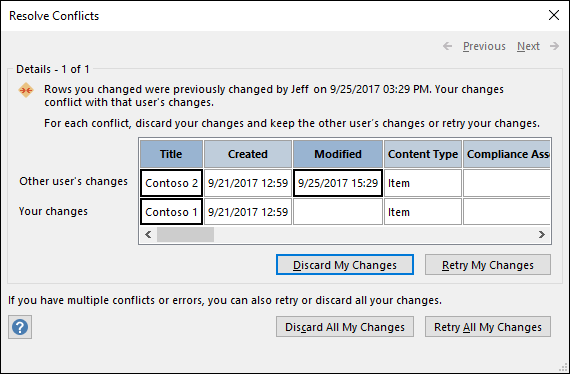
Použite jeden z nasledovných postupov:
- Ak chcete aktuálne zobrazený konflikt alebo chybu vyriešiť ignorovaním zmien vykonaných v zázname, kliknite na položku Zahodiť moje zmeny. Vaše zmeny sa stratia.
- Ak chcete vyriešiť všetky nevyriešené konflikty a chyby ignorovaním všetkých zmien zoznamu, kliknite na položku Zahodiť všetky moje zmeny.
- Ak chcete aktuálne zobrazený konflikt alebo chybu vyriešiť opätovným použitím zmien, kliknite na položku Opakovať moje zmeny. Ak v prípade konfliktu vy aj iný používateľ zmeníte rovnaký stĺpec, vaše zmeny nahradia zmeny druhého používateľa. Ak upravíte iné stĺpce, vaše zmeny sa zlúčia so zmenami iného používateľa.
- Ak chcete opätovným použitím zmien vyriešiť všetky nevyriešené konflikty a chyby, kliknite na položku Vyskúšať znova všetky moje zmeny.
- Ak chcete zobraziť podrobnosti nasledujúceho konfliktu alebo chyby, kliknite v pravom hornom rohu dialógového okna na tlačidlo Ďalej .
- Ak chcete zobraziť podrobnosti predchádzajúceho konfliktu alebo chyby, kliknite na položku Predchádzajúce v pravom hornom rohu dialógového okna.
- Ak chcete konflikty a chyby vyriešiť neskôr, kliknite na položku Zavrieť v záhlaví okna dialógového okna.
Poznámky
- Mriežka s podrobnosťami zobrazuje všetky stĺpce v aktuálnom zobrazení. Ak stĺpce nie sú viditeľné, posúvajte sa pomocou vodorovného posúvača alebo potiahnutím pravý okraj dialógového okna zväčšite šírku mriežky podrobností.
Ak chcete priblížiť obsah stĺpca, kliknite na stĺpec v mriežke podrobností. Vaše zmeny a zmeny iného používateľa sa zobrazia v dialógovom okne Podrobnosti poľa. Dialógové okno je užitočné aj na zobrazenie zmien formátovania textu typu rich-text. - Ak vy alebo iný používateľ odstránite riadok, v mriežke s podrobnosťami sa namiesto riadka s údajmi zobrazí odstránený riadok. Ak iný používateľ odstráni riadok, v dialógovom okne sa nezobrazí meno používateľa ani dátum a čas odstránenia. Okrem toho nebudete môcť vykonať zmeny znova.
Nastavenie možnosti ukladania webovej služby a tabuliek v SharePointe do vyrovnávacej pamäte
Predvoleným nastavením pre nové databázy v Accesse 2010 a novších verziách je ukladanie webovej služby a tabuliek prepojených na SharePoint do vyrovnávacej pamäte.
Použiť formát vyrovnávacej pamäte kompatibilný s programom Microsoft® Access® 2010 a novšími verziami Ak začiarknete túto možnosť, do vyrovnávacej pamäte Accessu sa bude ukladať lokálna kópia prepojených údajov. Toto nastavenie dokáže zlepšiť výkon pri práci s prepojenými údajmi. Vďaka tejto možnosti bude načítavanie a zobrazovanie prepojených údajov rýchlejšie.
Vymazať vyrovnávaciu pamäť pri zatvorení Ak začiarknete túto možnosť, Access pri zatvorení databázy vymaže z pamäte všetky údaje v lokálnej vyrovnávacej pamäti.
Nikdy neukladať do vyrovnávacej pamäte Ak začiarknete túto možnosť, počas práce s prepojenými zdrojmi údajov v SharePointe nebude Access ukladať lokálnu kópiu údajov do vyrovnávacej pamäte.
Poznámka
Možnosti Vymazať vyrovnávaciu pamäť pri zatvorení a Nikdy neukladať do vyrovnávacej pamäte nie sú k dispozícii, ak zrušíte začiarknutie nastavenia Použiť formát vyrovnávacej pamäte kompatibilný s programom Microsoft® Access® 2010 a novšími verziami.
Môžem v Accesse pracovať offline manuálne?
Ak chcete mať v Accesse manuálne ovládať prácu s prepojenými údajmi SharePointu v režime offline, zrušte začiarknutie nastavenia Použiť formát vyrovnávacej pamäte, ktorý je kompatibilný s programom Microsoft® Access® 2010 a novšími verziami nastavenia pre aktuálnu databázu, ktoré sa nachádzajú v dialógovom okne Možnosti programu Access. Informácie o tom, ako túto možnosť nájsť a nastaviť, nájdete v predchádzajúcej časti.
Poznámka
Po zmene nastavenia sa môže zobraziť výzva na zatvorenie a opätovné otvorenie databázy.
Po vymazaní nastavenia Použiť formát vyrovnávacej pamäte, ktorý je kompatibilný s nastavením Microsoft® Access® 2010 a novšími verziami, sa na karte Externé údaje zobrazí skupina príkazov Webové prepojené zoznamy.
Ak chcete v tomto režime pracovať s údajmi zoznamu SharePointu v režime offline, kliknite na položku Pracovať offline.
Ak chcete synchronizovať zoznamy v režime offline s údajmi zo servera, kliknite na položku Synchronizovať.
Ak chcete po práci v režime offline znova pripojiť prepojené tabuľky, kliknite na položku Pracovať online.