

Nový Microsoft Edge  sa dodáva so vstavanými možnosťami zjednodušenia ovládania, ktoré vám pomôžu prehliadať web spôsobom, ktorý najlepšie vyhovuje vašim potrebám.
Obsah tohto článku
- Zväčšenie textu
- Nechajte si obsah na webe čítať nahlas
- Pohodlnejšie čítanie
- Získať popisy obrázkov pre čítačky obrazovky
- Obrys s vysokou viditeľnosťou
- Prehľadávanie webu pomocou klávesnice
- Prehľadávanie vsuviek
- Prehľadávanie kariet
- Zlepšenie čitateľnosti pomocou vysokého kontrastu
- Spýtať sa pred zatvorením okien pomocou kariet
- Prispôsobiť štýl titulkov
Windows 11
Vo Windowse 11 všetky funkcie zjednodušenia ovládania nájdete na jednej stránke nastavení prehliadača Microsoft Edge.
- Prejdite na položku Nastavenia a ďalšie
 >nastavenia
 >Zjednodušenie ovládania
 .
.
Zväčšenie textu
Ak chcete zväčšiť jednu webovú stránku v prehliadači Microsoft Edge, vyberte položku Nastavenia a ďalšie možnosti a potom vyberte položku Priblížiť , Vzdialiť
 alebo Celá obrazovka
 .
.
Môžete tiež použiť nasledujúce klávesové skratky:
| Klávesová skratka | Požadovaná akcia |
|---|---|
| Ctrl+Znamienko plus (+) | Priblíženie o 25 % |
| Ctrl+Znamienko mínus (-) | Oddialenie o 25 % |
| Ctrl+0 | Obnovenie úrovne priblíženia na predvolenú hodnotu |
| Ctrl+Koliesko myši nahor | Priblíženie |
| Ctrl+koliesko myši nadol | Vzdialenie |
| F11 | Prepnutie medzi zobrazením na celej obrazovke a štandardným zobrazením |
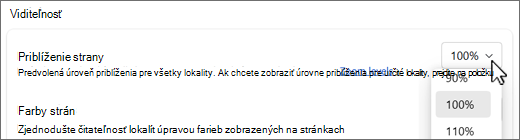
Nastavenie predvolenej úrovne priblíženia pre všetky webové lokality v prehliadači Microsoft Edge:
- Prejdite na položku Nastavenia a ďalšie možnosti alebo stlačte kombináciu klávesov Alt + F.
- Vyberte položku Nastavenia a položku Zjednodušenie ovládania .
- Vyberte požadovanú úroveň priblíženia z rozbaľovacej ponuky pre Priblíženie strany v časti Viditeľnosť.
Úrovne priblíženia pre konkrétne lokality môžete jednoducho spravovať výberom úrovní priblíženia.
Text môžete zväčšiť aj vo Windowse. Zmeny, ktoré tu vykonáte, sa budú vzťahovať na väčšinu textu vo vašom zariadení.
- Vo Windowse 11 vyberte položku Nastavenia ponuky Štart
 >>Zjednodušenie ovládania>Veľkosť textu. Posúvajte jazdcom, kým sa vzorový text nebude dať ľahko čítať, a potom vyberte položku Použiť.
 - Vo Windowse 10 vyberte položku Štart>Nastavenia>Zjednodušenie prístupu>Displej>Zväčšiť text. Posúvajte jazdcom, kým sa vzorový text nebude dať ľahko čítať, a potom vyberte položku Použiť.
Nechajte si obsah na webe čítať nahlas
Microsoft Edge dokáže čítať nahlas správy, športové príbehy a ďalšie webové stránky. Ak máte otvorenú webovú stránku, vyberte a podržte (pravým kliknutím) ľubovoľné miesto na stránke a vyberte možnosť Čítať nahlas . Môžete tiež prejsť do ponuky Nastavenia a ďalšie možnosti a potom vybrať položku Čítať nahlas. Ak sa položka Čítať nahlas nezobrazuje, vyberte položku Ďalšie nástroje a potom položku Čítať nahlas.
Môžete tiež použiť nasledujúcu klávesovú skratku:
| Klávesová skratka | Požadovaná akcia |
|---|---|
| Ctrl+Shift+U | Spustenie alebo ukončenie čítania nahlas |
Pohodlnejšie čítanie
Imerzná čítačka v prehliadači Microsoft Edge prináša prehľadnejšie a jednoduchšie rozloženie s menším počtom rušivých prvkov. Motív a veľkosť textu si môžete zmeniť podľa seba.
V prehliadači Microsoft Edge prejdite na stránku, ktorú si chcete prečítať.
Na paneli s adresou vyberte položku Zadať Imerzná čítačka (je k dispozícii len na niektorých webových stránkach).
Poznámka
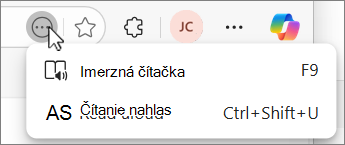
Ak sa tlačidlo Imerzná čítačka nezobrazuje, vyberte položku Ďalšie akcie (zakrúžkované tri bodky) a potom vyberte položku Imerzná čítačka.
V časti Predvoľby textu vyberte veľkosť textu a zmeňte motív stránky na jednu z 23 možností.
Na zapnutie imerznej čítačky môžete použiť nasledujúcu klávesovú skratku:
| Klávesová skratka | Požadovaná akcia |
|---|---|
| F9 | Zapnutie alebo vypnutie imerznej čítačky |
Pozrite si tému Používanie imerznej čítačky v prehliadači Microsoft Edge
Získať popisy obrázkov od spoločnosti Microsoft
Microsoft Edge dokáže rozpoznať neoznačené obrázky a generovať popisy. Čítačky obrazovky dokážu nahlas čítať popisy obrázkov v angličtine, španielčine, japončine, portugalčine a zjednodušenej čínštine.
Zapnutie tejto funkcie:
- Prejdite do ponuky Nastavenia a ďalšie možnosti a vyberte položku Nastavenia .
- Vyberte položku Zjednodušenie ovládania , položku Získať popisy obrázkov pre čítačky obrazovky a vyberte položku Áno, naozaj to chcem.
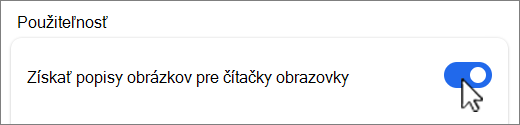
- Keď je táto funkcia zapnutá, Microsoft Edge automaticky vygeneruje popisy neoznačených obrázkov na ľubovoľnej webovej lokalite.
Indikátor zamerania s vysokú viditeľnosťou
Indikátor zamerania s vysokou viditeľnosťou vytvorí čiernobiely obrys okolo zameraného prvku na webovej stránke. Obrys sa zobrazí, keď vyberiete prepojenie alebo oblasť textu a keď používate navigáciu pomocou klávesnice, napríklad kláves Tab.
Zapnutie tejto funkcie:
- Prejdite na položky Nastavenia a ďalšie>nastavenia .
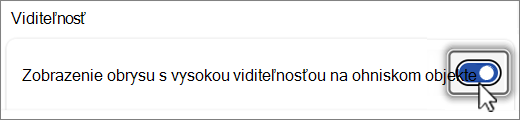
- Vyberte položku Zjednodušenie ovládania a zapnite možnosť Zobraziť obrys s vysokou viditeľnosťou na ohniskom objekte.
- Keď je táto funkcia zapnutá, okolo zameraného prvku na ľubovoľnej webovej stránke sa na tri sekundy zobrazí čiernobiely obrys.
Prehľadávanie webu pomocou klávesnice
Len pomocou klávesnice môžete rýchlo presúvať zameranie cez hlavné tably prehliadača, napríklad:
- Karty prehliadača
- panel s adresou a vyhľadávací panel,
- panel s obľúbenými položkami (ak je k dispozícii),
- Obsah webovej stránky
- Niektoré kontextové dialógové okná
| Klávesová skratka | Požadovaná akcia |
|---|---|
| F6 | Presun zamerania na nasledujúcu tablu prehliadača |
| Shift+F6 | Presun zamerania na predchádzajúcu tablu prehliadača |
| Ctrl+F6 | Presunutie výberu na tablu webového obsahu |
Zapnutie prehľadávania vsuviek
Ak chcete prechádzať stranami pomocou textového kurzora, zapnite prehľadávanie vsuviek.
Zapnutie alebo vypnutie prehľadávania vsuviek len pre aktuálnu reláciu pomocou klávesovej skratky:
| Klávesová skratka | Požadovaná akcia |
|---|---|
| F7 | Zapnutie alebo vypnutie prehľadávania vsuviek |
Zapnutie prehľadávania vsuviek na neurčito:
- Prejdite do ponuky Nastavenia a ďalšie možnosti a vyberte položku Nastavenia .
- Vyberte položku Zjednodušenie ovládania a zapnite navigáciu na stránkach pomocou textového kurzora.
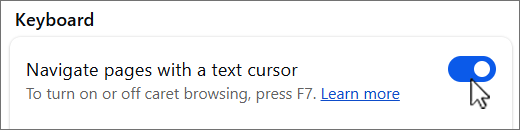
So zapnutým prehľadávaním vsuviek môžete posúvať vsuvky v rámci webovej stránky pomocou smerových šípok nahor, nadol, doľava a doprava a tlačidiel Home, Page Up a Page Down na klávesnici.
Ak chcete vybrať text, obrázky alebo iné prvky na stránke, počas presúvania vsuvky podržte stlačený kláves Shift .
Ak chcete napríklad otvoriť ponuku pre obrázok na stránke:
- Pomocou klávesov so šípkami presuňte vsuvku bezprostredne pred obrázok.
- Podržte stlačený kláves Shift a presúvajte vsuvku pomocou klávesov so šípkou doľava alebo doprava, čím vyberiete obrázok.
- Potom stlačením klávesu Shift+F10 otvorte ponuku pre obrázok.
Z tejto ponuky môžete napríklad skopírovať obrázok do schránky alebo pomocou obrázka vykonať vizuálne vyhľadávanie.
Prehľadávanie kariet
Pomocou klávesu Tab rýchlo prechádzajte položkami na obrazovke, ako napríklad:
- Textové alebo obrazové prepojenia
- Textové polia vo formulároch na webe
- Panel s adresou a vyhľadávací panel
- Tlačidlá na paneli s nástrojmi
- Karty prehliadača
| Klávesová skratka | Požadovaná akcia |
|---|---|
| Tab | Presun zamerania na ďalšiu položku |
| Shift+Tab | Presun zamerania na predchádzajúcu položku |
Keď presuniete zvýraznenie na karty, ponuky alebo zoznamy prehliadača, môžete pomocou klávesov so šípkami nahor, nadol, doľava a doprava presúvať zameranie z jednej položky na druhú.
Môžete tiež zmeniť usporiadanie pozícií kariet prehliadača (ak ich máte otvorených viac) alebo položiek na paneli s obľúbenými položkami. Ak chcete premiestniť položku pomocou klávesových príkazov, musíte mať zameranie na danej položke.
| Klávesová skratka | Požadovaná akcia |
|---|---|
| Kláves Alt+Shift+Šípka doľava | Presunutie zameranej položky doľava |
| Kláves Alt+Shift + šípka doprava | Presunutie zameranej položky doprava |
| Kláves Alt+Shift+Šípka nahor | Presunutie zameranej položky nahor |
| Kláves Alt+Shift+Šípka nadol | Presunutie zameranej položky nadol |
Zobrazenie ďalších klávesových skratiek pre Microsoft Edge
Zlepšenie čitateľnosti pomocou vysokého kontrastu
Režim vysokého kontrastu zjednodušuje čítanie obrazovky pomocou odlišnejších farieb.
Zapnutie alebo vypnutie režimu vysokého kontrastu pomocou klávesovej skratky:
| Stlačte klávesy | Požadovaná akcia |
|---|---|
| Ľavý kláves Alt+Ľavý Shift+Kláves Print Screen | Zapnutie alebo vypnutie režimu vysokého kontrastu |
Prispôsobenie motívu s vysokým kontrastom vo Windowse:
- Vo Windowse 11 vyberte položku Štart>Nastavenia>Zjednodušenie ovládania>Kontrastné motívy. Z rozbaľovacej ponuky vyberte motív a potom vyberte položku Použiť.
- Vo Windowse 10 vyberte položkuŠtart> Nastavenia>Zjednodušenie prístupu>Vysoký kontrast. V časti Použiť vysoký kontrast nastavte Možnosť Vysoký kontrast na možnosť Zapnuté. V časti Výber motívu vyberte motív s vysokým kontrastom a potom vyberte položku Použiť.
Spýtať sa pred zatvorením okien pomocou kariet
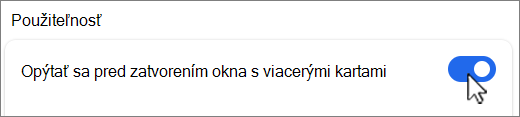
V prehliadači Microsoft Edge môžete prehliadaču zabrániť v zatvorení okna s viacerými otvorenými kartami tak, že pred ukončením požiadate o potvrdenie.
Zapnutie tejto funkcie:
- Prejdite na položku Nastavenia a ďalšie>nastavenia.
- Vyberte položku Zjednodušenie ovládania a zapnite funkciu Spýtať sa pred zatvorením okna s viacerými kartami v časti Použiteľnosť.
- Keď je táto funkcia zapnutá, Microsoft Edge pred zatvorením okna alebo okien s viacerými otvorenými kartami zobrazí výzvu na potvrdenie.
Prispôsobiť štýl titulkov
Zjednodušte používanie zariadenia bez zvuku pomocou zobrazenia zvuku ako textu.
Prístup k predvoľbám titulkov v Microsoft Edgei:
- Prejdite na položky Nastavenia a ďalšie>nastavenia .
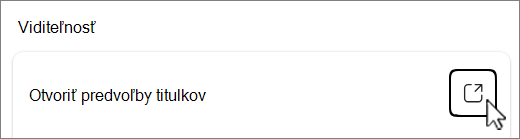
- Vyberte položku Zjednodušenie ovládania a potom položku Otvoriť predvoľby titulkov.
Prístup k predvoľbám titulkov vo Windowse:
- Vo Windowse 11 vyberte položkuNastavenia>ponuky Štart>Titulky
 zjednodušenia ovládania>. V časti Titulky vyberte z rozbaľovacej ponuky štýl titulkov alebo vyberte položku Upraviť a prispôsobte titulky.
 - Vo Windowse 10 vyberte položku Štart>Nastavenia>Zjednodušenie prístupu>Skryté titulky. V časti Skryté titulky si vyberte z rôznych rozbaľovacích ponúk a prispôsobte titulky.