
Tento článok je určený pre ľudí, ktorí používajú program na čítanie obrazovky, ako je napríklad Windows Moderátor, JAWS alebo NVDA s nástrojmi alebo funkciami Windowsu a produktmi Microsoft 365. Tento článok je súčasťou Pomocníka pre zjednodušenie ovládania a vzdelávania obsahu, kde nájdete ďalšie informácie o zjednodušení ovládania naše aplikácie. Ak potrebujete všeobecnú pomoc, navštívte podporu spoločnosti Microsoft.
Používajte Excel s klávesnicou a čítačkou obrazovky na vytváranie kontingenčných tabuliek alebo kontingenčných grafov. Testovali sme ich cez Moderátor, NVDA a JAWS, ale môžu fungovať aj s inými čítačkami obrazovky, ak tieto dodržujú bežné normy a techniky zjednodušenia ovládania.
Kontingenčná tabuľka sa používa na výpočet údajov, jeho zhrnutie a analýzu. Pre svoje údaje môžete rýchlo vytvoriť porovnania, vzorce a trendy.
Pomocou kontingenčného grafu môžete prezentovať údaje vizuálne a rýchlo získať celkový obraz o tom, čo sa deje.
Poznámka
- Nové Microsoft 365 funkcie sa vydávajú postupne pre Microsoft 365 predplatiteľov, takže vaša aplikácia ešte nemusí mať tieto funkcie. Ak chcete zistiť, ako môžete rýchlejšie získať nové funkcie, zapojte sa do programu Office Insider.
- Ďalšie informácie o čítačkách obrazovky nájdete v téme Fungovanie čítačiek obrazovky so službou Microsoft 365.
Obsah tohto článku
- Vytvorenie kontingenčnej tabuľky
- Obnovenie kontingenčnej tabuľky
- Vytvorenie kontingenčného grafu
- Vytvorenie kontingenčného grafu z kontingenčnej tabuľky
Vytvorenie kontingenčnej tabuľky
- V hárku vyberte bunky, ktoré chcete konvertovať na kontingenčnú tabuľku. Skontrolujte, či údaje neobsahujú žiadne prázdne riadky ani stĺpce. Údaje nemôžu obsahovať viac ako jeden riadok hlavičky.
- Stlačte kombináciu klávesov Alt + N, V a potom T. Otvorí sa dialógové okno Vytvorenie kontingenčnej tabuľky .
- Zameranie sa nachádza na poli Tabuľka alebo rozsah: zobrazujúcom vybratý rozsah buniek a ozve sa vybratý rozsah buniek. Skontrolujte výber a v prípade potreby rozsah upravte pomocou klávesnice.

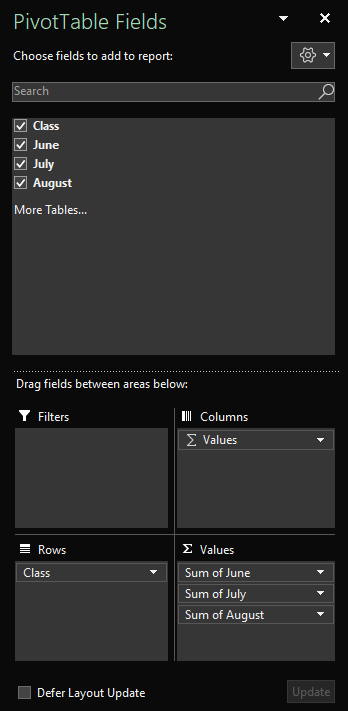
- Keď ste pripravení, stláčajte kláves Tab, kým sa nedostanete na tlačidlo OK , a stlačte kláves Enter. Otvorí sa nový hárok pre kontingenčnú tabuľku. Tabla Polia kontingenčnej tabuľky sa otvorí napravo od obrazovky.
- Ak chcete zameranie presunúť na tablu Polia kontingenčnej tabuľky , stláčajte kláves F6, kým sa neozve: "Polia kontingenčnej tabuľky, zadajte slová na vyhľadanie."
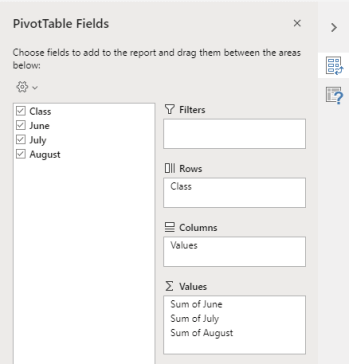
- Teraz môžete vybrať polia, ktoré chcete použiť v kontingenčnej tabuľke. Ak chcete prehľadávať zoznam polí, použite kláves so šípkou nadol alebo nahor. Ak chcete vybrať pole pre kontingenčnú tabuľku, stlačte medzerník. Polia a príslušné údaje sa pridajú do kontingenčnej tabuľky v mriežke hárka.
Vybraté polia sa pridajú do predvolených oblastí v dolnej časti tably Polia kontingenčnej tabuľky : nečíselné polia sa pridajú do riadkov, hierarchie dátumu a času do stĺpcov a číselné polia do hodnôt. - Teraz môžete v prípade potreby presunúť pole do inej oblasti alebo na iné miesto v aktuálnej oblasti. Na table Polia kontingenčnej tabuľky stláčajte kláves Tab, kým sa neozve názov oblasti obsahujúcej pole, ktoré chcete premiestniť. Stláčajte kláves so šípkou doprava, kým sa neozve požadované pole. Potom stláčajte kláves so šípkou nahor, kým sa neozve požadovaná možnosť, napríklad "Move to column labels" (Premiestniť do označení stĺpcov), a stlačte kláves Enter. Kontingenčná tabuľka v mriežke hárka sa náležite aktualizuje.
Obnovenie kontingenčnej tabuľky
Ak do zdroja údajov kontingenčnej tabuľky pridáte nové údaje, všetky kontingenčné tabuľky zostavené na tomto zdroji údajov bude potrebné obnoviť.
- V hárku vyberte bunku v kontingenčnej tabuľke, ktorú chcete obnoviť.
- Stlačením kombinácie klávesov Shift + F10 alebo klávesu s ponukou systému Windows otvorte kontextovú ponuku.
- Ak chcete údaje v kontingenčnej tabuľke obnoviť, stlačte kláves R.
Vytvorenie kontingenčného grafu
- V hárku vyberte bunky, ktoré chcete konvertovať na kontingenčný graf. Skontrolujte, či údaje neobsahujú žiadne prázdne riadky ani stĺpce. Údaje nemôžu obsahovať viac ako jeden riadok hlavičky.
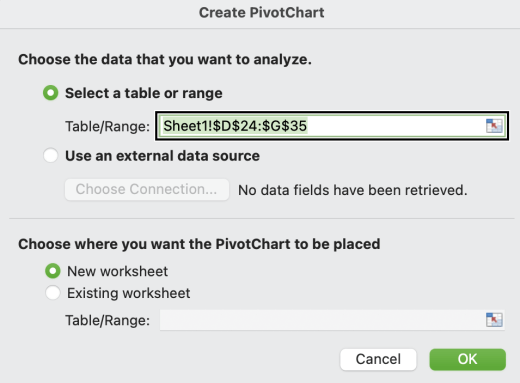
- Stlačte kombináciu klávesov Alt + N, S, Z a potom kláves C. Otvorí sa dialógové okno Vytvorenie kontingenčného grafu .
- Zameranie sa nachádza na poli Tabuľka alebo rozsah: zobrazujúcom vybratý rozsah buniek a ozve sa vybratý rozsah buniek. Skontrolujte výber a v prípade potreby rozsah upravte pomocou klávesnice.
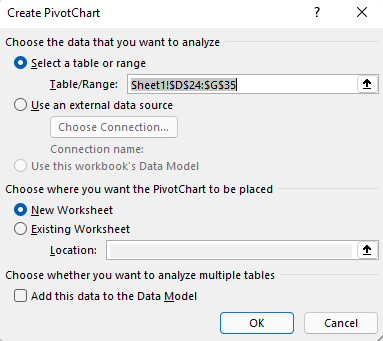
- Keď skončíte, stláčajte kláves Tab, kým sa neozve "OK, button" (OK, tlačidlo), a stlačte kláves Enter. Otvorí sa nový hárok pre kontingenčný graf. Tabla Polia kontingenčného grafu sa otvorí napravo od obrazovky.
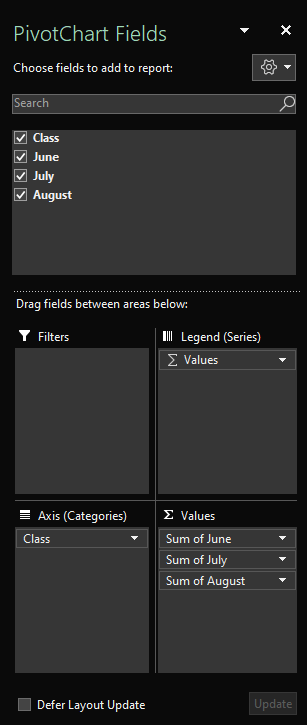
- Stláčajte kláves F6, kým sa neozve: "Polia kontingenčného grafu, názov poľa, ktorý chcete vyhľadať."
- Teraz môžete vybrať polia, ktoré chcete použiť v kontingenčnom grafe. Ak chcete prehľadávať zoznam polí, použite kláves so šípkou nadol alebo nahor. Ak chcete vybrať pole pre kontingenčný graf, stlačte medzerník. Polia a príslušné údaje sa pridajú do kontingenčného grafu v mriežke hárka.
- Teraz môžete v prípade potreby presunúť pole do inej oblasti alebo na iné miesto v aktuálnej oblasti. Na table Polia kontingenčného grafu stláčajte kláves Tab, kým sa neozve názov oblasti obsahujúcej pole, ktoré chcete premiestniť. Stláčajte kláves so šípkou doprava, kým sa neozve požadované pole. Potom stláčajte kláves so šípkou nahor, kým sa neozve požadovaná možnosť, napríklad "Move to legend labels" (Premiestniť do označení legendy), a stlačte kláves Enter. Kontingenčný graf v mriežke hárka sa náležite aktualizuje.
Vytvorenie kontingenčného grafu z kontingenčnej tabuľky
- Vyberte bunku v kontingenčnej tabuľke, ktorú chcete konvertovať na kontingenčný graf.
- Stlačte kombináciu klávesov Alt + J, T a potom kláves C. Otvorí sa dialógové okno Vložiť graf .
- Ak chcete presunúť zameranie na zoznam dostupných typov grafu, stlačte raz kláves Tab. Ozve sa názov aktuálne vybratého typu grafu. V zozname typov grafov môžete prehľadávať klávesy so šípkami nahor alebo nadol.
- Keď nájdete typ grafu, ktorý chcete vložiť, stlačením klávesu Tab sa presuňte do zoznamu dostupných podtypov grafov. V zozname podtypov môžete prehľadávať kláves so šípkou doprava alebo doľava.
- Keď nájdete požadovaný podtyp grafu, stlačením klávesu Enter vložte kontingenčný graf do rovnakého hárka, v ktorom sa nachádza aj kontingenčná tabuľka.
Pozrite tiež
Používanie čítačky obrazovky na filtrovanie údajov v kontingenčnej tabuľke v Exceli
Zoskupenie alebo oddelenie údajov v kontingenčnej tabuľke v Exceli pomocou čítačky obrazovky
Základné úlohy s čítačkou obrazovky v Exceli
Nastavenie zariadenia na zjednodušené ovládanie v službe Microsoft 365
Používanie čítačky obrazovky na prehľadávanie a navigáciu v Exceli


Technická podpora pre zákazníkov s postihnutím
Spoločnosť Microsoft chce poskytovať čo možno najširšie možnosti pre všetkých svojich zákazníkov. Ak ste zdravotne postihnutí alebo máte otázky týkajúce sa zjednodušenia ovládania, technickú pomoc vám poskytne Answer Desk pre funkcie zjednodušenia ovládania od spoločnosti Microsoft . Tím podpory Disability Answer Desk je školený v používaní mnohých rozšírených pomocných technológií pre ľudí s postihnutím a dokáže poskytnúť pomoc v angličtine, francúzštine, španielčine a americkom posunkovom jazyku. Na lokalite Microsoft Disability Answer Desk nájdete kontaktné údaje pre svoju oblasť.
Ak ako používateľ pôsobíte vo verejnej správe, komerčnej alebo podnikovej sfére, obráťte sa na službu Answer Desk pre funkcie zjednodušenia ovládania pre podniky.