
Mnohým používateľom pomáha používanie externej klávesnice s klávesovými skratkami v ponuke Súbor aplikácií Microsoft 365 vo Windowse pracovať efektívnejšie. Pre zrakovo postihnutých používateľov a používateľov so zníženou pohyblivosťou môže byť používanie klávesových skratiek jednoduchšie než používanie dotykovej obrazovky a klávesové skratky môžu byť dôležitou alternatívou k používaniu myši.
Ponuka Súbor obsahuje možnosti na spravovanie súborov, kont a nastavení aplikácie Microsoft 365, ku ktorým máte prístup priamo z normálneho zobrazenia alebo zobrazenia úprav pomocou skratiek uvedených nižšie.
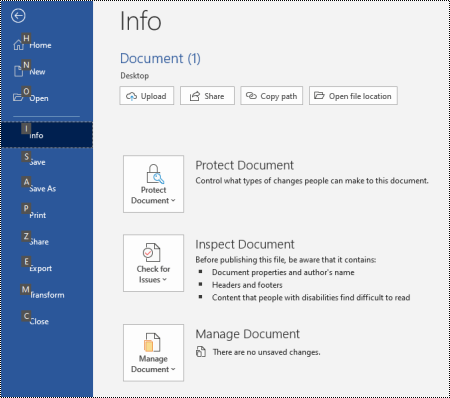 V ponuke Súbor môžete vykonávať úlohy, ktoré sa týkajú toho, čo sa deje v zákulisí, a preto je ponuka Súbor známa aj ako zobrazenie Backstage.
Poznámka
- Klávesové skratky v tejto téme sa vzťahujú na americké rozloženie klávesnice. Klávesy iného rozloženia teda nemusia zodpovedať tým na americkej klávesnici.
- Znamienko plus (+) v skratke znamená, že je potrebné stlačiť viacero klávesov naraz.
- Znak čiarky (;) v skratke znamená, že je potrebné stlačiť viacero klávesov v poradí.
- Ak chcete rýchlo nájsť klávesovú skratku v tomto článku, môžete použiť vyhľadávanie. Stlačte kombináciu klávesov Ctrl + F a potom zadajte hľadané slová.
Obsah tohto článku
- Otvorenie ponuky Súbor
- Použitie klávesových skratiek ponuky Súbor
- Najčastejšie používané klávesové skratky
- Vytvorenie nového súboru služby Microsoft 365
- Zobrazenie, otvorenie a vyhľadávanie súborov
- Uloženie a premenovanie súborov služby Microsoft 365
- Tlač súborov Microsoft 365
- Vytvorenie PDF alebo XPS súboru alebo zmena typu súboru
- Chráňte, kontrolujte a spravujte svoje súbory Microsoft 365
- Prístup k informáciám o konte Microsoft 365
- Prístup k informáciám o e-mailovom konte v Outlooku
- Prístup k nastaveniam a možnostiam aplikácie Microsoft 365
- Odoslanie pripomienok k aplikáciám Microsoft 365
Otvorenie ponuky Súbor
V normálnom zobrazení alebo zobrazení doručenej pošty aplikácie Microsoft 365 stlačte kombináciu klávesov Alt + F.
Otvorí sa ponuka Súbor. Je rozdelená na niekoľko strán, niekedy nazývaných karty, ktoré obsahujú viac možností týkajúcich sa predmetu strany. Počet strán závisí od aplikácie.
Použitie klávesových skratiek ponuky Súbor
Každej strane a možnosti v ponuke Súbor boli priradené tipy na stlačenie klávesov. Klávesové skratky môžete použiť na výber možností, prechod na detaily ďalších nastavení a otváranie dialógových okien v ponuke Súbor namiesto toho, aby ste zakaždým používali úplnú klávesovú skratku.
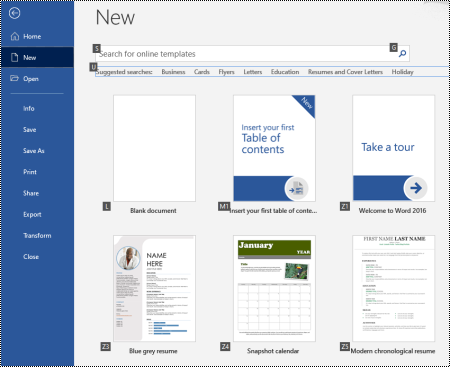
Klávesové skratky sa zobrazia ako písmená, čísla alebo kombinácia oboch v malom štvorcovom poli nad stranami ponuky Súbor a možnosťami.
Tip
Ak sa klávesové skratky nezobrazujú, stlačte kláves Alt. Ak je klávesová skratka neaktívna, táto možnosť nie je k dispozícii.
- Stlačením kombinácie klávesov Alt + F otvorte ponuku Súbor. Tipy na stlačenie klávesov sa zobrazujú nad možnosťami stránky ponuky Súbor .
- Na klávesnici stlačte kláves, ktorý zodpovedá písmenu v klávesovej skratke strany, čím vyberiete a otvoríte stranu. Ak chcete napríklad otvoriť Novú stranu vo Worde, stlačte kláves N.
Otvorí sa stránka a nad možnosťami vybratej strany sa zobrazí nová množina klávesových skratiek. - Ak chcete vybrať možnosť na stránke, stlačte kláves klávesnice zodpovedajúci písmenu klávesovej skratky.
Napríklad na stránke Nová strana vo Worde prejdite stlačením klávesu Sdo vyhľadávacieho poľa pre online šablóny.
Poznámka
Ak prechádzate ponukou Súbor pomocou čítačky obrazovky a narazíte na možnosť s tipom na stlačenie klávesov, ozve sa názov možnosti a úplná skratka.
V tabuľkách nižšie prvý riadok údajov pod riadkom hlavičky zvyčajne obsahuje úplný odkaz na stranu. Nasledujúce riadky obsahujú klávesové skratky použité na tejto stránke.
Najčastejšie používané klávesové skratky
V tejto tabuľke sú uvedené najčastejšie používané klávesové skratky na prístup k možnostiam v ponuke Súbor v službe Microsoft 365.
| Požadovaná akcia | Klávesy |
|---|---|
| Otvorenie ponuky Súbor . | Alt + F |
| V ponuke Súbor použite nasledujúce skratky: | |
| Otvorenie domovskej stránky na prístup k nedávnym, pripnutým alebo zdieľaným súborom, vytvorenie nového prázdneho súboru alebo použitie šablóny a vyhľadávanie súboru na jednej stránke. | H |
| Ak chcete vytvoriť nový prázdny súbor, otvorte novú stranu alebo vyhľadajte šablónu. | N |
| Uložte súbor s predvolenými hodnotami. Táto možnosť je dostupná, keď nie je vybratá možnosť automatického ukladania . | S |
| Otvorenie dialógového okna Uložiť ako na uloženie súboru s iným názvom alebo na iné miesto. | A, 1 |
| Otvorenie stránky tlače , nastavenie možností tlače a tlač súboru. | P |
| Ukončenie ponuky Súbor a návrat do normálneho zobrazenia, zobrazenia úprav alebo zobrazenia doručenej pošty. | Esc |
Vytvorenie nového súboru služby Microsoft 365
V tejto tabuľke sú uvedené klávesové skratky na vytvorenie nového súboru Microsoft 365 pomocou možností na stránke Nový v ponuke Súbor .
Tip
Ak chcete rýchlo vytvoriť nový prázdny súbor alebo e-mail, stlačte kombináciu klávesov Ctrl + N.
| Požadovaná akcia | Klávesy |
|---|---|
| Otvorenie novej strany. | Alt + F, N |
| Na stránke Nové použite tieto skratky: | |
| Vytvorte nový súbor pomocou šablóny zo zoznamu šablón aplikácií. | Z, za ktorým nasleduje číslo od 1 do 9 alebo písmeno od A po P a potom C. Stlačte napríklad klávesy Z, 1, C. |
| Vyhľadajte online šablóny. | S, zadajte hľadané slová a potom stlačte kláves Enter. |
| Vykoná preddefinované vyhľadávanie typov šablón. | U s číslom od 1 po 7. Stlačte napríklad kláves U, 1. |
Zobrazenie, otvorenie a vyhľadávanie súborov
Táto tabuľka obsahuje klávesové skratky na vytváranie a vyhľadávanie súborov v Microsoft 365 pomocou možností na stránke Otvoriť v ponuke Súbor . Klávesové skratky môžete použiť aj na otvorenie priečinkov v rozličných umiestneniach uloženia, napríklad v počítači alebo vo OneDrive.
Tip
Ak chcete rýchlo otvoriť súbor a zobraziť zoznam naposledy použitých súborov, stlačte kombináciu klávesov Ctrl + O.
| Požadovaná akcia | Klávesy |
|---|---|
| Otvorenie stránky Otvoriť . | Alt + F, O |
| Na stránke Otvoriť použite tieto skratky: | |
| Vyhľadajte súbor v naposledy použitých súboroch. | R, E a zadajte hľadané slová |
| Zobrazenie zoznamu naposledy použitých súborov. | R, Y, 2 |
| Zobrazenie zoznamu naposledy použitých priečinkov. | R, Y, 3 |
| Zobrazenie zoznamu súborov, ktoré s vami boli zdieľané alebo ktoré vy zdieľate s ostatnými. | Y, 1 |
| Zobrazenie zoznamu súborov a priečinkov vo OneDrive vašej spoločnosti. | S, 1 |
| Zobrazí zoznam lokalít v SharePointe, ktoré používate a sledujete. | S, 2 |
| Zobrazenie zoznamu súborov a priečinkov v osobnom OneDrive. | K |
| Zobrazí možnosti navigácie a zoznam súborov a priečinkov v lokálnom zariadení. | C |
| Otvorenie štandardného dialógového okna Otvoriť vo Windowse na prehľadávanie súborov a priečinkov. | O |
| Otvorte naposledy použitý dokument, ktorý bol zatvorený bez uloženia. | U vyhľadajte súbor a potom stlačte kláves Enter |
Uloženie a premenovanie súborov služby Microsoft 365
Táto tabuľka obsahuje klávesové skratky na ukladanie a premenovanie súborov služby Microsoft 365 pomocou možností v ponuke Súbor , stránke Uložiť alebo stránke Uložiť ako , ku ktorým máte prístup z normálneho zobrazenia alebo zobrazenia na úpravy.
Tip
Ak chcete rýchlo uložiť súbor, stlačte kombináciu klávesov Ctrl + S.
| Požadovaná akcia | Klávesy |
|---|---|
| Uložte súbor s predvolenými hodnotami. Táto možnosť je dostupná, keď nie je vybratá možnosť automatického ukladania . | S |
| Otvorenie stránky Uložiť alebo Uložiť ako . | A |
| Na stránke Uložiť alebo Uložiť ako použite tieto skratky: | |
| Pridajte cloudové umiestnenie, kam chcete súbor uložiť. | A, A |
| Premenovanie súboru. | A, Y, 3 |
| Uložte kópiu súboru do priečinka Dokumenty v počítači. | A, C, Y, 8 na presun umiestnenia do priečinka Dokumenty. Potom stlačte kombináciu klávesov Alt + A, Y, 5 a uložte. |
| Otvorenie dialógového okna Uložiť ako na uloženie súboru s iným názvom alebo na iné miesto. | A, 1 alebo A, O |
Tlač súborov Microsoft 365
Táto tabuľka obsahuje klávesové skratky na tlač súborov Microsoft 365 pomocou možností na stránke Tlačiť v ponuke Súbor , ku ktorým máte prístup z normálneho zobrazenia alebo zobrazenia na úpravy.
Tip
Ak chcete rýchlo vytlačiť súbor s predvolenými nastaveniami, stlačte kombináciu klávesov Ctrl + P, P.
| Požadovaná akcia | Klávesy |
|---|---|
| Otvorte stránku tlače . | Alt + F, P |
| Na stránke tlače použite tieto skratky: | |
| Otvorte ponuku tlačiarne a vyberte tlačiareň. | I |
| Otvorenie ponuky na výber rozsahu tlače. | A |
| Nastavte rozsah tlače podľa čísel strán alebo snímok. | S |
| Nastavte orientáciu strany pri tlači. | O |
| Nastavte veľkosť papiera. | N |
Vytvorenie PDF alebo XPS súboru alebo zmena typu súboru
V tejto tabuľke sú uvedené klávesové skratky na zmenu typu súboru a vytvorenie súboru PDF alebo XPS súboru služby Microsoft 365 pomocou možností na stránke exportu v ponuke Súbor .
| Požadovaná akcia | Klávesy |
|---|---|
| Otvorte stránku exportu. | Alt + F, E |
| Na stránke exportu použite tieto skratky: | |
| Vytvorte súbor PDF alebo XPS súboru služby Microsoft 365. | A |
| Zmeňte typ súboru služby Microsoft 365. | C, vyberte typ súboru a potom súbor uložte. |
| V PowerPointe otvorte dialógové okno Odoslať do MicrosoftWordu a vytvorte podklady prezentácie vo formáte Word. | H, A |
Chráňte, kontrolujte a spravujte svoje súbory Microsoft 365
V tejto tabuľke sú uvedené klávesové skratky na ochranu a spravovanie súborov Microsoft 365 pomocou možností na stránke Informácie v ponuke Súbor .
| Požadovaná akcia | Klávesy |
|---|---|
| Otvorte stránku s informáciami . | Alt + F, I |
| Na stránke Informácie použite tieto skratky: | |
| Skopírujte cestu k súboru. | C |
| Otvorte umiestnenie súboru. | P |
| Otvorenie ponuky Zabezpečiť dokument a definujte typ zmien, ktoré môžu vykonať iní používatelia. | P |
| Pred publikovaním skontrolujte, či súbor neobsahuje skryté vlastnosti a osobné informácie. | Ja, I |
Prístup k informáciám o konte Microsoft 365
V tejto tabuľke sú uvedené klávesové skratky na prístup k informáciám o konte Microsoft 365. Môžete napríklad zmeniť fotografiu konta a skontrolovať dostupné aktualizácie služby Microsoft 365 pomocou možností na stránke Konto v ponuke Súbor . V Outlooku sa stránka nazýva Konto Microsoft 365.
| Požadovaná akcia | Klávesy |
|---|---|
| Otvorte stránku Konto alebo Konto Microsoft 365 . | Alt + F, D |
| Na stránke Konto alebo Konto Microsoft 365 použite tieto skratky: | |
| Zmeňte si fotografiu konta. | C |
| Odhláste sa zo svojho konta. | E |
| Prepnúť používateľské konto. | S |
| Vyhľadajte a použite dostupné aktualizácie služby Microsoft 365. | R |
Prístup k informáciám o e-mailovom konte v Outlooku
V tejto tabuľke sú uvedené odkazy na prístup k informáciám o e-mailovom konte Outlooku. Nastavenia konta môžete spravovať pomocou možností na stránke Informácie o konte v ponuke Súbor .
| Požadovaná akcia | Klávesy |
|---|---|
| Otvorte stránku Informácie o konte . | Alt + F, I |
Poznámka
Ak chcete informácie o konte aktualizovať, stláčaním klávesu Tab sa presúvajte medzi dostupnými možnosťami a stlačením klávesu Enter vyberte požadovanú možnosť.
Prístup k nastaveniam a možnostiam aplikácie Microsoft 365
V tejto tabuľke sú uvedené klávesové skratky na otvorenie dialógového okna Možnosti a získanie prístupu k nastaveniam a možnostiam aplikácie Microsoft 365. V závislosti od aplikácie môžete napríklad spravovať nastavenia kontroly pravopisu alebo prispôsobiť vzhľad aplikácie.
| Požadovaná akcia | Klávesy |
|---|---|
| Otvorenie dialógového okna Možnosti . | Alt + S, M |
| V dialógovom okne Možnosti použite tieto skratky: | |
| Prístup k možnosti zobrazenia umožňuje upraviť možnosti zobrazenia strany. | D |
| Prístup k možnosti Zjednodušenie ovládania umožňuje upraviť nastavenia zjednodušenia ovládania. | A |
| Prístup k možnosti korektúry na úpravu nastavení pravopisu a gramatiky. | P |
| Zmeňte motív služby Microsoft 365. | G, potom kláves Tab a kláves T |
Odoslanie pripomienok k aplikáciám Microsoft 365
V tejto tabuľke sú uvedené odkazy na odosielanie pripomienok k aplikáciám Microsoft 365 pomocou možností na stránke Pripomienky v ponuke Súbor .
| Požadovaná akcia | Klávesy |
|---|---|
| Otvorte stránku pripomienok. | Alt + F, K |
Poznámka
Ak chcete vybrať možnosť Vyjadriť pochvalu, Nahlásiť problém alebo Navrhnúť návrh, stlačením klávesu Tab sa presuňte na požadovanú možnosť a potom stlačte kláves Enter.
Pozrite tiež
Sprístupnenie obsahu pre všetkých používateľov
Použitie klávesových skratiek pri vytváraní powerpointovej prezentácie
Použitie klávesových skratiek pri prezentovaní powerpointovej prezentácie
Technická podpora pre zákazníkov s postihnutím
Spoločnosť Microsoft chce poskytovať čo možno najširšie možnosti pre všetkých svojich zákazníkov. Ak ste zdravotne postihnutí alebo máte otázky týkajúce sa zjednodušenia ovládania, technickú pomoc vám poskytne Answer Desk pre funkcie zjednodušenia ovládania od spoločnosti Microsoft . Tím podpory Disability Answer Desk je školený v používaní mnohých rozšírených pomocných technológií pre ľudí s postihnutím a dokáže poskytnúť pomoc v angličtine, francúzštine, španielčine a americkom posunkovom jazyku. Na lokalite Microsoft Disability Answer Desk nájdete kontaktné údaje pre svoju oblasť.
Ak ako používateľ pôsobíte vo verejnej správe, komerčnej alebo podnikovej sfére, obráťte sa na službu Answer Desk pre funkcie zjednodušenia ovládania pre podniky.