

Panel s nástrojmi Rýchly prístup môžete prispôsobiť pomocou klávesnice. Naučíte sa pridať tlačidlá na panel s nástrojmi Rýchly prístup pre obľúbené funkcie a príkazy, aby ste sa mohli rýchlo pohybovať v ktorejkoľvek aplikácii Microsoft 365 bez použitia myši. Dozviete sa tiež, ako získať prístup k panelu s nástrojmi, zmeniť poradie tlačidiel, odstrániť tlačidlo a ešte oveľa viac.
Obsah tohto článku
- Čo je panel s nástrojmi Rýchly prístup?
- Zobrazenie alebo skrytie panela s nástrojmi Rýchly prístup
- Použitie tlačidiel na paneli s nástrojmi Rýchly prístup
- Pridanie tlačidiel na panel s nástrojmi Rýchly prístup
- Odstránenie tlačidla z panela s nástrojmi Rýchly prístup
- Zmena poradia tlačidiel na paneli s nástrojmi Rýchly prístup
- Zoskupenie tlačidiel na paneli s nástrojmi Rýchly prístup
- Presunutie panela s nástrojmi Rýchly prístup
- Obnovenie predvolených nastavení panela s nástrojmi Rýchly prístup
- Export prispôsobeného panela s nástrojmi Rýchly prístup
- Import prispôsobeného panela s nástrojmi Rýchly prístup
Čo je panel s nástrojmi Rýchly prístup?
Panel s nástrojmi Rýchly prístup je súbor skratiek k funkciám, možnostiam, príkazom alebo skupinám možností, ktoré často používate. V aplikáciách Microsoft 365 je predvolene panel s nástrojmi skrytý pod pásom s nástrojmi, ale namiesto toho sa môžete rozhodnúť ho zobraziť a premiestniť tak, aby sa zobrazoval nad pásom s nástrojmi.
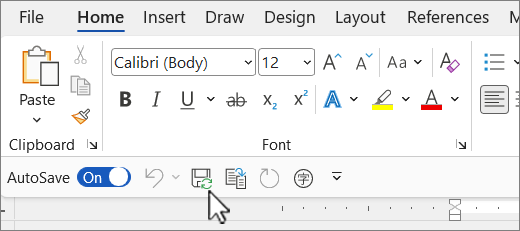
Zobrazenie alebo skrytie panela s nástrojmi Rýchly prístup
V ľubovoľnej aplikácii Microsoft 365 stlačte kláves Alt.
Stlačením klávesov Z a potom klávesu R rozbaľte ponuku Možnosti zobrazenia pása s nástrojmi .
Použite jeden z nasledovných postupov:
Ak je panel s nástrojmi Rýchly prístup skrytý, stlačením klávesu S vyberte položku Zobraziť panel s nástrojmi Rýchly prístup.
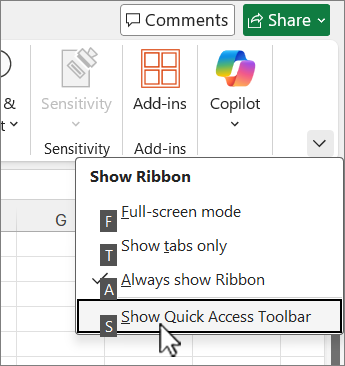
Panel s nástrojmi Rýchly prístup sa zobrazí pod pásom s nástrojmi.
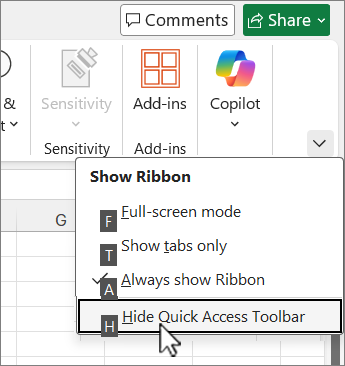
Ak sa panel s nástrojmi Rýchly prístup zobrazuje, stlačte kláves H a skryte ho.
Použitie tlačidiel na paneli s nástrojmi Rýchly prístup
Prístup k tlačidlám na paneli s nástrojmi Rýchly prístup a ich používanie pri úprave súboru v ľubovoľnej aplikácii Microsoft 365:
- Stlačte kláves Alt.
- Stlačte písmeno alebo číslo klávesového tipu priradené k funkcii.

Používanie tlačidiel na paneli s nástrojmi Rýchly prístup s čítačkou obrazovky
Stlačte kláves Alt. Ozve sa "Ribbon tabs" (Karty na páse s nástrojmi) spolu s aktuálne vybratou kartou, napríklad "Home tab" (Karta Domov).
Použite jeden z nasledovných postupov:
- Ak sa panel s nástrojmi Rýchly prístup nachádza v predvolenom umiestnení pod pásom s nástrojmi, stláčajte kláves so šípkou nadol, kým sa neozve "Panel s nástrojmi Rýchly prístup" spolu s prvou položkou na paneli s nástrojmi.
- Ak ste panel s nástrojmi Rýchly prístup premiestnili nad pás s nástrojmi, jedným stlačením klávesu so šípkou nahor presuňte zameranie do hornej časti obrazovky. Potom stláčajte kláves so šípkou doprava, kým sa neozve "Quick access toolbar" (Panel s nástrojmi Rýchly prístup) spolu s prvou položkou na paneli s nástrojmi.
Na presúvanie na paneli s nástrojmi použite klávesy so šípkou doprava a doľava.
Pridanie tlačidiel na panel s nástrojmi Rýchly prístup
Na panel s nástrojmi Rýchly prístup môžete rýchlo pridať tlačidlá funkcií, ktoré sa už nachádzajú na páse s nástrojmi. Ak nemôžete nájsť požadovanú funkciu na páse s nástrojmi, môžete ju vyhľadať v zozname funkcií dostupnom v možnostiach aplikácie.
Pridanie tlačidiel funkcií z pása s nástrojmi
- V ľubovoľnej aplikácii Microsoft 365 stlačte kláves Alt. Zameranie sa presunie na pás s nástrojmi.
- Prejdite na kartu a potom na funkciu, možnosť, príkaz alebo skupinu možností, ktoré chcete pridať na panel s nástrojmi Rýchly prístup. Pokyny na používanie pása s nástrojmi nájdete v časti Práca s pásom s nástrojmi pomocou klávesnice.
- Keď ste na správnej funkcii, stlačením kombinácie klávesov Shift + F10 alebo klávesu s ponukou systému Windows otvorte kontextovú ponuku.
- Ak chcete pridať tlačidlo na panel s nástrojmi, stlačte kláves A.
Pridanie tlačidiel pre funkcie, ktoré sa nenachádzajú na páse s nástrojmi
V ľubovoľnej aplikácii Microsoft 365 stlačte kláves Alt.
Použite jeden z nasledovných postupov:
- Ak sa panel s nástrojmi Rýchly prístup nachádza pod pásom s nástrojmi, stláčajte kláves so šípkou nadol dovtedy, kým sa nedostanete na panel s nástrojmi Rýchly prístup.
- Ak sa panel s nástrojmi Rýchly prístup nachádza nad pásom s nástrojmi, jedným stlačením klávesu so šípkou nahor presuňte zameranie do hornej časti obrazovky.
Stláčajte kláves so šípkou doprava, kým sa nedostanete na
 Prispôsobenie panela s nástrojmi Rýchly prístup. Ponuku rozbalíte stlačením kombinácie klávesov Alt + šípka nadol.
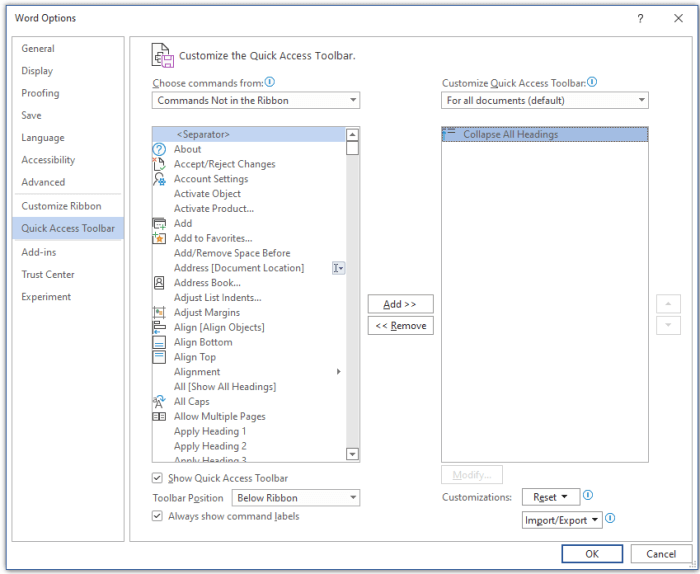
Stlačte kláves M. Otvorí sa karta Panel s nástrojmi Rýchly prístup v možnostiach aplikácie.
Jedným stlačením klávesu Tab sa presuňte do zoznamu obľúbených príkazov .
Zoznam rozbalíte stlačením klávesu so šípkou nadol.
Pomocou klávesu so šípkou nadol sa posuňte nadol na skupinu príkazov alebo kartu obsahujúcu funkciu, ktorú chcete pridať, a stlačením klávesu Enter vyberte skupinu alebo kartu.
Tip
Karty sú uvedené v poradí, v akom sa zobrazujú na páse s nástrojmi.
Ak sa chcete presunúť na zoznam funkcií vo vybratej skupine alebo karte, jedenkrát stlačte kláves Tab.
Pomocou klávesu so šípkou nadol sa môžete posúvať v zozname funkcií.
Keď nájdete funkciu, ktorú chcete pridať, stlačte kombináciu klávesov Alt + A. Funkcia sa pridá do zoznamu položiek na paneli s nástrojmi.
Ak chcete pridať ďalšie funkcie z rovnakej skupiny alebo karty, stláčajte kláves so šípkou nahor alebo nadol, kým sa nedostanete na funkciu, ktorú chcete pridať, a potom stlačte kombináciu klávesov Alt + A.
Po dokončení pridávania funkcií na panel s nástrojmi použite zmeny stlačením klávesu Enter.
Odstránenie tlačidla z panela s nástrojmi Rýchly prístup
V ľubovoľnej aplikácii Microsoft 365 stlačte kláves Alt.
Použite jeden z nasledovných postupov:
- Ak sa panel s nástrojmi Rýchly prístup nachádza pod pásom s nástrojmi, stláčajte kláves so šípkou nadol dovtedy, kým sa nedostanete na panel s nástrojmi Rýchly prístup.
- Ak sa panel s nástrojmi Rýchly prístup nachádza nad pásom s nástrojmi, jedným stlačením klávesu so šípkou nahor presuňte zameranie do hornej časti obrazovky.
Stláčajte kláves so šípkou doprava, kým sa nedostanete na tlačidlo, ktoré chcete odstrániť.
Stlačením kombinácie klávesov Shift + F10 alebo klávesu s ponukou systému Windows otvorte kontextovú ponuku. Zameranie je na tlačidle Odstrániť z panela s nástrojmi Rýchly prístup .
Ak chcete tlačidlo z panela s nástrojmi odstrániť, stlačte kláves Enter.
Zmena poradia tlačidiel na paneli s nástrojmi Rýchly prístup
V ľubovoľnej aplikácii Microsoft 365 stlačte kláves Alt.
Použite jeden z nasledovných postupov:
- Ak sa panel s nástrojmi Rýchly prístup nachádza pod pásom s nástrojmi, stláčajte kláves so šípkou nadol dovtedy, kým sa nedostanete na panel s nástrojmi Rýchly prístup.
- Ak sa panel s nástrojmi Rýchly prístup nachádza nad pásom s nástrojmi, jedným stlačením klávesu so šípkou nahor presuňte zameranie do hornej časti obrazovky a potom stláčajte kláves so šípkou doprava, až kým sa nedostanete na panel s nástrojmi Rýchly prístup.
Stlačením kombinácie klávesov Shift + F10 alebo klávesu s ponukou systému Windows otvorte kontextovú ponuku.
Ak chcete otvoriť kartu Panel s nástrojmi Rýchly prístup v možnostiach aplikácie, stlačte kláves C.
Stláčajte kláves Tab, kým sa nedostanete na zoznam funkcií, ktoré sa momentálne nachádzajú na paneli s nástrojmi Rýchly prístup.
Stláčajte kláves so šípkou nadol, kým sa nedostanete na tlačidlo, ktoré chcete premiestniť.
Stláčajte kláves Tab, kým sa nedostanete na
 Tlačidlo Posunúť nahor alebo
  Tlačidlo Premiestniť nadol podľa toho, kam chcete tlačidlo premiestniť.
Ak chcete tlačidlo premiestniť, opakovane stláčajte kláves Enter, kým sa nepresunie na požadované miesto.
Ak chcete použiť zmeny, stláčajte kláves Tab, kým sa nedostanete na tlačidlo OK , a stlačte kláves Enter.
Zoskupenie tlačidiel na paneli s nástrojmi Rýchly prístup
Ak chcete mať tlačidlá na paneli s nástrojmi Rýchly prístup usporiadané, môžete pridať oddeľovač a zoskupiť tlačidlá.
V ľubovoľnej aplikácii Microsoft 365 stlačte kláves Alt.
Použite jeden z nasledovných postupov:
- Ak sa panel s nástrojmi Rýchly prístup nachádza pod pásom s nástrojmi, stláčajte kláves so šípkou nadol dovtedy, kým sa nedostanete na panel s nástrojmi Rýchly prístup.
- Ak sa panel s nástrojmi Rýchly prístup nachádza nad pásom s nástrojmi, jedným stlačením klávesu so šípkou nahor presuňte zameranie do hornej časti obrazovky a potom stláčajte kláves so šípkou doprava, až kým sa nedostanete na panel s nástrojmi Rýchly prístup.
Stlačením kombinácie klávesov Shift + F10 alebo klávesu s ponukou systému Windows otvorte kontextovú ponuku.
Ak chcete otvoriť kartu Panel s nástrojmi Rýchly prístup v možnostiach aplikácie, stlačte kláves C.
Zameranie je na <možnosti Oddeľovač> v zozname obľúbených príkazov . Stlačte kombináciu klávesov Alt + A. Oddeľovač sa pridá do zoznamu tlačidiel na paneli s nástrojmi Rýchly prístup a zameranie sa presunie na oddeľovač.
Ak potrebujete zmeniť umiestnenie oddeľovača, stláčajte kláves Tab, kým sa nedostanete na
Tlačidlo Posunúť nahor alebo Tlačidlo Premiestniť nadol podľa toho, kam chcete oddeľovač premiestniť. Opakovane stláčajte kláves Enter, kým sa oddeľovač nepremiestni na požadované miesto.Ak chcete použiť zmeny, stláčajte kláves Tab, kým sa nedostanete na tlačidlo OK , a stlačte kláves Enter.
Presunutie panela s nástrojmi Rýchly prístup
Panel s nástrojmi Rýchly prístup môžete umiestniť pod pás s nástrojmi (predvolené umiestnenie) alebo nad pás s nástrojmi.
V ľubovoľnej aplikácii Microsoft 365 stlačte kláves Alt.
Použite jeden z nasledovných postupov:
- Ak sa panel s nástrojmi Rýchly prístup nachádza pod pásom s nástrojmi, stláčajte kláves so šípkou nadol, kým sa nedostanete na panel s nástrojmi Rýchly prístup.
- Ak sa panel s nástrojmi Rýchly prístup nachádza nad pásom s nástrojmi, jedným stlačením klávesu so šípkou nahor sa zameranie presunie do hornej časti obrazovky.
Stláčajte kláves so šípkou doprava, kým sa nedostanete k
Prispôsobiť panel s nástrojmi Rýchly prístup.Ponuku rozbalíte stlačením kombinácie klávesov Alt + šípka nadol.
Ak chcete panel s nástrojmi premiestniť, stlačte kláves S.
Obnovenie predvolených nastavení panela s nástrojmi Rýchly prístup
V ľubovoľnej aplikácii Microsoft 365 stlačte kláves Alt.
Použite jeden z nasledovných postupov:
- Ak sa panel s nástrojmi Rýchly prístup nachádza pod pásom s nástrojmi, stláčajte kláves so šípkou nadol dovtedy, kým sa nedostanete na panel s nástrojmi Rýchly prístup.
- Ak sa panel s nástrojmi Rýchly prístup nachádza nad pásom s nástrojmi, jedným stlačením klávesu so šípkou nahor presuňte zameranie do hornej časti obrazovky a potom stláčajte kláves so šípkou doprava, až kým sa nedostanete na panel s nástrojmi Rýchly prístup.
Stlačením kombinácie klávesov Shift + F10 alebo klávesu s ponukou systému Windows otvorte kontextovú ponuku.
Ak chcete otvoriť kartu Panel s nástrojmi Rýchly prístup v možnostiach aplikácie, stlačte kláves C.
Stlačte kombináciu klávesov Alt + E, pomocou klávesov so šípkou nahor alebo nadol vyberte možnosť Obnoviť iba panel s nástrojmi Rýchly prístup a stlačte kláves Enter. Ak sa zobrazí výzva na potvrdenie obnovenia panela s nástrojmi, stlačte kláves Enter.
Ak chcete použiť zmeny, stláčajte kláves Tab, kým sa nedostanete na tlačidlo OK , a stlačte kláves Enter.
Export prispôsobeného panela s nástrojmi Rýchly prístup
Ak chcete v ľubovoľnom počítači používať presne ten istý panel s nástrojmi Rýchly prístup a rozloženie pása s nástrojmi a výber tlačidiel, môžete exportovať prispôsobenia pása s nástrojmi a panela s nástrojmi Rýchly prístup do súboru. Uložte súbor do cloudového umiestnenia a importujte ho do iného počítača.
V ľubovoľnej aplikácii Microsoft 365 stlačte kláves Alt.
Použite jeden z nasledovných postupov:
- Ak sa panel s nástrojmi Rýchly prístup nachádza pod pásom s nástrojmi, stláčajte kláves so šípkou nadol dovtedy, kým sa nedostanete na panel s nástrojmi Rýchly prístup.
- Ak sa panel s nástrojmi Rýchly prístup nachádza nad pásom s nástrojmi, jedným stlačením klávesu so šípkou nahor presuňte zameranie do hornej časti obrazovky a potom stláčajte kláves so šípkou doprava, až kým sa nedostanete na panel s nástrojmi Rýchly prístup.
Stlačením kombinácie klávesov Shift + F10 alebo klávesu s ponukou systému Windows otvorte kontextovú ponuku.
Ak chcete otvoriť kartu Panel s nástrojmi Rýchly prístup v možnostiach aplikácie, stlačte kláves C.
Stlačte kombináciu klávesov Alt + P, pomocou klávesov so šípkou nahor alebo nadol vyberte možnosť Exportovať všetky prispôsobenia a stlačte kláves Enter. Otvorí sa dialógové okno Uložiť súbor .
Ak chcete zmeniť predvolený názov súboru, zadajte nový názov. Prejdite do umiestnenia súboru, kam chcete exportovaný súbor uložiť, a stlačením kombinácie klávesov Alt + S súbor uložte.
Import prispôsobeného panela s nástrojmi Rýchly prístup
Ak chcete, aby aplikácie Microsoft 365 vyzerali rovnako na každej pracovnej stanici, môžete importovať súbory s prispôsobením, ktoré nahradia aktuálne rozloženie pása s nástrojmi a panela s nástrojmi Rýchly prístup.
V ľubovoľnej aplikácii Microsoft 365 stlačte kláves Alt.
Použite jeden z nasledovných postupov:
- Ak sa panel s nástrojmi Rýchly prístup nachádza pod pásom s nástrojmi, stláčajte kláves so šípkou nadol dovtedy, kým sa nedostanete na panel s nástrojmi Rýchly prístup.
- Ak sa panel s nástrojmi Rýchly prístup nachádza nad pásom s nástrojmi, jedným stlačením klávesu so šípkou nahor presuňte zameranie do hornej časti obrazovky a potom stláčajte kláves so šípkou doprava, až kým sa nedostanete na panel s nástrojmi Rýchly prístup.
Stlačením kombinácie klávesov Shift + F10 alebo klávesu s ponukou systému Windows otvorte kontextovú ponuku.
Ak chcete otvoriť kartu Panel s nástrojmi Rýchly prístup v možnostiach aplikácie, stlačte kláves C.
Stlačte kombináciu klávesov Alt + P, pomocou klávesov so šípkou nahor alebo nadol vyberte možnosť Importovať súbor prispôsobenia a stlačte kláves Enter. Otvorí sa dialógové okno Otvoriť súbor .
Prejdite na súbor prispôsobení, ktorý chcete importovať, a stlačením kombinácie klávesov Alt + O importujte prispôsobenia. Ak sa zobrazí výzva na potvrdenie importu, stlačte kláves Enter.
Pozrite tiež
Použitie klávesnice na prácu s pásom s nástrojmi
Klávesové skratky v službe Microsoft 365
Technická podpora pre zákazníkov s postihnutím
Spoločnosť Microsoft chce poskytovať čo možno najširšie možnosti pre všetkých svojich zákazníkov. Ak ste zdravotne postihnutí alebo máte otázky týkajúce sa zjednodušenia ovládania, technickú pomoc vám poskytne Answer Desk pre funkcie zjednodušenia ovládania od spoločnosti Microsoft . Tím podpory Disability Answer Desk je školený v používaní mnohých rozšírených pomocných technológií pre ľudí s postihnutím a dokáže poskytnúť pomoc v angličtine, francúzštine, španielčine a americkom posunkovom jazyku. Na lokalite Microsoft Disability Answer Desk nájdete kontaktné údaje pre svoju oblasť.
Ak ako používateľ pôsobíte vo verejnej správe, komerčnej alebo podnikovej sfére, obráťte sa na službu Answer Desk pre funkcie zjednodušenia ovládania pre podniky.