SharePoint v službe Microsoft 365 umožňuje jednoducho pridať alternatívny text pre všetok multimediálny obsah. Alternatívny text je jedným z prvých krokov, pomocou ktorých môžete vytvoriť dokument so zjednodušeným ovládaním. Použitím alternatívneho textu sa používatelia so zrakovým postihnutím dozvedia, aký je obsah obrázkov, snímok obrazovky, tabuliek, videí a ďalších položiek. Nepočujúci používatelia majú prístup k videám a zvukovým súborom vďaka prepisom textu.
Obsah tohto článku
- Pridanie obrázka s alternatívnym textom
- Pridanie videa do mediálnej webovej časti
- Vloženie zvukového súboru na stránku
Pridanie obrázka s alternatívnym textom
Pri používaní fotografií, obrázkov, obrázkov ClipArt alebo zvuku nesiete zodpovednosť za dodržiavanie autorských práv. V prípade obrázkov vám môže pomôcť filter licencií v Bingu.
Ak chcete otvoriť pás s nástrojmi Úpravy a prejsť do režimu úprav, na stránke, ktorú chcete upraviť, vyberte prepojenie Upraviť.
Umiestnite kurzor na miesto, kde sa má zobraziť obrázok.
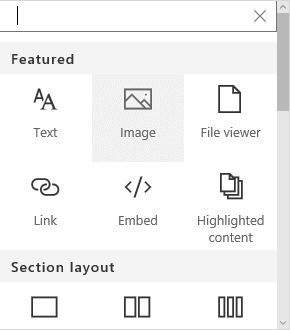
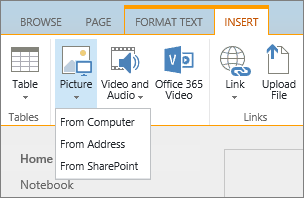
Otvorte dialógové okno Nahrať obrázok: na karte Vložiť otvorte skupinu Obrázok a vyberte možnosť Z počítača.
Tip
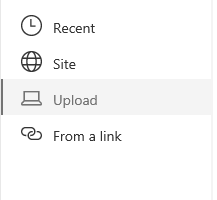
Ak chcete obrázok vložiť z internetu skopírovaním URL adresy obrázka, vyberte možnosť Z adresy. Ak chcete vložiť obrázok zo SharePointu na lokalite Microsoft 365, vyberte položku Zo SharePointu.
Vyberte súbor, vyberte cieľový priečinok v SharePointe na lokalite Microsoft 365 (predvolenou možnosťou je priečinok Materiály lokality ) a pridajte poznámky k inej verzii obrázka.
Ak chcete vložiť obrázok a aktivovať kartu Obrázok , vyberte tlačidlo OK.

Tip
Karta Obrázok sa zobrazuje len vtedy, keď je vybratý obrázok.
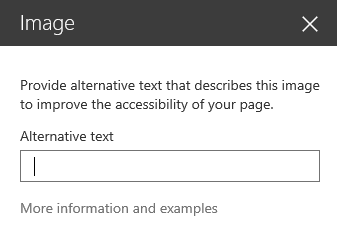
Premiestnite sa do poľa Alternatívny Text na karte Obrázok a zadajte alternatívny text obrázka.
Po dokončení kliknite na položku Uložiť.
Tipy na zjednodušenie ovládania
- Alternatívne texty by mali byť stručné, ale popisné.
- Dobrý alternatívny text napovie poslucháčovi, prečo je obrázok dôležitý.
Ďalšie informácie o alternatívnom texte vrátane príkladov a prepojení na ďalšie informácie nájdete na stránke s alternatívnym textom WebAIM .
Pridanie videa do mediálnej webovej časti
Pri každom pridaní videa na stránku nezabudnite zahrnúť popisy a zvukové popisy obsahu. Popisy umožňujú používateľom so sluchovým postihnutím dozvedieť sa o obsahu a poskytovať pomoc používateľom, ktorí si video nepočujú.
Ak chcete zvukový záznam sprístupniť pre nepočujúcich používateľov, vytvorte prepis a skontrolujte, či je k dispozícii spolu so zvukovým súborom.
Ak chcete otvoriť pás s nástrojmi Úpravy a prejsť do režimu úprav, na stránke, na ktorej chcete zobraziť video, vyberte prepojenie Upraviť.
Umiestnite kurzor na miesto, kde sa má zobraziť video.
Otvorte dialógové okno Nahrať multimediálny súbor: na karte Vložiť otvorte skupinu Obraz a zvuk a vyberte možnosť Z počítača.

Tip
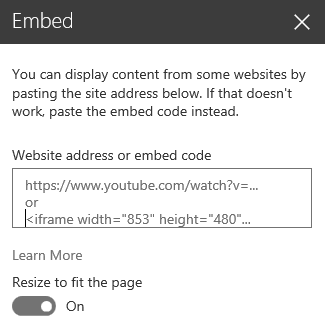
Ak chcete súbor vložiť z internetu, vyberte možnosť Z adresy a prilepte URL adresu. Ak chcete vložiť zvuk alebo video zo SharePointu na lokalite Microsoft 365, vyberte položku Zo SharePointu. Ak chcete pridať vkladací kód z lokalít, ako sú napríklad YouTube alebo Vimeo, vyberte možnosť Vložiť.
Vyberte súbor, vyberte cieľový priečinok v SharePointe na lokalite Microsoft 365 (predvolenou možnosťou je priečinok Materiály lokality ) a uveďte všetky príslušné poznámky o inej verzii súboru.
Ak chcete vložiť video do súčasti Mediálna časť a aktivovať karty Médiá a Webová časť , vyberte tlačidlo OK.
Tip
Karta Médiá sa zobrazí až po vybratí mediálneho súboru.
Otvorte kartu Webová časť a vyberte položku Vlastnosti webovej časti. Zobrazí sa tabla Vlastnosti webovej časti Médiá.
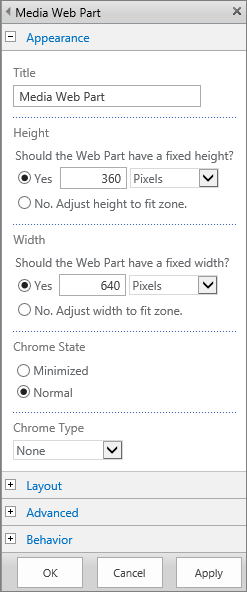
Do poľa Názov zadajte nadpis.
Posuňte sa nadol a otvorte panel Rozšírené.
Do poľa Popis zadajte stručný popis zvukového súboru alebo videosúboru.
Ak chcete použiť zmeny v mediálnej webovej časti, posuňte sa na koniec a vyberte položku Použiť.
Po dokončení uložte zmeny na stránke kliknutím na tlačidlo Uložiť.
Vloženie zvukového súboru na stránku
Pomocou týchto pokynov sa dozviete, ako na webovú stránku umiestniť oveľa menší a tenší ovládací panel. Takýto ovládací panel možno najlepšie využiť pri použití zvukových súborov, ako sú napríklad podcasty, v ktorých by úplná mediálna webová časť bola príliš veľká.
Nahrajte zvukový súbor a súbor prepisu do priečinka Materiály lokality.
- Ak chcete otvoriť ponuku Nastavenia , v pravom hornom rohu vyberte ikonu Nastavenia .
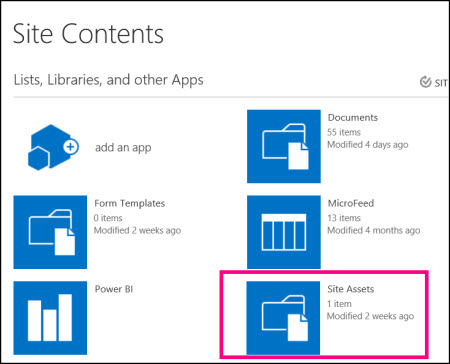
- Vyberte prepojenie Obsah lokality.
- Vyberte priečinok Materiály lokality.
- Presuňte zvukový súbor a súbor prepisu do priečinka.
- Získajte URL adresy súborov. Ak chcete otvoriť ponuku akcie súboru, ktorá sa nachádza vedľa názvu súboru, kliknite na tri bodky. Skopírujte a prilepte prepojenie z ponuky akcie do iného súboru. Toto prepojenie budete potrebovať neskôr pri použití vkladacieho kódu zvuku.
Ak chcete otvoriť pás s nástrojmi Úpravy a prejsť do režimu úprav, na stránke, na ktorej chcete zobraziť video, vyberte prepojenie Upraviť.
Umiestnite kurzor na miesto, kde sa má zobraziť video.
Otvorte dialógové okno Vložiť: na karte Vložiť otvorte skupinu Obraz a zvuk a vyberte možnosť Vložiť.
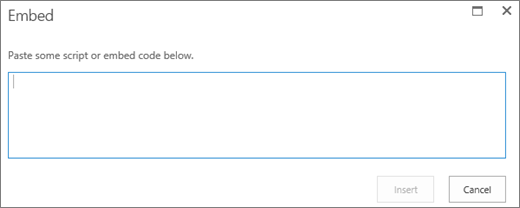
Po „src =“ a medzi úvodzovky prilepte do poľa s URL adresou vášho zvukového súboru vkladací kód.
<audio src="your-audio-file-URL-here.mp3"controls="controls"></audio>
Tento kód umiestni ovládací paneli médií na stránku. Panel umožňuje spustiť a zastaviť prehrávanie.Tip
Ak vkladací kód nie je správne naformátovaný alebo odkazuje na umiestnenie súboru, ktoré neexistuje, tlačidlo Vložiť nebude aktívne.
Po dokončení vyberte položku Vložiť a ovládací prvok zvuku umiestnite na stranu. Vložený ovládací prvok zvuku panel vyzerá takto:
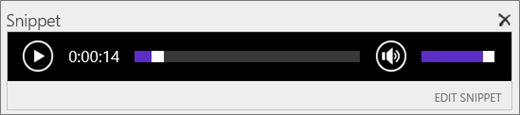
Umiestnite kurzor na zlomok kódu ovládacieho prvku zvuku a prejdite na ďalší riadok stlačením klávesu Enter.
Vložte prepojenie na súbor prepisu zvuku.
Otvorte dialógové okno Vybrať materiál: na karte Vložiť vyberte možnosť Prepojenie a kliknite na tlačidlo Z lokality SharePoint.
Vyberte súbor prepisu zvuku a stlačte kláves Insert. Takto sa vo forme textu prepojenia vloží hypertextové prepojenie s názvom súboru.
Kurzor umiestnite na prepojenie, pred posledný znak názvu súboru. Pomalým stláčaním klávesu Backspace odstráňte všetky znaky názvu súboru okrem prvého a posledného znaku.
Tip
Prepojenie tak zostane neporušené a kurzor myši zostane na potrebnom mieste, aby ste moli zmeniť názov prepojenia.
Zadajte požadovaný text prepojenia. Napríklad v prípade prepisu zvuku zadajte Zobraziť prepis zvuku.
Zmažte zvyšné znaky názvu súboru.
Po dokončení práce uložte všetky zmeny kliknutím na položku Uložiť v hornej časti stránky.
Súvisiace informácie
Zdroje na vytvorenie lokalít so zjednodušeným ovládaním v SharePointe Online