
Popisy v novom okne v aplikácii Microsoft Teams ponúkajú flexibilnejší spôsob zobrazenia popisov tak, že ich môžete otvoriť v samostatnom okne. Môžete zmeniť veľkosť popisov a premiestniť ich na ľubovoľné miesto na obrazovke, sledovať ich pri zapisovaní poznámok alebo používaní iných aplikácií a zachovať jasné zobrazenie aj vtedy, keď je hlavná obrazovka schôdze preplnená.
Obsah tohto článku
- Zapnutie popisov kontextového okna počas hovoru
- Preklad titulkov v novom okne
- Prispôsobenie popisov v novom okne
Zapnutie popisov kontextového okna počas hovoru
Aplikácia Microsoft Teams ponúka flexibilnejšie možnosti schôdze, ktoré vám pomôžu premiestniť okno popisov a zmeniť jeho veľkosť nezávisle od hlavného obsahu schôdze. Táto funkcia vám pomôže udržať si prehľad v konverzácii bez toho, aby vám chýbal zdieľaný obsah alebo video informačné kanály.
Ak chcete na schôdzi použiť skryté titulky, prejdite do ovládacích prvkov schôdze v hornej časti okna a vyberte položku Ďalšie akcie Viac
 >jazykov a reči>Zobraziť živé titulky.
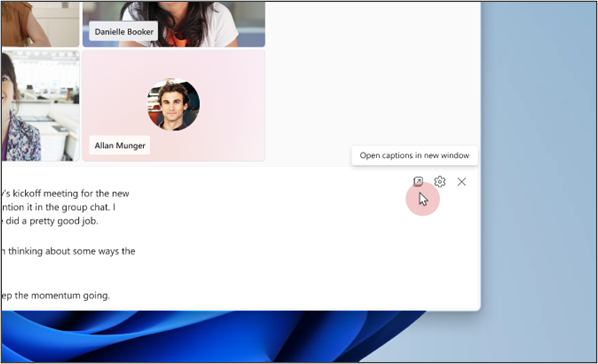
Po zapnutí živých titulkov vyberte položku Otvoriť titulky v novom okne. Veľkosť nového okna môžete jednoducho zmeniť presunutím jeho okrajov.
Poznámka
Ak chcete obnoviť titulky do okna schôdze, zavrite kontextové okno popisov.
Preklad titulkov v novom okne
Živé titulky sa zobrazujú v jazyku, ktorý sa používa počas schôdzí alebo podujatí. Aktualizujte nastavenia popisov a preložíte ich do preferovaného jazyka.
Poznámka
Živé preložené titulky na schôdzach sú k dispozícii len ako súčasť Teams Premium, licencie na doplnok, ktorá poskytuje ďalšie funkcie na zvýšenie prispôsobenia, inteligentnosti a zabezpečenia schôdzí cez Teams. Ak chcete získať prístup k licencii Teams Premium, obráťte sa na svojho správcu IT.
- V okne s kontextovými titulkami vyberte položku
 >nastavení jazyka titulkov.
 - Skontrolujte, či je hovorený jazyk schôdze nastavený na správny jazyk.
- Zapnite prepínač Preložiť do .
- V rozbaľovacej ponuke vyberte jazyk, do ktorému chcete preložiť popisy.
Prispôsobenie popisov v novom okne
Prispôsobte si titulky v novom okne, aby ste zlepšili čitateľnosť a zjednodušenie ovládania. Môžete upraviť farbu písma, pozadie, veľkosť, výšku a pozíciu. Ďalšie informácie nájdete v téme Prispôsobenie popisov.
- Vyberte položku Nastavenia popisu>Farby štýlov popisov

- Vyberte požadovanú farbu písma, farbu pozadia, veľkosť písma, výšku a pozíciu pre zobrazenie textu v reálnom čase.