
Mnohým používateľom pomáha používanie externej klávesnice s klávesovými skratkami pre Microsoft Visio pracovať efektívnejšie. Pre zrakovo postihnutých používateľov a používateľov so zníženou pohyblivosťou môže byť používanie klávesových skratiek jednoduchšie než používanie dotykovej obrazovky a sú nevyhnutné namiesto používania myši.
Poznámka
- Klávesové skratky v tejto téme sa vzťahujú na americké rozloženie klávesnice. Klávesy iného rozloženia teda nemusia zodpovedať tým na americkej klávesnici.
- Znamienko plus (+) v skratke znamená, že je potrebné stlačiť viacero klávesov naraz.
- Znak čiarky (;) v skratke znamená, že je potrebné stlačiť viacero klávesov v poradí.
Tento článok popisuje klávesové skratky v programe Microsoft Visio vo Windowse.
Poznámka
Ak chcete rýchlo nájsť klávesovú skratku v tomto článku, môžete použiť vyhľadávanie. Stlačte kombináciu klávesov Ctrl + F a potom zadajte hľadané slová.
Obsah tohto článku
- Najčastejšie používané klávesové skratky
- Navigácia vo Visiu
- Úprava a formátovanie textu
- Použitie funkcií Prichytiť & Prilepiť
- Zoskupenie, otočenie a preklopenie tvarov
- Zobrazenie okien kresieb
- Výber nástrojov
- Orezanie obrázka
- Práca s tvarmi a vzorkovnicami programu Visio
- Práca s oknami, pracovnými tablami a dialógovými oknami
- Priblíženie
Najčastejšie používané klávesové skratky
Nasledujúca tabuľka obsahuje najčastejšie používané klávesové skratky vo Visiu.
| Požadovaná akcia | Klávesy |
|---|---|
| Premiestňovanie aktívnej časti ľavým rámom, kresbou a tvarmi v kresbe, ktoré obsahujú údaje tvaru, hypertextové prepojenia a panel s adresou | Kláves Tab (dopredu) alebo Shift+Tab (dozadu) |
| Zobrazenie na celú obrazovku. | F5 |
| Ukončenie zobrazenia na celú obrazovku. | Esc |
| Otvorenie karty Domov na páse s nástrojmi. | Alt + H |
| Otvorenie dialógového okna Text. | Kláves F11 |
| Otvorenie pracovnej tably Formátovať tvar. | F3 |
| Zoskupenie vybratých tvarov. | Ctrl+G alebo Ctrl+Shift+G |
| Presunutie vybratého tvaru do popredia | Ctrl + Shift + F |
| Vyberte nástroj Ukazovateľ. | Ctrl + 1 |
| Vyberte textový nástroj. | Ctrl + 2 |
| Vyberte nástroj Blok textu. | Ctrl + Shift + 4 |
| Presúvanie sa nadradenými tvarmi vo vzorkovnici | Klávesy so šípkami |
Navigácia vo Visiu
Presun v režime zobrazenia na celú obrazovku
Na presun medzi programom Visio a inou aplikáciou alebo stranou v zobrazení na celú obrazovku použite tieto klávesové skratky.
| Požadovaná akcia | Klávesy |
|---|---|
| Zobrazenie na celú obrazovku. | F5 |
| Ukončenie zobrazenia na celú obrazovku. | Esc |
| Otvorenie ďalšej stránky v kresbe | Page down |
| Návrat na predchádzajúcu stranu v kresbe | Page up |
Presun v kresbe webovej stránky
| Požadovaná akcia | Klávesy |
|---|---|
| Premiestňovanie aktívnej časti ľavým rámom, kresbou a tvarmi v kresbe, ktoré obsahujú údaje tvaru, hypertextové prepojenia a panel s adresou | Kláves Tab (dopredu) alebo Shift+Tab (dozadu) |
| Aktivovanie hypertextového prepojenia pre tvar alebo hypertextové prepojenie na kresbe s aktívnou časťou | Enter |
Presun v texte alebo v bunkách
| Požadovaná akcia | Stlačte |
|---|---|
| Posunutie o znak doľava. | Šípka doľava |
| Posun o jeden znak doprava. | Šípka doprava |
| Posun o jeden riadok nahor | Šípka nahor |
| Posun o jeden riadok nadol | Šípka nadol |
| Prechod o jedno slovo doľava | Ctrl + šípka doľava |
| Prechod o jedno slovo doprava. | Ctrl + šípka doprava |
| Prechod na koniec riadka | End |
| Prechod na začiatok riadka. | Home |
| Posun o odsek nahor | Ctrl + šípka nahor |
| Posun o odsek nadol | Ctrl + šípka nadol |
| Prechod na koniec textového poľa. | Ctrl + End |
| Prechod na začiatok textového poľa. | Ctrl + Home |
Navigácia na páse s nástrojmi
Stlačte kláves Alt.
Klávesové skratky sa zobrazujú ako písmená nad každou možnosťou, ktorá je k dispozícii v aktuálnom zobrazení.
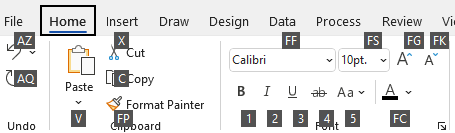
Na klávesnici stlačte kláves zodpovedajúci písmenu zobrazenému v klávesovej skratke nad možnosťou, ktorú chcete použiť. V závislosti od písmena, ktoré stlačíte, sa môžu zobraziť ďalšie klávesové skratky.
Stláčajte klávesy zodpovedajúce písmenám, kým nedosiahnete požadovanú možnosť alebo ovládací prvok, ktorý aktivujete.
V niektorých prípadoch musíte najprv vybrať písmeno skupiny, ktorá možnosť obsahuje. Stlačením klávesov Alt+H,F, S napríklad otvoríte zoznam Veľkosť v skupine Písmo .Poznámka
Ak chcete zrušiť ľubovoľnú akciu a skryť klávesové skratky, stlačte kláves Alt.
Úprava a formátovanie textu
| Požadovaná akcia | Klávesy |
|---|---|
| Otvorenie karty Domov na páse s nástrojmi. | Alt + H |
| Otvorenie dialógového okna Text. | Kláves F11 |
| Otvorenie pracovnej tably Formátovať tvar. | F3 |
| Zapnutie alebo vypnutie tučného písma. | Ctrl + B |
| Zapnutie alebo vypnutie formátovania kurzívy. | Ctrl + I |
| Zapnutie alebo vypnutie formátovania podčiarknutia. | Ctrl + U |
| Zapnutie alebo vypnutie dvojitého podčiarknutia | Ctrl + Shift + D |
| Zapnutie alebo vypnutie režimu všetkých veľkých písmen. | Ctrl + Shift + A |
| Zapnutie alebo vypnutie režimu kapitálok. | Ctrl + Shift + K |
| Zapnutie alebo vypnutie formátovania dolného indexu. | Ctrl + znak rovnosti (=) |
| Zapnutie alebo vypnutie formátovania horného indexu. | Ctrl + Shift + znak rovnosti (=) |
| Zväčšenie veľkosti písma vybratého textu. | Ctrl+Shift+pravá lomená zátvorka (>) |
| Zmenšenie veľkosti písma vybratého textu. | Ctrl+Shift+ľavá lomená zátvorka (<) |
| Prejde na nasledujúci znak. | Šípka doprava |
| Prejde na predchádzajúci znak. | Šípka doľava |
| Presun na nasledujúci riadok textu. | Šípka nadol |
| Presun na predchádzajúci riadok textu. | Šípka nahor |
| Prejde na nasledujúce slovo. | Ctrl + šípka doprava |
| Prejde na predchádzajúce slovo. | Ctrl + šípka doľava |
| Prejde na nasledujúci odsek. | Ctrl+šípka nadol alebo šípka nahor |
| Presun na predchádzajúci odsek. | Ctrl + šípka nahor |
| Výber celého textu v bloku textu | Ctrl + A |
| Vyberie nasledujúci znak. | Shift + šípka doprava |
| Vyberie predchádzajúci znak. | Shift + šípka doľava |
| Vyberie nasledujúce slovo. | Ctrl + Shift + kláves so šípkou doprava |
| Vybrať predchádzajúce slovo. | Ctrl + Shift + kláves so šípkou doľava |
| Výber ďalšieho riadka. | Shift + šípka nadol |
| Vybrať predchádzajúci riadok. | Shift+šípka nahor |
| Výber ďalšieho odseku. | Ctrl + Shift + šípka nadol |
| Výber predchádzajúceho odseku. | Ctrl + Shift + šípka nahor |
| Odstránenie predchádzajúceho slova | Ctrl + Backspace |
| Nahradenie vybratého textu výškou poľa. Ak nie je vybratý žiadny text, nahraďte všetok text výškou poľa pre vybratý tvar. | Ctrl + Shift + H |
Zarovnanie textu
| Požadovaná akcia | Klávesy |
|---|---|
| Zarovnanie textu doľava | Ctrl + Shift + L |
| Vodorovné zarovnanie textu na stred | Ctrl + Shift + C |
| Zarovnanie textu doprava | Ctrl + Shift + R |
| Vodorovné zarovnanie textu podľa okraja | Ctrl + Shift + J |
| Zvislé zarovnanie textu nahor | Ctrl + Shift + T |
| Zvislé zarovnanie textu na stred | Ctrl + Shift + M |
| Zvislé zarovnanie textu nadol | Ctrl + Shift + V |
Použitie funkcií Prichytiť & Prilepiť
| Požadovaná akcia | Klávesy |
|---|---|
| Otvorenie dialógového okna Prichytiť a prilepiť. | Alt + F9 |
Zoskupenie, otočenie a preklopenie tvarov
| Požadovaná akcia | Klávesy |
|---|---|
| Zoskupenie vybratých tvarov. | Ctrl+G alebo Ctrl+Shift+G |
| Zrušenie zoskupenia tvarov vo vybratej skupine | Ctrl + Shift + U |
| Presunutie vybratého tvaru do popredia | Ctrl + Shift + F |
| Odoslanie vybratého tvaru na pozadie | Ctrl + Shift + B |
| Otočenie vybratého tvaru doľava. | Ctrl + L |
| Otočenie vybratého tvaru doprava. | Ctrl + R |
| Vodorovné preklopenie vybratého tvaru | Ctrl + H |
| Zvislé preklopenie vybratého tvaru | Ctrl + J |
| Otvorenie dialógového okna Zarovnať tvary pre vybratý tvar | F8 |
Zobrazenie okien kresieb
| Požadovaná akcia | Klávesy |
|---|---|
| Zobrazenie otvorených okien kresieb v dlaždicovom zvislom zobrazení | Shift + F7 |
| Zobrazenie otvorených okien kresieb v dlaždicovom vodorovnom zobrazení | Ctrl + Shift + F7 |
| Zobrazenie otvorených okien kresieb tak, aby bol viditeľný nadpis každého okna | Alt + F7 alebo Ctrl + Alt + F7 |
Výber nástrojov
| Požadovaná akcia | Klávesy |
|---|---|
| Zapnutie alebo vypnutie nástroja Kopírovať formát . | Ctrl + Shift + P |
| Vyberte nástroj Ukazovateľ. | Ctrl + 1 |
| Vyberte nástroj Spojnica. | Ctrl + 3 |
| Výber nástroja bodu pripojenia. | Ctrl + Shift + 1 |
| Vyberte textový nástroj. | Ctrl + 2 |
| Vyberte nástroj Blok textu. | Ctrl + Shift + 4 |
Výber nástrojov na kreslenie
| Požadovaná akcia | Klávesy |
|---|---|
| Výber nástroja Obdĺžnik. | Ctrl + 8 |
| Vyberte nástroj na vytvorenie elipsy. | Ctrl + 9 |
| Výber nástroja čiary. | Ctrl + 6 |
| Vyberte nástroj oblúka. | Ctrl + 7 |
| Výber nástroja voľného tvaru. | Ctrl + 5 |
| Vyberte nástroj Ceruzka. | Ctrl + 4 |
Orezanie obrázka
| Požadovaná akcia | Klávesy |
|---|---|
| Vyberte nástroj orezania. | Ctrl + Shift + 2 |
Práca s tvarmi a vzorkovnicami programu Visio
Premiestňovanie z tvaru na tvar na stránke kresby
| Požadovaná akcia | Klávesy |
|---|---|
| Premiestňovanie z tvaru do tvaru na stránke kreslenia. Bodkovaný obdĺžnik označuje tvar s aktívnou časťou. Poznámka: Na tvary, ktoré sú chránené proti výberu alebo sa nachádzajú na zamknutej vrstve, nie je možné prejsť. |
Kláves Tab (dopredu) alebo Shift+Tab (dozadu) |
| Výber aktivovaného tvaru | Enter |
| Výber viacerých tvarov. | Stláčaním klávesu Tab premiestnite zameranie na prvý tvar a potom stlačte kláves Enter. Ak chcete presunúť zameranie na iný tvar, stlačte a podržte kláves Shift, stláčajte kláves Tab, kým sa zameranie nepresunie na tvar, a potom stlačte kláves Enter, čím daný tvar pridáte do výberu. Opakujte tento postup pre každý tvar, ktorý chcete vybrať. |
| Zrušenie výberu aktivovaného tvaru | Esc |
| Prepínanie medzi režimom úpravy textu a režimom výberu tvaru vo vybratom tvare | F2 |
| Posunutie vybratého tvaru | Klávesy so šípkami |
| Posúvanie vybratého tvaru po jednom pixli Poznámka: Funkcia Scroll Lock musí byť vypnutá. |
Shift + klávesy so šípkami |
Práca s nadradenými tvarmi vo vzorkovnici
| Požadovaná akcia | Klávesy |
|---|---|
| Presúvanie sa nadradenými tvarmi vo vzorkovnici | Klávesy so šípkami |
| Presun na prvý nadradený tvar v riadku vzorkovnice | Domov |
| Presun na posledný nadradený tvar v riadku vzorkovnice | End |
| Presun na prvý nadradený tvar v stĺpci vzorkovnice | Page up |
| Presun na posledný nadradený tvar v stĺpci vzorkovnice | Page down |
| Skopírovanie vybratých nadradených tvarov do schránky. | Ctrl + C |
| Prilepenie obsahu schránky do novej vzorkovnice Poznámka: Nová vzorkovnica musí byť otvorená na úpravy |
Ctrl + V |
| Výber všetkých nadradených tvarov vo vzorkovnici | Ctrl + A |
| Výber viacerých nadradených tvarov (namiesto všetkých). | Klávesy so šípkami na presun zamerania na prvý nadradený tvar. Ak chcete potom presunúť zameranie na iný nadradený tvar, stlačte a podržte kláves Shift, stláčajte klávesy so šípkou , kým sa zameranie nepresunie na tvar, a stlačením klávesu Enter pridajte daný tvar do výberu. Opakujte tento postup pre každý tvar, ktorý chcete vybrať. |
| Výber alebo zrušenie výberu nadradeného tvaru s aktívnou časťou | Shift + Enter |
| Zrušenie výberu nadradených tvarov vo vzorkovnici | Esc |
| Vloženie vybratých nadradených tvarov do kresby | Ctrl + Enter |
Práca so vzorkovnicami v režime úprav
| Požadovaná akcia | Klávesy |
|---|---|
| Odstránenie vybratého nadradeného tvaru | Delete |
| Vystrihnutie vybratého nadradeného tvaru z vlastnej vzorkovnice a jeho vloženie do schránky | Ctrl + X |
| Premenovanie vybratého nadradeného tvaru | F2 |
Práca s oknami, pracovnými tablami a dialógovými oknami
Práca s Windowsom
| Požadovaná akcia | Klávesy |
|---|---|
| Prepnutie do nasledujúceho okna | Alt + Tab |
| Zatvorenie aktívneho okna | Alt + F4 |
| Prechod na pracovnú tablu z inej tably v okne aplikácie. Poznámka: Ak sa po stlačení klávesu F6 nezobrazí požadovaná pracovná tabla, stlačením klávesu Alt skúste presunúť zameranie na pás s nástrojmi. |
F6 (Možno bude potrebné stlačiť kláves F6 viackrát.) |
| Maximalizácia vybratého okna | Ctrl + F10 |
| Obnovte veľkosť okna aplikácie Visio po jeho maximalizácii. | Ctrl + F5 |
| Skopírovanie obrázka obrazovky do schránky. | Print screen |
| Skopírovanie obrázka vybratého okna do Schránky. | Alt + kláves Print screen |
| Zobrazenie kontextovej ponuky okna pre ľubovoľné okno s ikonou v záhlaví (napríklad okno tvarov) | Alt + medzerník |
| Otvorenie dialógového okna Strana | Shift + F4 |
| Otvorenie dialógového okna Zmena poradia strán | Ctrl + Alt + P |
| Cyklické prechádzanie otvorenými kresbami | Ctrl+Tab alebo Ctrl+F6 |
| Cyklické prechádzanie otvorenými kresbami v obrátenom poradí | Ctrl+Shift+Tab alebo Ctrl+Shift+F6 |
| Cyklické prechádzanie stranami v kresbe vrátane všetkých viditeľných prekrytí značiek | Ctrl + Page down |
| Cyklické prechádzanie stranami v kresbe v obrátenom poradí | Ctrl + Page up |
| Ak je pracovná tabla aktívna, výber nasledujúcej alebo predchádzajúcej možnosti na pracovnej table | Kláves Tab alebo Shift + Tab |
Použitie tably Pomocník
Témy a ďalší obsah podpory sa zobrazujú na table Pomocník .
| Požadovaná akcia | Klávesy |
|---|---|
| Otvorenie tably Pomocník . | F1 |
| Výber ďalšej položky na table Pomocník . | Kláves Tab |
| Výber predchádzajúcej položky na table Pomocník . | Shift + Tab |
| Návrat na domovskú stránku Pomocníka . | Alt + šípka doľava |
| Posúvanie sa po malých krokoch nahor alebo nadol v aktuálne zobrazenej téme Pomocníka | Šípka nahor alebo nadol |
| Posúvanie sa po väčších krokoch nahor alebo nadol v aktuálne zobrazenej téme Pomocníka. | Page up alebo Page down |
Práca s pracovnými tablami
| Požadovaná akcia | Klávesy |
|---|---|
| Prechod na pracovnú tablu z inej tably v okne aplikácie. Poznámka: Ak sa po stlačení klávesu F6 nezobrazí požadovaná pracovná tabla, stlačením klávesu Alt prejdite na pás s nástrojmi a potom stlačením klávesu F6 prejdite na pracovnú tablu. |
F6 (Možno bude potrebné stlačiť kláves F6 viackrát.) |
| Ak je pracovná tabla aktívna, výber nasledujúcej alebo predchádzajúcej možnosti na pracovnej table | Kláves Tab alebo Shift + Tab |
| Presun medzi voľbami vo vybratej vedľajšej ponuke alebo medzi možnosťami v rámci skupiny možností v dialógovom okne | Šípka nahor alebo nadol |
| Otvorenie vybratej ponuky alebo vykonanie akcie, ktorá je priradená k vybratému tlačidlu | Medzerník alebo Enter |
| Otvorenie kontextovej ponuky. | Shift + F10 alebo kláves s ponukou systému Windows |
| Keď sa zobrazuje ponuka alebo vedľajšia ponuka, vyberte prvú položku v ponuke alebo vedľajšej ponuke. | Domov |
| Výber posledného príkazu ponuky alebo vedľajšej ponuky, ak je ponuka alebo vedľajšia ponuka zobrazená. | End |
Nastavenie plávajúcich alebo ukotvených pracovných tabiel
- Opakovaným stlačením klávesu F6 vyberte požadovanú pracovnú tablu.
- Stlačením kombinácie klávesov Alt + medzerník otvorte ponuku pre danú pracovnú tablu.
- Stlačením klávesu so šípkou nadol vyberte možnosť Plávajúce okno a potom stlačte kláves Enter.
Práca s dialógovými oknami
| Požadovaná akcia | Klávesy |
|---|---|
| Prechod na nasledujúcu možnosť alebo skupinu možností | Kláves Tab |
| Prechod na predchádzajúcu možnosť alebo skupinu možností | Shift + Tab |
| Prepnutie na nasledujúcu kartu v dialógovom okne | Ctrl + Tab |
| Prepnutie na predchádzajúcu kartu v dialógovom okne | Ctrl + Shift + Tab |
| Presúvanie medzi možnosťami v otvorenom rozbaľovacom zozname alebo medzi možnosťami v skupine možností. | Klávesy so šípkami |
| Vykonanie akcie priradenej k vybratému tlačidlu; Začiarknutie alebo zrušenie začiarknutia vybratého políčka. | Medzerník |
| Otvorenie zatvoreného zoznamu a prechod na určitú možnosť v zozname. | Prvé písmeno možnosti v rozbaľovacom zozname |
| Výber možnosti alebo začiarknutie či zrušenie začiarknutia políčka. | Alt + podčiarknuté písmeno v možnosti alebo začiarkavacom políčku |
| Otvorenie vybratého rozbaľovacieho zoznamu. | Alt + šípka nadol |
| Zatvorenie vybratého rozbaľovacieho zoznamu alebo zrušenie príkazu a zatvorenie dialógového okna. | Esc |
| Vykonanie akcie priradenej k predvolenému tlačidlu v dialógovom okne. | Enter |
Použitie textových polí v dialógových oknách
Textové pole je prázdne pole, do ktorého zadáte alebo prilepíte položku, napríklad meno používateľa alebo cestu k priečinku.
| Požadovaná akcia | Klávesy |
|---|---|
| Prechod na začiatok položky | Home |
| Prechod na koniec položky | End |
| Prechod o jeden znak doľava alebo doprava. | Šípka doľava alebo doprava |
| Prechod o jedno slovo doľava | Ctrl + šípka doľava |
| Prechod o jedno slovo doprava. | Ctrl + šípka doprava |
| Výber alebo zrušenie výberu jedného znaku smerom doľava | Shift + šípka doľava |
| Výber alebo zrušenie výberu jedného znaku smerom doprava | Shift + šípka doprava |
| Výber alebo zrušenie výberu jedného slova smerom doľava | Ctrl + Shift + kláves so šípkou doľava |
| Výber alebo zrušenie výberu jedného slova smerom doprava | Ctrl + Shift + kláves so šípkou doprava |
| Výber od kurzora po začiatok položky | Shift + Home |
| Výber od kurzora po koniec položky | Shift + End |
Použitie dialógových okien Otvoriť a Uložiť ako
| Požadovaná akcia | Klávesy |
|---|---|
| Prechod na nasledujúcu možnosť alebo skupinu možností | Kláves Tab |
| Prechod na predchádzajúcu možnosť alebo skupinu možností | Shift + Tab |
| Presúvanie medzi možnosťami v otvorenom rozbaľovacom zozname alebo medzi možnosťami v skupine možností. | Klávesy so šípkami |
| Vykonanie akcie priradenej k vybratému tlačidlu | Enter alebo medzerník |
| Presun do zoznamu Uložiť vo formáte v dialógovom okne Uložiť ako . | Alt + T |
| Presun do poľa Názov súboru . | Alt + N |
| Presun do zoznamu typov súborov v dialógovom okne Otvoriť | Alt + T |
| Otvorenie vybratého súboru v dialógovom okne Otvoriť . | Alt + O |
| Uloženie aktuálneho súboru do dialógového okna Uložiť . | Alt + S |
| Otvorenie vybratého rozbaľovacieho zoznamu. | Alt + šípka nadol |
| Zatvorenie vybratého rozbaľovacieho zoznamu alebo zrušenie príkazu a zatvorenie dialógového okna. | Esc |
| Aktualizuje zoznam súborov. | F5 |
| Zobrazenie kontextovej ponuky pre vybratú položku, ako je napríklad priečinok alebo súbor | Shift + F10 alebo kláves s ponukou systému Windows |
Zväčšovanie
| Akcia | Klávesy |
|---|---|
| Priblíženie | Alt + F6 |
| Vzdialenie. | Alt + Shift + F6 |
| prispôsobiť zobrazenie oknu. | Ctrl + Shift + W |
Pozrite tiež


Technická podpora pre zákazníkov s postihnutím
Spoločnosť Microsoft chce poskytovať čo možno najširšie možnosti pre všetkých svojich zákazníkov. Ak ste zdravotne postihnutí alebo máte otázky týkajúce sa zjednodušenia ovládania, technickú pomoc vám poskytne Answer Desk pre funkcie zjednodušenia ovládania od spoločnosti Microsoft . Tím podpory Disability Answer Desk je školený v používaní mnohých rozšírených pomocných technológií pre ľudí s postihnutím a dokáže poskytnúť pomoc v angličtine, francúzštine, španielčine a americkom posunkovom jazyku. Na lokalite Microsoft Disability Answer Desk nájdete kontaktné údaje pre svoju oblasť.
Ak ako používateľ pôsobíte vo verejnej správe, komerčnej alebo podnikovej sfére, obráťte sa na službu Answer Desk pre funkcie zjednodušenia ovládania pre podniky.