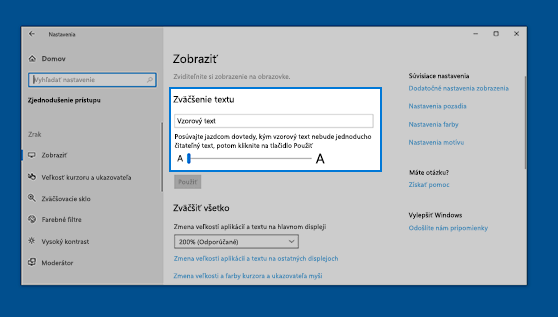
Zmena veľkosti textu vo Windowse 11 pomocou nastavení obrazovky, zväčšenia či zmenšenia zobrazenia v Microsoft Edgei alebo použitia zväčšovacieho skla.
Vyberte položku Nastavenia ponuky Štart >
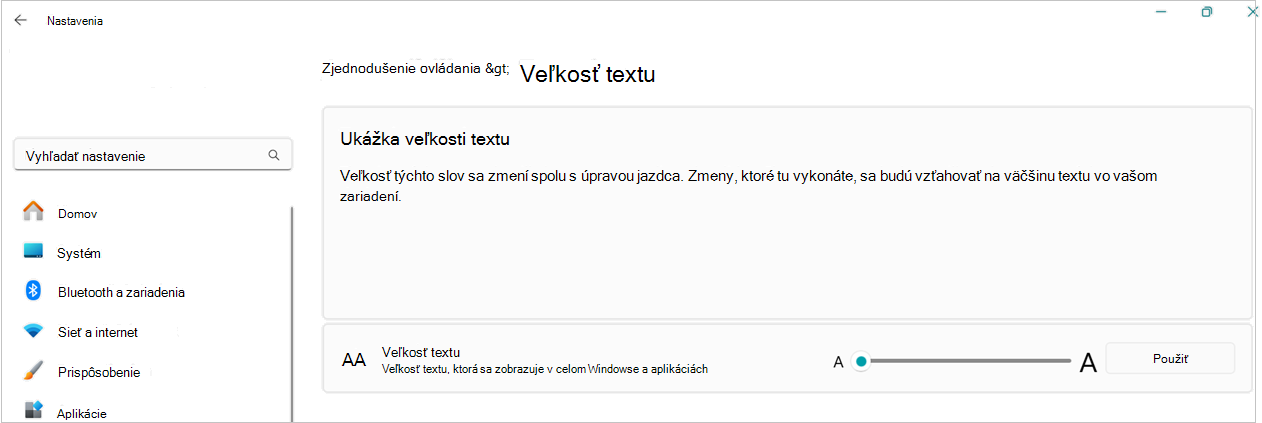
> >zjednodušenia ovládania>Veľkosť textu . Ak chcete zväčšiť iba text na obrazovke, použite jazdec v časti Ukážka veľkosti textu.
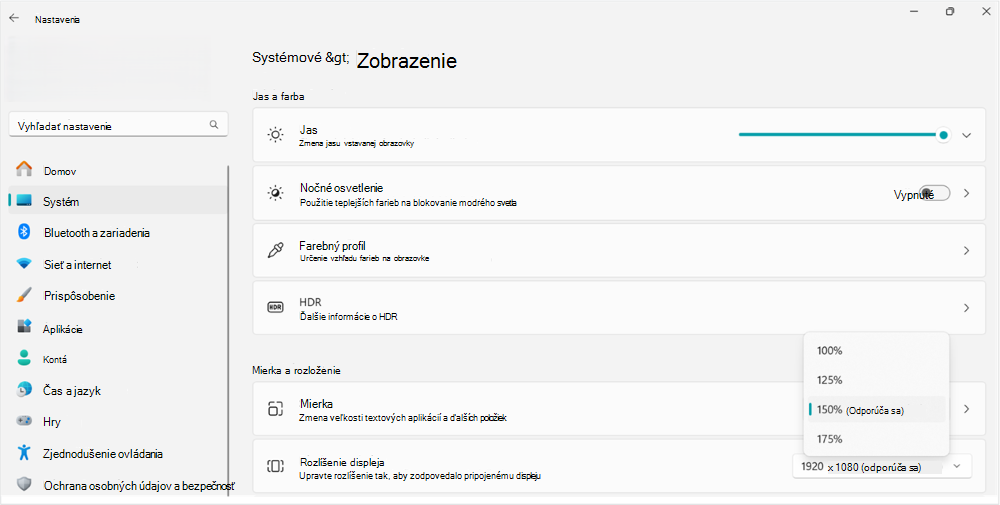
Ak chcete, aby sa zväčšilo všetko vrátane obrázkov a aplikácií, vyberte tlačidlo Zobraziť v časti Súvisiace nastavenie a potom vyberte možnosť z rozbaľovacej ponuky vedľa položky Mierka.
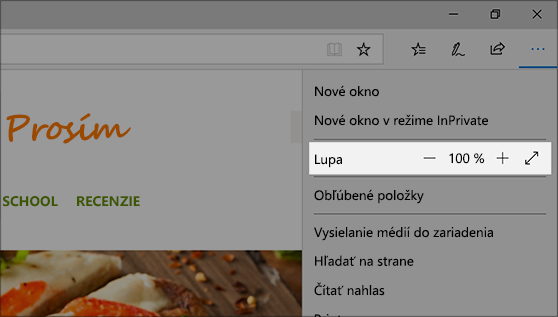
V Microsoft Edgei: Vyberte položku Viac v pravom hornom rohu a priblížte alebo oddiaľte zobrazenie.
Použitie zväčšovacieho skla: Zväčšovacie sklo slúži na priblíženie častí obrazovky tak, aby boli lepšie viditeľné. Ak chcete otvoriť zväčšovacie sklo, stlačte kláves
+ s logom WindowsZnamienko plus (+). Keď je zväčšovacie sklo otvorené, na priblíženie a oddialenie tiež môžete stlačiť kláves + so znamienkom plus (+) a klávesom
+ so znamienkommínus (-). Ak chcete zväčšovacie sklo zavrieť, stlačte kláves + s logom WindowsEsc.