
V tejto príručke nájdete súbor inštrukcií, tipov a trikov, ktoré vám pomôžu používať ovládanie zrakom systému Windows. Niekoľko rýchlych poznámok:
- Ak potrebujete pomoc s nastavením, prejdite na tému Začíname s ovládaním zrakom vo Windowse 10.
- Ak potrebujete ďalšiu pomoc, môžete nás kontaktovať na lokalite Answer Desk pre funkcie zjednodušenia ovládania.
- Testovali sme ho so zariadením Tobii Eye Tracker 4C, mal by však fungovať podobne aj s inými podporovanými zariadeniami.
- Pri niektorých z nižšie uvedených úloh budete možno potrebovať pomoc priateľa, člena rodiny alebo opatrovateľa.
Začíname
Čo je funkcia Windowsu ovládanie zrakom?
Ovládanie zrakom Windowsu vám umožňuje používať technológiu na sledovanie pohybu očí na ovládanie ukazovateľa myši, písanie pomocou klávesnice na obrazovke a komunikovanie s ľuďmi prevodom textu na reč.
Potrebujem na používanie funkcie ovládania zrakom konkrétnu verziu Windowsu?
Ovládanie zrakom je k dispozícii vo Windowse 10 od uvedenia aktualizácie Fall Creators Update (verzia 1709). Toto ovládanie funguje vo všetkých počítačoch s Windowsom 10 vrátane tabletov. Ovládanie zrakom nie je podporované vo Windowse 10 S. Ďalšie informácie o systéme Windows 10 S a pomocných technológiách pre ľudí s postihnutím nájdete v téme Používanie systému Windows 10 v režime S s pomocnou technológiou pre ľudí s postihnutím: najčastejšie otázky. Ak chcete skontrolovať verziu Windowsu vo svojom počítači, postupujte nasledovne:
- Prejdite na ponuku Štart>Nastavenia>systému>Informácie.
- Skontrolujte číslo verzie. Malo by byť 1709 alebo vyššie.
Aktualizácia verzie Windowsu
- Prejdite na ponuku Štart>Nastavenia>aktualizácie & zabezpečenia.
- Na stránke Windows Update vyberte položku Vyhľadať aktualizácie. Windows stiahne a nainštaluje dostupné aktualizácie.
- Reštartujte počítač.
- Opakujte kroky uvedené vyššie dovtedy, kým nenainštalujete všetky aktualizácie, ktoré sú k dispozícii pre váš počítač.
Upozorňujeme, že vaša organizácia mohla odložiť vydanie požadovanej aktualizácie. Ak potrebujete pomoc, obráťte sa na oddelenie IT vašej organizácie.
Môžem používať ovládanie zrakom vo svojom jazyku?
Ovládanie zrakom je podporované globálne na všetkých trhoch. Klávesnica ovládania zrakom však podporuje iba rozloženie klávesnice s americkou angličtinou. Okrem toho sú niektoré texty v nastaveniach ovládania zrakom dostupné iba v angličtine.
Potrebujem na používanie funkcie Windowsu ovládanie zrakom samostatné zariadenie?
Ak používate štandardný počítač alebo monitor, budete potrebovať zariadenie na sledovanie zraku, ktoré je pripojené k počítaču alebo monitoru. Niektoré prenosné počítače a monitory majú integrované riešenia na sledovanie pohybu očí. Ak si nie ste istí, či ho máte, pozrite si používateľskú príručku prenosného počítača alebo monitora.
Ktoré zariadenia na sledovanie zraku sú podporované?
V súčasnosti podporujeme nasledujúce zariadenia:
Tobii
- Tobii Eye Tracker 4C
- Tobii EyeX
- Tobii Dynavox PCEye Plus
- Tobii Dynavox EyeMobile Mini
- Tobii Dynavox EyeMobile Plus
- Tobii Dynavox PCEye Mini
- Tobii Dynavox PCEye Explore
- Tobii Dynavox I-Series+
- Vybraté prenosné počítače a monitory, ktoré majú integrované sledovanie očí
EyeTech
- TM5 Mini
Potrebujem si niečo stiahnuť na používanie zariadenia na sledovanie zraku?
Áno, pri väčšine zariadení na sledovanie zraku je potrebné stiahnuť a nainštalovať do počítača najnovší softvér zariadenia, aby bolo možné zariadenie používať. Pomocou aplikácie zariadenia môžete kalibrovať zariadenie a meniť jeho nastavenia. Podrobnosti nájdete v príručke dodanej so zariadením. Ak si chcete stiahnuť najnovší softvér Tobii Eye Tracker 4C, prejdite na stránku tobiigaming.com/getstarted.
Prečo nemôžem na ovládanie počítača zrakom jednoducho použiť funkciu Windowsu ovládanie zrakom? Prečo na to potrebujem zariadenie?
Ovládanie zrakom Windowsu je niečo ako nová vstupná metóda pre váš počítač. Ak chcete túto novú metódu používať, potrebujete zariadenie, ktoré dokáže sledovať a chápať pohyby vašich očí.
Funguje ovládania zrakom, ak nosím okuliare alebo mám počítač vedľa okna?
V závislosti od vášho zariadenia na sledovanie zraku nemusí ovládanie zrakom správne fungovať na miestach s množstvom slnečného svetla. Okrem toho sledovanie zraku funguje inak v závislosti od farby očí, veľkosti očí a tvaru očí. Presnosť sledovania zraku môžu ovplyvniť aj iné faktory. Ak chcete lepšie porozumieť obmedzeniam svojho zariadenia na sledovanie zraku, prečítajte si dokumentáciu, ktorú ste dostali so zariadením.
Zbiera spoločnosť Microsoft údaje o sledovaní zraku?
Spoločnosť Microsoft nezbiera, neukladá ani nezdieľa informácie o sledovaní zraku.
Pripojenie zariadenia
Môžem zmeniť polohu magnetu, keď som ho už raz prilepil?
Lepidlo na držiaku magnetu je silné. Ak sa pokúsite odstrániť magnet po jeho pripevnení, môžete poškodiť magnet, počítač alebo monitor. Pred umiestnením magnetu na počítač alebo monitor si preštudujte príručku dodanú so zariadením. Pred nalepením magnetu si vopred naplánujte, kam ho umiestnite a postupujte pri tom opatrne.
Ako predídem tomu, aby sa moje zariadenie odpojilo od magnetu?
Naplánujte polohu zariadenia voči portu USB vopred, aby ste predišli vypadnutiu uvoľneného zariadenia pri pohybe alebo ohnutí kábla. Možno budete potrebovať predlžovací kábel USB. Predlžovací kábel sa môže predávať samostatne.
Môžem zariadenie pripojiť na svoj prenosný počítač alebo potrebujem samostatný monitor?
Zariadenie môžete pripojiť na prenosný počítač. V ideálnom prípade nakalibrujte nástroj na sledovanie pohybu očí, nehýbte počítačom a snažte sa udržať v čo najstabilnejšej pozícii. Ak potrebujete počítač premiestniť alebo výrazne zmeniť polohu, znovu nakalibrujte nástroj na sledovanie pohybu očí.
Pripojenie zariadenia
V ponuke aplikácie na sledovanie pohybu očí Tobii sa zobrazujú chybové hlásenia a nepripája sa. Ako to vyriešiť?
Návod na riešenie problémov s pripojením zariadenia Tobii Eye Tracker nájdete v téme Nepripája sa vaše zariadenie Eye Tracker 4C?
Odpojil som USB kábel zariadenia na sledovanie zraku od počítača a keď som ho znovu pripojil, Windows zobrazil chybové hlásenie o tom, že hardvér sa nedal rozpoznať. Čo mám robiť?
Otvorte aplikáciu na sledovanie pohybu očí Tobii a skontrolujte, či sa vaše "oči" zobrazujú v dolnej časti hlavnej ponuky. Ak áno, môžete hlásenie ignorovať. Ak nie, najprv sa uistite, že ste vyskúšali všetky porty USB 2.0 a 3.0. Ak sa chybové hlásenie stále zobrazuje, odinštalujte a znova nainštalujte aplikáciu. Pokyny na odinštalovanie aplikácie nájdete v téme Ako odinštalujem aplikáciu na sledovanie pohybu očí? Pokyny na inštaláciu nájdete v téme Začíname s ovládaním zrakom vo Windowse.
Ktorú verziu ovládača USB mám použiť?
Ovládač by mal byť z roku 2014 alebo novší.
Ako skontrolujem a aktualizujem svoju verziu ovládača USB?
- Ak chcete otvoriť ponuku Štart systému Windows, stlačte kláves s logom Windows.
- Zadajte výraz Device managera potom stlačte kláves Enter. Ak sa zobrazí dialógové okno s potvrdením, vyberte možnosť Áno.
- Rozbaľte položku Radiče univerzálnej sériovej zbernice.
- Vyhľadajte ovládač a skontrolujte jeho dátum a verziu.
- Ak chcete ovládač aktualizovať, kliknite pravým tlačidlom myši na ovládač a vyberte položku Aktualizovať ovládač. Postupujte podľa pokynov a na obrazovke.
- Reštartujte počítač.
Zapnutie zariadenia
Zdá sa, že moje zariadenie nie je zapnuté, aj keď mám všetko nainštalované a počítač je reštartovaný. Čo mám robiť?
Keď je zariadenie na sledovanie zraku zapnuté, mali by sa na ňom zobrazovať červené indikátory. Najskôr sa uistite, že zariadenie je zapnuté.
- Vyberte položku Spustiť> sledovaniepohybu očí Tobii.
- V aplikácii skontrolujte tlačidlo v ľavom hornom rohu. Ak je nastavené na možnosť Vypnuté, prepnite tlačidlo na možnosť Zapnuté.
Ak indikátory stále nesvietia, skúste zariadenie odpojiť a znova pripojiť. Jednoducho odpojte USB kábel od počítača a počkajte niekoľko sekúnd. Potom USB kábel znova pripojte.
Ak sa zariadenie stále nezapne, odinštalujte a znova nainštalujte aplikáciu na sledovanie pohybu očí. Pokyny na jej odinštalovanie nájdete v časti Ako odinštalujem aplikáciu na sledovanie pohybu očí? Pokyny na inštaláciu nájdete v téme Začíname s ovládaním zrakom vo Windowse.
Interakcia s počítačom pomocou očí
Keď zapnem ovládanie zrakom, zobrazí sa hlavný panel a zariadenie na sledovanie zraku je zapnuté, ale obrazovka na pohyby mojich očí nereaguje. Ako to vyriešiť?
Spustite aplikáciu na sledovanie pohybu očí Tobii a skontrolujte oblasť v dolnej časti hlavnej ponuky aplikácie. Mali by sa tam zobrazovať "vaše oči". Ak sa zobrazuje výkričník spolu so správou Kliknúť na nastavenie zobrazenia , systém potrebuje nastaviť zobrazenie. Vyberte správu a postupujte podľa pokynov. Tento problém sa môže objaviť vtedy, ak bolo zariadenie na sledovanie zraku presunuté a už nie je zosúladené s obrazovkou.
Ovládanie zraku je zapnuté, no keď sa naň pozerám, nič sa nezvýrazňuje a kurzor myši nesleduje pohyby mojich očí. Čo mám robiť?
Funkcia Windowsu ovládanie zrakom funguje inak ako funkcia ovládania zrakom v aplikácii na sledovanie pohybu očí Tobii.
- Počas používania aplikácie sa položky aplikácie zvýrazňujú podľa toho, kam sa práve pozeráte a vybrať ich môžete stlačením medzerníka.
- Pri používaní Windowsu so zapnutým ovládaním zrakom Windowsu vo všeobecnosti platí, že nič na obrazovke nebude reagovať na pohyby vašich očí, kým na hlavnom paneli nevyberiete, čo chcete urobiť.
Čo znamenajú tlačidlá na hlavnom paneli?
Tu je jednoduchá schéma hlavného panela s tlačidlami:
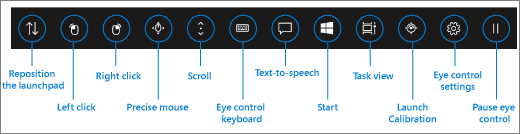
Informácie o tom, na čo slúžia jednotlivé tlačidlá hlavného panela robia, nájdete v téme Začíname s ovládaním zrakom vo Windowse.
Ako sa prepína medzi aplikáciami alebo úlohami? Keď na hlavnom paneli vyberiem tlačidlo Zobrazenie úloh, zobrazia sa dostupné okná úloh, ale okno úlohy, na ktoré sa pozerám, sa nezvýrazní.
Ak chcete v zobrazení úloh vybrať okno úlohy, vyberte možnosť "Kliknúť ľavým tlačidlom myši" na hlavnom paneli a potom sa pozrite na úlohu, ktorú chcete vybrať. Medzi úlohami a aplikáciami môžete tiež prepínať pomocou prepínača aplikácií. Stlačte kombináciu klávesov Alt + Tab (tabulátor), pustite tabulátor, pozrite sa na úlohu, na ktorú chcete prepnúť, a keď je zvýraznená, kláves Alt pustite.
Systém je príliš rýchly a myslí si, že moje oči sa na niečo pozerajú a vyberie to aj napriek tomu, že ešte stále sa rozhliadam a pokúšam sa nájsť správne miesto, kam sa mám pozerať. Čo mám robiť?
Stačí jednoducho predĺžiť čas potrebný na to, aby systém rozpoznal, že niečo chcete vybrať a nie len prehľadávať očami. Vyberte na hlavnom paneli položku Nastavenia ovládania zrakom a nastavte všeobecný čas pozerania na možnosť Pomalý alebo Najpomalší.
Ako obnovím funkciu ovládania zrakom po výbere tlačidla Pozastaviť ovládanie zrakom na hlavnom paneli?
Keď vyberiete tlačidlo, hlavný panel zmizne a namiesto neho sa zobrazí symbol pozastavenia. Ak chcete obnoviť ovládanie zrakom, pozerajte sa na symbol pozastavenia.
Prečo symbol pozastavenia nereaguje, keď sa naň pozerám?
Ak ste po výbere možnosti Pozastaviť ovládanie zrakom na hlavnom paneli zmenili polohu, systém už nemusí byť schopný sledovať pohyby vašich očí a pozeranie sa na symbol pozastavenia je neúčinné. Ak chcete tento problém vyriešiť, je potrebné znovu nakalibrovať zariadenie na sledovanie zraku. Pokyny nájdete v téme Začíname s ovládaním zrakom vo Windowse.
Ak si chcete overiť, či systém sleduje pohyby vašich očí, aktivujte pohľadový kurzor. Vyberte na hlavnom paneli položku Nastavenia ovládania zrakom a prepnite kurzor pohľadu do polohy Zapnuté. Kurzor pohľadu sa na obrazovke zobrazí ako malý červený bod. Zobrazí sa vám bod, ktoré systém vyhodnotil ako miesto, kam sa pozeráte. Keď sa pokúšate obnoviť funkciu ovládania zrakom a pozeráte sa na symbol pozastavenia, viete, že vaša poloha sa zmenila, ak červenú bodku nevidíte vôbec alebo ak sa nehýbe.
Ako premiestnim hlavný panel?
Ak potrebujete vybrať niečo, čo sa nachádza v blízkosti dolnej alebo hornej časti obrazovky, ale vidíte, že v ceste vám stojí hlavný panel, pomocou tlačidla Premiestniť hlavný panel môžete hlavný panel presunúť na opačnú stranu obrazovky. Takýmto spôsobom môžete zmenšiť vzdialenosť pri presúvaní pohľadu od tlačidla Kliknutie pravým tlačidlom myši alebo Kliknutie ľavým tlačidlom myši.
Ako zavriem ponuku aplikácie na sledovanie pohybu očí Tobii?
Stačí jednoducho prejsť na iné okno alebo aplikáciu na obrazovke. Môžete na to použiť možnosť Zobrazenie úloh na hlavnom paneli alebo prepínač aplikácií. Pokyny nájdete v téme Ako sa prepína medzi aplikáciami alebo úlohami?
Po prenesení prenosného počítača so zariadením na sledovanie zraku do inej miestnosti prestala funkcia ovládania zrakom fungovať. Ako to vyriešiť?
Musíte znovu nakalibrovať zariadenie na ovládanie zrakom. Opätovná kalibrácia je potrebná vtedy, keď výrazne zmeníte polohu alebo sa zmení nastavenie počítača, napríklad pri používaní prenosného počítača.
Ovládanie myši
Keď na hlavnom paneli vyberiem možnosť Kliknutie ľavým tlačidlom myši alebo Kliknutie pravým tlačidlom myši a potom sa pokúšam presunúť kurzor myši na správne miesto na kliknutie, je ťažké premiestniť ho na presné miesto, kam potrebujem.
Namiesto výberu položky Kliknutie ľavým tlačidlom myši alebo Kliknutie pravým tlačidlom myši na hlavnom paneli vyberte položku Presná myš. To vám umožní jemne doladiť polohu kurzora pred kliknutím.
Čo je presná myš a ako sa používa?
Ak chcete presne ovládať myš, vyberte tlačidlo Presná myš na hlavnom paneli. Potom sa pozrite na časť obrazovky, kde sa má umiestniť kurzor. Môžete doladiť pozíciu a vybrať požadovanú akciu (kliknutie ľavým tlačidlom, dvojité kliknutie ľavým tlačidlom, kliknutie pravým tlačidlom alebo zatvorenie).
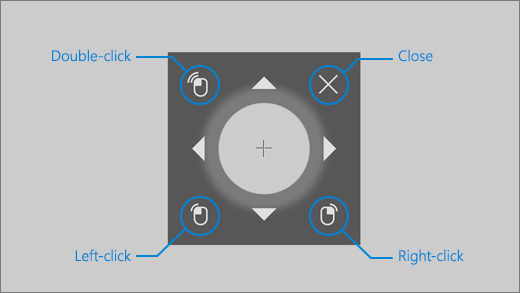
Myš môžete tiež ovládať priamo pozretím sa na jej ľavé tlačidlo alebo pravé tlačidlo na hlavnom paneli a následným pohľadom na miesto obrazovke, kde sa má akcia myši vykonať. Ak chcete zrušiť interakciu s myšou po tom, ako ste ju vybrali, pozrite sa mimo obrazovky, a tak sa vrátite na hlavný panel.
Písanie textu
Ako zapnem písanie ťahom?
Pozrite sa na hlavnom paneli na tlačidlo Nastavenia ovládania zrakom. V okne nastavení prepnite tlačidlo Písanie ťahom na možnosť Zapnuté.
Písanie ťahom nefunguje pri písaní do okna prevodu textu na reč (TTS). Čo mám robiť?
Ak chcete, aby písanie ťahom fungovalo, najprv skontrolujte, či je funkcia zapnutá. Potom na klávesnici okna prevodu textu na reč (TTS) skontrolujte, či je písanie ťahom vybratou metódou vstupu. "Písanie ťahom" v dolnom riadku je po výbere sivé. Ak je tlačidlo čierne, pozrite sa na tlačidlo a vyberte ho.

Ako zadám pomocou funkcie písania ťahom zdvojené písmená?
Ak slovo, ktoré píšete, obsahuje zdvojené písmená, pozrite sa na dané písmeno na klávesnici iba raz. Nepozerajte sa naň dvakrát ani na ňom nezotrvávajte pohľadom.
- Ak chcete napísať "vankúš", zotrvajte pohľadom na "d", krátko sa pozrite na "e", "l" a "o" a zotrvajte pohľadom na "k".
- Ak chcete napísať "watt", zotrvajte pohľadom na "w", krátko sa pozrite na "a" a zotrvajte pohľadom na "t".
Snažím sa zadať heslo, ale keďže je skryté, robím veľa preklepov. Čo mám robiť?
Najskôr skúste použiť písanie ťahom a predĺžiť čas pozerania. Pokyny nájdete v častiach Ako zapnem písanie ťahom? a Systém je príliš rýchly. Ak sa nachádzate na bezpečnom mieste a v blízkosti textového poľa pre heslo je k dispozícii možnosť zobrazenia hesla, vyberte ju, aby ste videli, čo píšete.
Aktualizácia softvéru aplikácie na sledovanie pohybu očí
Ako aktualizujem softvér aplikácie na sledovanie pohybu očí Tobii?
V aplikácii na sledovanie pohybu očí Tobii vyberte položku Interakcie>o>kontrole aktualizácií. Podľa pokynov na obrazovke nainštalujte aktualizáciu. Potom reštartujte počítač.
Snažil/-a som sa vyhľadať aktualizácie softvéru aplikácie na sledovanie pohybu očí Tobii, ale zobrazilo sa hlásenie: "Ľutujeme. Vyskytol sa problém s načítaním aktualizácie"? Čo mám robiť?
Znamená to, že momentálne nie sú k dispozícii žiadne nové aktualizácie a softvér je aktualizovaný. Môžete používať funkciu ovládania zrakom tak ako zvyčajne.
Odinštalovanie aplikácie na sledovanie pohybu očí
Ako odinštalujem aplikáciu na sledovanie pohybu očí?
- Otvorte ponuku Štart vo Windowse.
- Zadajte názov aplikácie, napríklad Tobii.
- Kliknite pravým tlačidlom myši na ikonu aplikácie v ponuke Štart.
- V kontextovej ponuke vyberte položku Odinštalovať a postupujte podľa pokynov na obrazovke.
- Reštartujte počítač.
Vaše nastavenia ani profily sa nestratia. Ak chcete odstrániť aj nastavenia a profily, na lokalite technickej podpory výrobcu zariadenia si pozrite pokyny, ako vykonať čistú inštaláciu.
Ak aplikáciu preinštalujete, bude potrebné znovu nakalibrovať aj zariadenie. Pokyny nájdete v téme Začíname s ovládaním zrakom vo Windowse.
Vypnutie ovládania zrakom alebo zariadenia na sledovanie zraku
Omylom som zapol ovládanie zrakom. Existuje nejaký jednoduchý spôsob, ako ho znova vypnúť?
Momentálne nie je k dispozícii žiadny odkaz na zapnutie alebo vypnutie ovládania zrakom. Ak ho chcete vypnúť, vyberte položky Štart>Nastavenia>Zjednodušenie prístupu>Ovládanie zrakom a prepnite tlačidlo na možnosť Vypnuté.
Vypol som ovládanie zrakom, no indikátory na zariadení sú stále zapnuté. Ako vypnem zariadenie na sledovanie zraku Tobii?
Keď vypnete funkciu Windowsu ovládania zrakom, zvyčajne sa vypne aj zariadenie. Ak chcete zariadenie vypnúť samostatne, otvorte aplikáciu na sledovanie pohybu očí Tobii a potom prepnite tlačidlo v ľavom hornom rohu hlavnej ponuky aplikácie z polohy ZAPNUTÉ do VYPNUTÉ.
Potrebujete ďalšiu pomoc?
Sme tu pre vás! Ak potrebujete ďalšiu pomoc s ovládaním zrakom Windowsu, obráťte sa na službu Answer Desk pre funkcie zjednodušenia ovládania. Ak potrebujete ďalšiu pomoc s hardvérom alebo softvérom zariadenia, na lokalite technickej podpory výrobcu vyhľadajte kontaktné informácie, najčastejšie otázky, Pomocníka a kurzy. Pozrite si napríklad nasledujúce prostriedky podpory pre zariadenie Tobii Eye Tracker 4C:
- Najčastejšie otázky
- Začíname s ovládaním zrakom Windowsu
- Máte problémy s nastavením funkcie Windowsu ovládanie zrakom?