
Výber zobrazenia: zobrazenie na celú obrazovku, zobrazenie s lupou alebo ukotvené
Zväčšovacie sklo má tri zobrazenia. Každý z nich zodpovedá inej úlohe a môžete medzi nimi kedykoľvek prepínať.
| Zobrazenie | Funkcia | Najvhodnejšia možnosť pre | Skratka |
|---|---|---|---|
| Celá obrazovka | Zväčšuje celú obrazovku. Pohybujete sa pomocou posúvania. | Čítanie dlhého obsahu, všeobecné použitie | Ctrl + Alt + F |
| Lupa | Pohyblivý zväčšovací "obdĺžnik", ktorý zväčšuje všetko, čo je pod ním; Zvyšok obrazovky zostane v normálnej veľkosti. | Kontrola jednej oblasti so zachovaním kontextu | Ctrl + Alt + L |
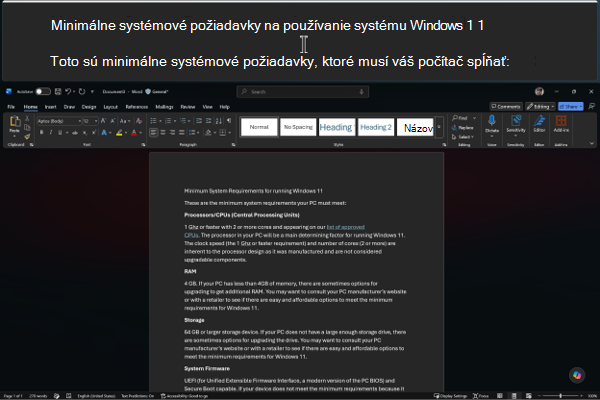
| Ukotvené | Pripne zväčšený pás na jeden okraj obrazovky; Zvyšok zostane v normáli. | sledovanie konkrétnej oblasti (napríklad aktuálneho čísla) počas práce, | Ctrl + Alt + D |
- Prechádzanie zobrazeniami na ich rýchle porovnanie: Ctrl + Alt + M.
Zobrazenie jednotlivých zobrazení
Na snímkach obrazovky nižšie je znázornený rovnaký dokument, takže si môžete predstaviť, ako sa tieto tri zobrazenia líšia.
Celá obrazovka zväčšuje celú obrazovku. Všetko na obrazovke sa zväčší a pohybujete sa posúvaním.
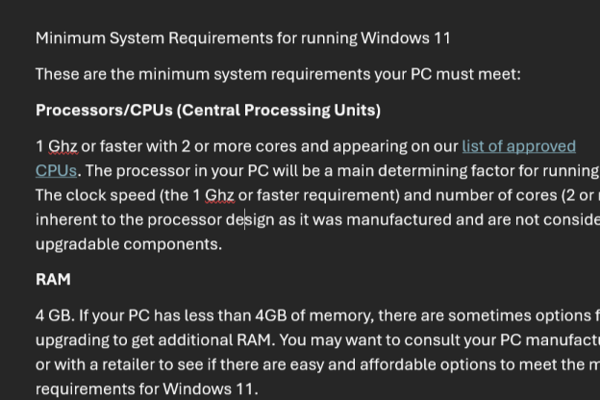
Šošovka umiestni na obrazovku pohyblivý obdĺžnik zväčšovacieho tvaru. Oblasť pod objektívom sa zväčší, zatiaľ čo všetko okolo nej zostane v normálnej veľkosti.
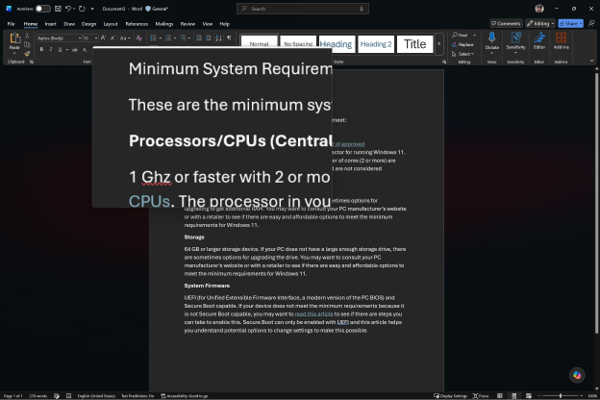
Ukotvený pripne zväčšený pásik na jeden okraj obrazovky (horný okraj je tu). Pás zväčší všetko, na čo ukážete, zatiaľ čo zvyšok obrazovky zostane normálny.
Vyladenie jednotlivých zobrazení
Každé zobrazenie je možné ďalej prispôsobiť. V nastaveniach>Lupazjednodušenia ovládania> výberom dlaždice Zobraziť otvorte obrazovku s podrobnými nastaveniami aktuálne používaného zobrazenia.

Pomocou Moderátora a klávesnice:
- Stlačením klávesu s logom Windows
 + Ctrl+M otvorte nastavenia zväčšovacieho skla.
 - Stláčajte kláves Tab , kým sa neozve "View" (Zobraziť), za ktorým nasleduje aktuálne zobrazenie (napríklad "Full screen" (Celá obrazovka) a potom stlačením klávesu Enter otvorte nastavenia zobrazenia.
- Ak chcete prepnúť zobrazenia, pomocou klávesu Tab prejdite na rozbaľovací zoznam Zobraziť , stlačením kombinácie klávesov Alt + šípka nadol ho otvorte, pomocou klávesov so šípkou nahor alebo nadol vyberte zobrazenie a potom stlačte kláves Enter. Možnosti pod rozbaľovacím zoznamom sa zmenia podľa vybratého zobrazenia.
Skôr než začnete, nezabudnite na dve veci:
Všetky možnosti jednotlivých zobrazení sú k dispozícii na jednom mieste: Nastavenia>Zjednodušenie ovládania>Zobrazenie lupy>.
Na paneli sa zobrazujú len možnosti pre zobrazenie, v ktorom sa práve nachádzate. Ak chcete nakonfigurovať iné zobrazenie, najprv naň prepnite, buď z rozbaľovacieho zoznamu Zobrazenie v hornej časti panela, alebo pomocou jeho skratky (Ctrl+Alt+F pre celú obrazovku, Ctrl+Alt+L pre šošovku, Ctrl+Alt+D pre ukotvené). Dostupné nastavenia sa zmenia podľa vybratého zobrazenia.
Sledovať vás zväčšovacie sklo (na celú obrazovku a ukotvené)
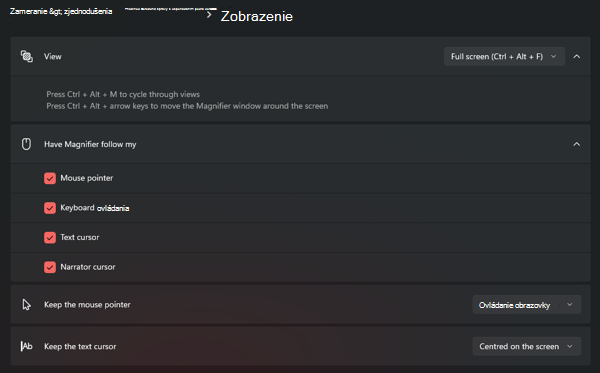
V zobrazení na celú obrazovku aj v ukotvenom zobrazení si môžete vybrať, čo bude počas práce používať zväčšené zobrazenie. V časti Má zväčšovacie sklo sledovať môj vyberte alebo zrušte začiarknutie ľubovoľnej kombinácie:
- Ukazovateľ myši: Zobrazenie nasleduje po mieste, kam pohybujete myšou.
- Zameranie na klávesnici: Zobrazenie prejde na tlačidlo, prepojenie alebo ovládací prvok, ku ktorému používate kláves Tab.
- Textový kurzor: Zobrazenie sleduje blikajúci kurzor počas písania alebo úpravy.
- Kurzor Moderátora: Zobrazenie sleduje Moderátora počas čítania.
Pomocou Moderátora a klávesnice:
- Otvorte nastavenia zobrazenia (pozrite si vyššie uvedené kroky) a skontrolujte, či je vybratá možnosť Celá obrazovka alebo Ukotvené .
- Stláčajte kláves Tab , kým sa neozve "Have Magnifier follow my" (Má zväčšovacie sklo sledovať my), a potom stláčaním klávesu Tab prechádzajte začiarkavacími políčkami. Moderátor prečíta každý z nich, napríklad "Mouse pointer, checkbox, checked" (Ukazovateľ myši, začiarkavacie políčko, začiarknuté).
- Vybratú možnosť zapnete alebo vypnete stlačením medzerníka . Moderátor oznámi "checked" (začiarknuté) alebo "unchecked" (nezačiarknuté).
Všetky štyri sú predvolene zapnuté, takže zväčšené zobrazenie sa presúva, aby držalo krok s tým, čo je aktívne. Vymažte tie, ktoré nepoužívate. Ak napríklad prechádzate prevažne pomocou klávesnice, vymazaním ukazovateľa myši zastavíte preskakovanie zobrazenia pri každom prejdení myši.
Konfigurácia zobrazenia na celú obrazovku
Keď je v rozbaľovacom zozname Zobraziť vybratá položka Celá obrazovka, získate dve ďalšie možnosti, ktoré ovládajú spôsob posúvania zobrazenia tak, aby váš ukazovateľ alebo kurzor zostali viditeľné.
Podržte ukazovateľ myši nastavený spôsob pohybu zväčšeného zobrazenia spolu s myšou:
- V rámci okrajov obrazovky: Zobrazenie zostane na mieste, kým sa ukazovateľ nedotkne okraja obrazovky. Ak sa chcete posúvať, presuňte ukazovateľ k okraju a zväčšené zobrazenie sa posunie týmto smerom. Takto zostane zobrazenie počas čítania stabilné.
- V strede obrazovky: Zobrazenie vždy drží ukazovateľ uprostred zväčšeného zobrazenia a pri presúvaní sa posúva obsahom okolo neho. (Keď sa dostanete na samý okraj obrazovky, ukazovateľ sa môže pohybovať na jeho okraji, zatiaľ čo zobrazenie zostane na mieste.)
Funkcia Zachovať textový kurzor funguje rovnakým spôsobom pre písaný (textový) kurzor a ponúka rovnaké možnosti v rámci okrajov obrazovky a v strede možností .
Pomocou Moderátora a klávesnice:
- Otvorte nastavenia zobrazenia a skontrolujte, či je vybratá možnosť Celá obrazovka .
- Stláčajte kláves Tab , kým sa neozve "Keep the mouse pointer" (Ponechať ukazovateľ myši) spolu s aktuálnou možnosťou (napríklad "Within the edges of the screen" (V rámci okrajov obrazovky).
- Stlačením kombinácie klávesov Alt + šípka nadol otvorte rozbaľovací zoznam, pomocou klávesov so šípkou nahor alebo nadol vyberte položku V rámci okrajov obrazovky alebo v strede obrazovky a potom stlačte kláves Enter.
- Stlačením klávesu Tab sa presuňte na položku Ponechať textový kurzor a opakovaním kroku 3 ho nastavte.
Konfigurácia ukotveného zobrazenia
Keď je vybratá možnosť Ukotvené , panel Zobraziť ponúkne rovnaké možnosti Sledovať moje možnosti pomocou zväčšovacieho skla ako možnosť zobrazenia na celú obrazovku, ale žiadne ďalšie nastavenia. Namiesto toho tvarujete dok priamo na obrazovke:
- Presun doku na iný okraj: Stlačte kombináciu klávesov CTRL + Alt + kláves so šípkou a prichyťte dok na danú stranu. Napríklad kombináciou klávesov Ctrl + Alt + šípka doľava sa dock pripne k ľavému okraju namiesto predvoleného horného okraja.
- Zmena veľkosti doku: Potiahnutím vnútorného okraja doku zväčšite alebo zmenšite zväčšený pás.
- Premiestnenie alebo zrušenie ukotvenia doku: Ukážte na zväčšený dok a potom ho presuňte. Umiestnite ho k ľavému, hornému, pravému alebo dolnému okraju, aby ste ho tam ukotvili, alebo ho nechajte plávať uprostred obrazovky, aby zostal neukotvený, samostatné okno, ktoré môžete umiestniť a zmeniť jeho veľkosť kdekoľvek.
Konfigurácia zobrazenia lupy
Keď je vybratá šošovka , na paneli Zobraziť sa zobrazuje ovládací prvok Zmeniť veľkosť šošovky . Potiahnutím jazdcov nastavte šírku a výšku obdĺžnika šošovky tak, aby pokrýval ľubovoľne väčšiu časť obrazovky.
Pomocou Moderátora a klávesnice:
- Otvorte nastavenia zobrazenia a uistite sa, že je vybratá možnosť Šošovka .
- Stlačením klávesu Tab sa presuňte na jazdca šírky lupy a potom na jazdca výšky. Moderátor prečíta názov každého jazdca a ich aktuálnu hodnotu.
- Stlačením klávesu so šípkoudoľava alebo doprava môžete šošovku zúžiť alebo rozšíriť (alebo skrátiť či zvýšiť). Moderátor oznámi každú novú hodnotu.
Predchádzajúca kapitola: Kapitola 1: Predstavujeme zväčšovacie sklo
Nasledujúca kapitola: Kapitola 3: Približovanie a posúvanie
Prejsť späť na Obsah