
Na zariadení s dotykovou obrazovkou ovládate zväčšovacie sklo sivými dotykovými pruhmi pozdĺž okrajov obrazovky.
Najskôr zapnite dotykové panely
Dotykové panely sú predvolene vypnuté, takže nezaberajú miesto na obrazovke. Ak ich chcete použiť:
- Vyberte položku Nastavenie>Zväčšovacie sklozjednodušenia ovládania> (alebo stlačte kláves s logom Windows
 + Ctrl+M).
 - V časti Vzhľad zapnite možnosť Zobraziť dotykové panely pri použití zariadenia s dotykovou obrazovkou.
Výsledné zobrazenie
- Keď sa zväčšovacie sklo spustí na 100 % priblíženie: na sivých dotykových paneloch sa zobrazia tri tlačidlá: tlačidlo so znamienkom plus (+) v ľavom hornom a pravom hornom rohu a tlačidlo X naľavo od pravého horného tlačidla so znamienkom plus (+).
- Po priblížení: Pozdĺž všetkých štyroch okrajov obrazovky sa zobrazia plné sivé pruhy, v ľavom hornom a pravom hornom rohu sú tlačidlá so znamienkom plus (+) a v pravom dolnom rohu sú tlačidlá so znamienkom mínus (-).
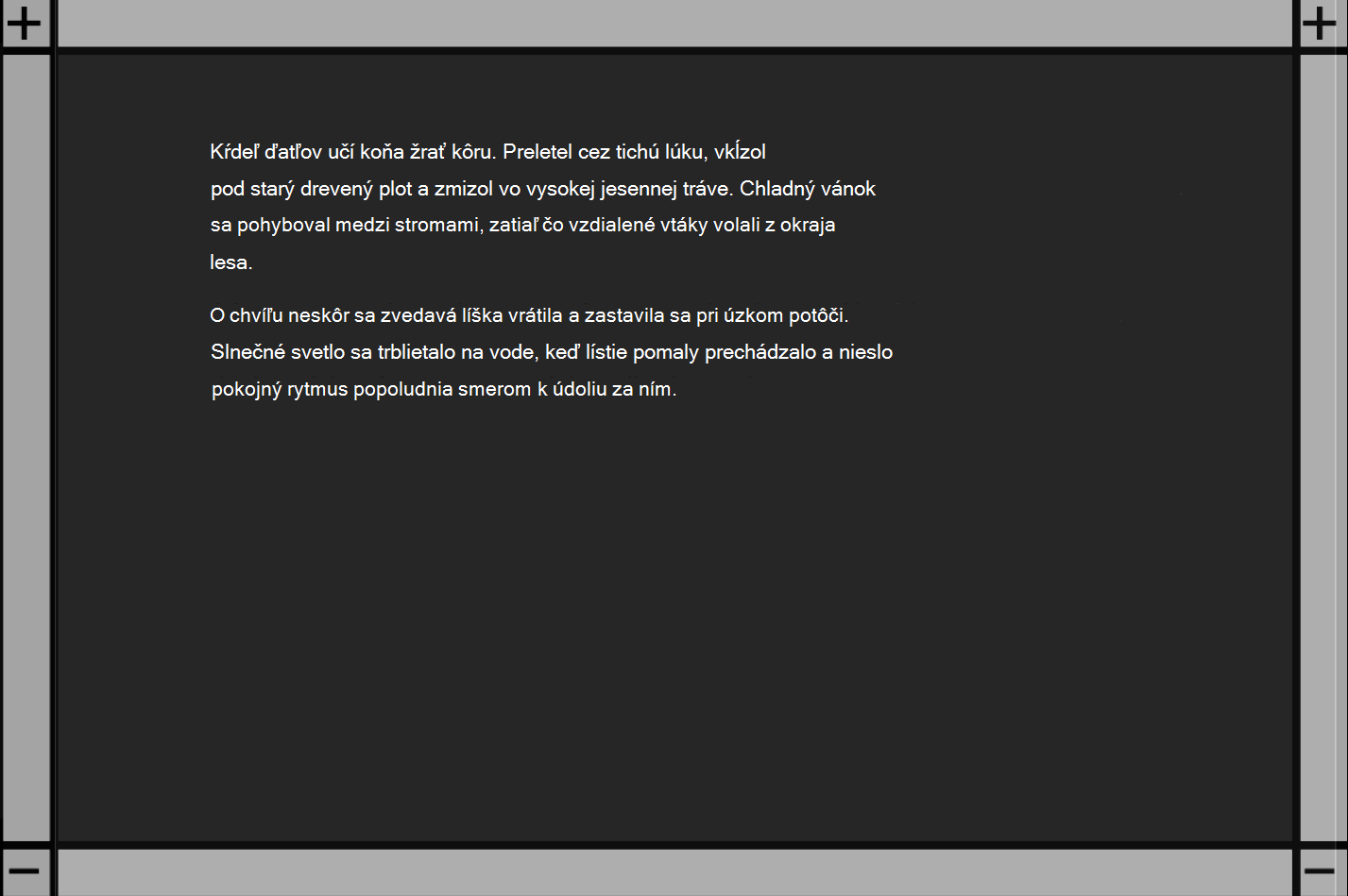
Dotykové pruhy zväčšovacieho skla po priblížení: + tlačidlá v horných rohoch, − tlačidlá v dolných rohoch.
Dotykové gestá
Všetky tieto gestá fungujú na sivých dotykových paneloch:
- Priblíženie alebo oddialenie: Ťuknutím na tlačidlo so znaletím plus (+) priblížite zobrazenie alebo kliknutím na tlačidlo so znamienkom mínus (-) zobrazenie vzdialite.
- Vypnutie zväčšovacieho skla: klepnite na tlačidlo X .
- Pohyb po obrazovke: ak sa chcete posunúť doľava alebo doprava, dotknite sa vodorovného dotykového panela v hornej alebo dolnej časti obrazovky a potiahnite ho myšou. Ak sa chcete posunúť nahor alebo nadol, dotknite sa zvislého dotykového panela na ľavej alebo pravej strane obrazovky a ťahajte ho myšou.
- Úprava úrovne priblíženia: položte jeden prst na ľavý zvislý dotykový pruh a druhý na pravý zvislý dotykový pruh a potom ich stiahnite k sebe, aby ste ich vzdialili, alebo ich roztiahnutím, aby ste zobrazenie priblížili.
- Zobrazenie vašej polohy na celej obrazovke: ťuknutím na dotykové panely na opačných okrajoch obrazovky nakrátko zobrazíte celú obrazovku.
Predchádzajúca kapitola: Kapitola 6: Čítanie textu nahlas
Nasledujúca kapitola: Príloha A: Klávesové skratky pre zväčšovacie sklo
Prejsť späť na Obsah