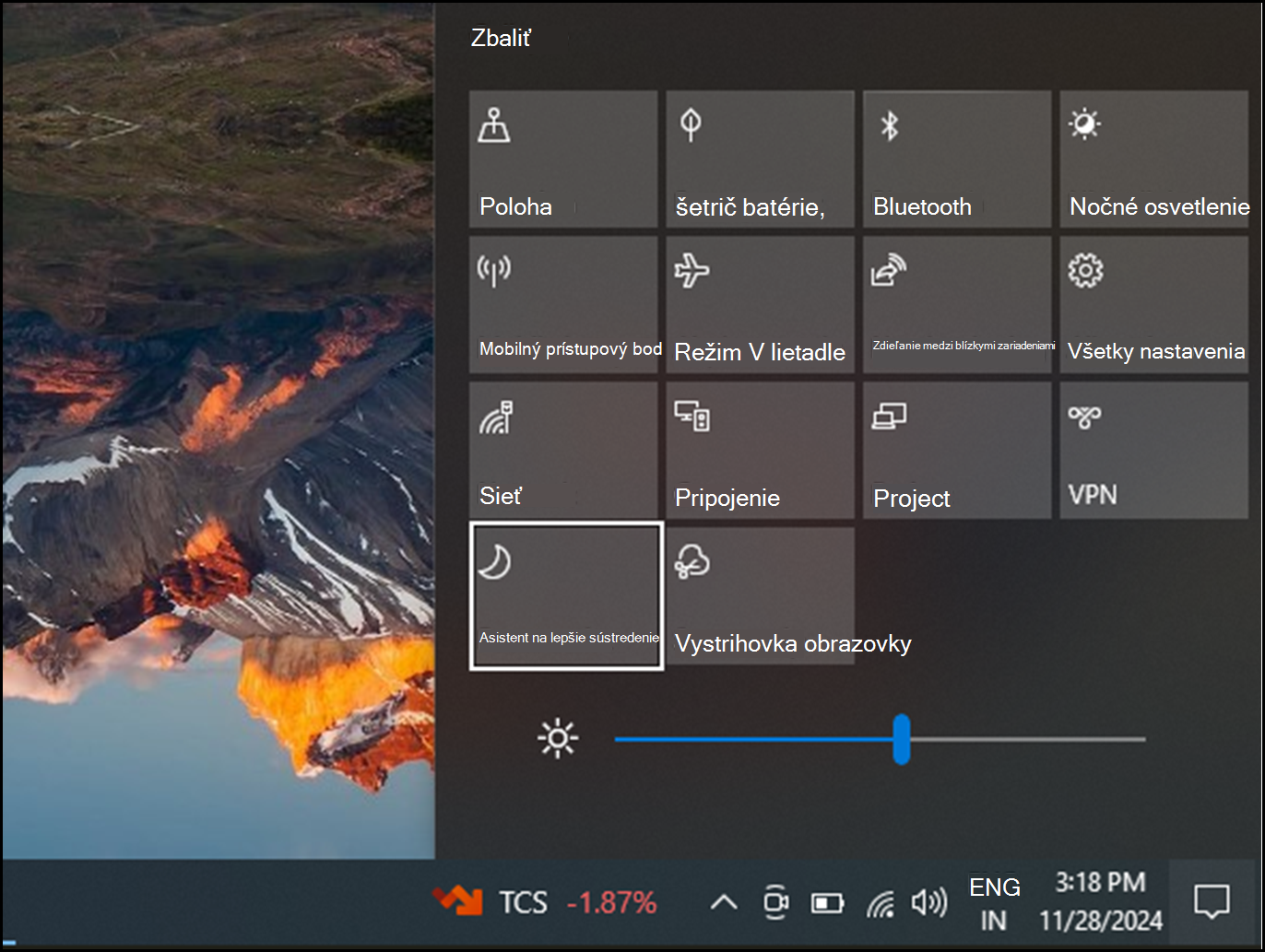
Windows ponúka mnoho spôsobov, ako minimalizovať rozptyľovanie, aby ste sa mohli lepšie sústrediť na vykonávané úlohy. Môžete upratať panel úloh a zjednodušiť ponuku Štart, používať funkciu Sústredenie na spravovanie oznámení a používať Imerznú čítačka na minimalizovanie vizuálnych rušivých vplyvov pri čítaní webovej stránky v prehliadači Microsoft Edge.
Zbavte sa nadmerných animácií
Vizuálne rušivé prvky môžete minimalizovať vypnutím animácií a obrázkov pozadia a ďalších rušivých prvkov. Ak chcete minimalizovať rušivé vizuálne prvky, postupujte podľa týchto krokov:
Vyberte položku Nastavenia ponuky Štart
 >Nastavenia Zjednodušenie ovládania
 >
> >Vizuálne efekty.
Ak chcete minimalizovať rozptyľovanie, upravte niektoré z nasledujúcich nastavení:
- Ak chcete automaticky skryť posúvače vo Windowse, vypnite prepínač Vždy zobraziť posúvače .
- Ak chcete, aby boli pozadia okien nepriehľadnejšie, vypnite prepínač Efekty priehľadnosti .
- Ak nechcete, aby Windows zobrazoval animácie, vypnite prepínač Efekty animácie .
- Ak chcete definovať, ako dlho sa budú oznámenia zobrazovať, rozbaľte rozbaľovaciu ponuku Zrušiť oznámenia po uplynutí tohto časového obdobia a vyberte požadovanú možnosť.
Vyčistenie neporiadku na paneli úloh
Môžete určiť, ktoré ikony sa zobrazia na paneli úloh, a znížiť tak počet zobrazených položiek. Postupujte takto:
Prejdite na ponuku Nastavenia ponuky Štart
> Panelúlohprispôsobenia>>.Ak chcete spravovať položky panela úloh, použite tieto možnosti:
Položky panela úloh: Rozbalením tejto sekcie môžete určiť, ktoré ikony sa zobrazia na paneli úloh.
- Ak chcete vybrať, či chcete skryť alebo upraviť zobrazenie hľadanej položky, použite rozbaľovaciu ponuku Hľadať .
- Ak chcete zobrazenie úloh zobraziť alebo skryť, zapnite alebo vypnite prepínač.
- Ak chcete widgety zobraziť alebo skryť, zapnite alebo vypnite prepínač.
Ikony na paneli úloh: Rozbalením tejto časti môžete spravovať ikony, ktoré sa zobrazujú na paneli úloh.
- Ak chcete zobraziť alebo skryť ikonu ponuky Pero , keď sa pero používa, zapnite alebo vypnite prepínač.
- Pomocou rozbaľovacej ponuky Dotyková klávesnica vyberte, či sa má ikona dotykovej klávesnice skryť alebo zobraziť.
- Ak chcete zobraziť alebo skryť virtuálne dotykové zariadenie, zapnite alebo vypnite prepínač.
Ďalšie ikony na paneli úloh: Rozbalením tejto časti môžete spravovať ďalšie ikony na paneli úloh.
- Zapnite alebo vypnite skryté ikony, ako sú napríklad Microsoft Teams, Microsoft Outlook a Windows Prieskumník.
Správanie na paneli úloh: Rozbalením tejto časti môžete spravovať zarovnanie panela úloh, označovanie, automatické skrytie a viaceré zobrazenia.
- Pomocou rozbaľovacej ponuky môžete spravovať zarovnanie panela úloh v strede alebo vľavo.
- Začiarknutím alebo zrušením začiarknutia políčka môžete podľa potreby automaticky skryť panel úloh, zobraziť štítky na paneli úloh a zobraziť blikanie v aplikáciách na paneli úloh.
Pomoc s panelom úloh: Rozbaľte túto časť a vyberte prepojenie Zmena farby panela úloh na úpravu farby panela úloh.
Nastavenie prehľadnejšej ponuky Štart
V ponuke Štart môžete vybrať, čo sa má zobraziť. Zbytočne obmedziť rozptyľovanie a rýchlo nájsť to, čo potrebujete.
Vyberte položku Nastavenia ponuky Štart
>>,ponuka>Štart.Ak chcete zjednodušiť ponuku Štart , vykonajte niektoré z týchto krokov:
- Ak chcete zobraziť alebo skryť nedávno pridané aplikácie, zapnite alebo vypnite prepínač Zobraziť nedávno pridané aplikácie .
- Ak chcete zobraziť alebo skryť aplikácie, ktoré používate najčastejšie, zapnite alebo vypnite prepínač Zobraziť najpoužívanejšie aplikácie .
- Ak chcete zobraziť alebo skryť naposledy otvorené položky, zapnite alebo vypnite prepínač Zobraziť naposledy otvorené položky na obrazovke Štart, Zoznamy odkazov a Prieskumník.
- Ak chcete vybrať, ktoré priečinky sa majú zobraziť alebo skryť v ponuke Štart vedľa tlačidla napájania , vyberte položku Priečinky a zapnite prepínače pre priečinky, ktoré chcete zobraziť. Vypnite prepínače pre priečinky, ktoré chcete skryť.
Stíšte oznámenia
Nastavenie Nerušiť umožňuje určiť, ktoré oznámenia sa vám zobrazia a počujú a kedy ich dostanete. Oznámenia, ktoré sú stlmené, sa aj naďalej presunú do Centra oznámení, kde si ich môžete kedykoľvek zobraziť.
Môžete tiež prispôsobiť nastavenia oznámení a vybrať, ktoré aplikácie môžu zobrazovať oznámenia.
Vyberte oznámenia, ktoré chcete zobrazovať a počuť
Vyberte položku Štart
>Nastavenia> >Oznámenia a upravte nastavenia.
 Ak chcete, aby sa zobrazovalo a počúvalo menej oznámení, zapnite režim Nerušiť.
Ak chcete povoliť oznámenia z niektorých aplikácií aj vtedy, keď je zapnutý režim Nerušiť , vyberte položku Nastaviť prioritné oznámenia. Upravte tieto možnosti, ak chcete dostávať oznámenia, ktoré chcete vidieť počas režimu Nerušiť.
Tip
Ak chcete rýchlo zapnúť alebo vypnúť režim Nerušiť , prejdite na panel úloh a výberom ikony batérie, siete alebo hlasitosti otvorte Centrum oznámení a potom ho zapnite alebo vypnite.
Obmedzenie oznámení neskoro v noci
- Vyberte položku Nastavenia ponuky Štart>Systém aplikácie >>oznámenia.
- V časti Turn on do not disturb automatically (Zapnúť automaticky) vyberte položku V týchto časoch , čím túto funkciu zapnete.
- Nastavte časy, kedy by sa mal režim Nerušiť automaticky zapínať a vypínať, a ako často sa má opakovať.
- Môžete tiež vybrať typy úloh, pre ktoré sa automaticky zapne režim Nerušiť .
Výber aplikácií, ktoré budú zobrazovať oznámenia
Ak vás zobrazovanie oznámení na obrazovke ruší, môžete upraviť, ktoré aplikácie budú zobrazovať oznámenia, a doladiť, ako budú tieto oznámenia vyzerať.
- Vyberte položku Nastavenia ponuky Štart>Systém aplikácie >>oznámenia.
- V časti Oznámenia od aplikácií a iných odosielateľov vypnite aplikácie, od ktorých nechcete dostávať oznámenia, a zapnite aplikácie, z ktorých chcete dostávať oznámenia.
- Ak chcete definovať, kde sa majú oznámenia zobrazovať pre každú aplikáciu, vyberte konkrétnu aplikáciu a potom podľa potreby zmeňte možnosti.
Spravovanie oznámení pomocou sústredenia
Funkcia Sústredenie spravuje oznámenia, aby nerozptyľovala vašu pozornosť. Môžete ho zapnúť a pozastaviť alebo stíšiť upozornenia počas schôdzí, hrania hier alebo v konkrétny čas.
- Vyberte položku Štart>Settings>>focus.
- Ak chcete spustiť režim na čítanie, vyberte položku Spustiť čas na sústredenie.
- V časti Zameranie nastavte trvanie relácie pomocou tlačidiel + alebo - .
- Môžete tiež začiarknuť alebo zrušiť začiarknutie políčok na položky Zobraziť časovač v aplikácii Hodiny, Skryť štítky v aplikáciách na paneli úloh, Skryť blikajúce v aplikáciách na paneli úloh a Zapnúť Nerušiť.
- Ďalšie informácie o funkcii Sústredenie nájdete v téme Ako používať funkciu Sústredenie vo Windowse 11.
Nastavenie multitaskingu
Multitasking umožňuje spustiť viacero aplikácií a úloh naraz. Funkcie ako rozloženia prichytenia, zobrazenie úloh, virtuálne pracovné plochy a alternatívna+karta vám pomôžu jednoducho spravovať okná a prepínať medzi nimi.
Vyberte položku Nastavenia ponuky Štart
>>>Multitasking.Prepnite prepínač Prichytenie okien na automatické prichytenie okien na zmenu veľkosti a usporiadanie do rozloženia, potom rozbaľte rozbaľovaciu ponuku Prichytiť okná a vyberte požadovanú možnosť.
Ak chcete zobraziť karty z aplikácií po prichytení alebo stlačeníklávesuAlt+, vyberte možnosť z rozbaľovacej ponuky: 20 najnovších kariet, 5 najnovších kariet, 3 najnovšie karty alebo Nezobrazovať karty.
Rozbaľte skupinu Pracovné plochy a prispôsobte okná.
- Ak chcete zobraziť všetky otvorené okná na paneli úloh, v rozbaľovacej ponuke vyberte možnosť Iba na pracovnej ploche, ktorú používam , alebo Na všetkých pracovných plochách .
- Ak chcete po stlačeníklávesuAlt+ zobraziť všetky otvorené okná, v rozbaľovacej ponuke vyberte možnosť Iba na pracovnej ploche, ktorú používam, alebo Na všetkých pracovných plochách.
Ak chcete rýchlo minimalizovať všetky otvorené okná okrem toho, na ktorom pracujete, zapnite prepínač chvenia okna záhlavia .
Rozbalením Pomocníka pre multitasking získate prístup k nasledujúcim prepojeniam:
- Ďalšie informácie o rozdelení obrazovky nájdete v téme Prichytenie okien
- Ďalšie informácie o zobrazení úloh nájdete v téme Majstrovstvo multitaskingu vo Windowse 11.
Windows Prichytenie
Asistent prichytenia umožňuje rýchlo usporiadať a zarovnať otvorené okná na obrazovke pre efektívny multitasking. Umožňuje prichytiť Windows do preddefinovaných rozložení, čo uľahčuje prácu s viacerými aplikáciami naraz.
- Ukážte na tlačidlo maximalizácie alebo stlačte kláves
+ s logom WindowsZ, zobrazia sa dostupné možnosti rozloženia mriežky a vyberte rozloženie, ku ktorému sa má okno prichytiť.
- Po prichytení okna na konkrétne rozloženie Asistent prichytenia navrhne ďalšie otvorené okná na vyplnenie zvyšných miest. Výberom návrhu ho prichytíte na miesto.
Prípadne
- Stlačením klávesu
+ s logom Windows na šípkedoľava alebo doprava prichytíte okno v ľavej alebo pravej polovici obrazovky.
- Stlačením klávesu
+ s logom Windowsšípky nahor alebo nadol prichytíte okno v hornej alebo dolnej časti obrazovky.
Prepínanie medzi aplikáciami, úlohami a virtuálnymi pracovnými plochami
Windows umožňuje prepínať medzi otvorenými aplikáciami, úlohami alebo virtuálnymi pracovnými plochami. Je efektívny na multitasking a zlepšenie pracovného postupu.
Prepínanie medzi úlohami
Ak chcete prepínať medzi aktuálne spustenými aplikáciami alebo úlohami, postupujte takto:
- Stlačením a podržaním klávesu Alt a následným stlačením klávesu Tab zobrazte všetky otvorené okná.
- Opakovaným stláčaním klávesu Tab (a podržaním klávesu Alt) môžete prechádzať dostupnými aplikáciami a uvoľnením klávesu Alt prepnúť na vybraté okno.
Prepínanie medzi oknami
Ak chcete prepínať medzi jednotlivými oknami tej istej alebo rôznych aplikácií, postupujte takto:
Stlačením klávesu
+ s logom Windows Tab zobrazte všetky otvorené okná a potom pomocou myši alebo klávesov so šípkami vyberte požadovanú možnosť.
Prepínanie medzi virtuálnymi pracovnými plochami
Ak chcete prepínať medzi viacerými virtuálnymi pracovnými plochami, postupujte takto:
- Stlačením klávesu
+ s logom WindowsTab zobrazte všetky otvorené virtuálne pracovné plochy a potom vyberte požadovanú pracovnú plochu.
- Ak chcete vytvoriť novú virtuálnu pracovnú plochu, vyberte položku Nová pracovná plocha.
Prípadne
- Ak chcete prechádzať medzi existujúcimi virtuálnymi pracovnými plochami alebo vytvoriť novú, stlačte kláves
+ s + logomWindows a kláves so šípkou doprava alebo doľava.
Čítanie bez väčšieho rozptyľovania
Ak chcete čítať webovú stránku v jednoduchšom a prehľadnejšom rozložení, použite Imerzná čítačka v prehliadači Microsoft Edge. Ďalšie informácie o Imerzná čítačka nájdete v téme Používanie Imerzná čítačka v Microsoft Edgei. Ak chcete začať používať Imerzná čítačka, postupujte podľa týchto krokov:
Otvorte webovú stránku, ktorú si chcete prečítať, v prehliadači Microsoft Edge a potom stlačte kombináciu klávesov Function + F9.
Prípadne vyberte položku Ďalšie akcie
 a vyberte ikonu Imerzná čítačkaReadOutLoud
 na paneli s adresou.
Tip
Ak sa ikona Enter Imerzná čítačkaČítať
nezobrazuje, vyberte text, ktorý chcete čítať, kliknite pravým tlačidlom myši a vyberte položku Otvoriť výber v Imerzná čítačka.
Strana sa otvorí v zjednodušenom rozložení. Ak chcete prispôsobiť zobrazenie stránky, použite možnosti na paneli s nástrojmi v hornej časti stránky. V časti Predvoľby textu môžete napríklad upraviť farbu pozadia pomocou motívov alebo zmeniť písmo.
Ak chcete ukončiť Imerzná čítačka, vyberte ikonu Ukončiť Imerzná čítačkaČítať
na paneli s adresou alebo stlačte kláves Function + F9.
Nechajte si obsah na webe čítať nahlas
Funkcia Čítať nahlas v prehliadači Microsoft Edge umožňuje počúvať webové stránky ako zvuk, čím sa prehliadač zmení na osobnú audioknihu. Ak chcete použiť funkciu Čítať nahlas, postupujte takto:
Otvorte webovú stránku v prehliadači Microsoft Edge a na paneli s nástrojmi vyberte ikonu
alebo kliknite pravým tlačidlom myši a v kontextovej ponuke vyberte položku Čítať nahlas.- Na spustenie alebo ukončenie čítania nahlas môžete použiť aj kláves Command+Shift+U .
V hornej časti okna prehliadača sa zobrazí panel s nástrojmi. Tlačidlo Možnosti hlasu môžete pozastaviť, preskočiť, upraviť rýchlosť alebo zmeniť hlas. Vyberte si z rôznych hlasov s rôznymi akcentmi a tónmi.
Počas čítania textu sa slová na strane zvýrazňujú, aby ste ich mohli ľahko sledovať, ak sa tak rozhodnete. Počas toho, ako funkcia Čítať nahlas pokračuje v čítaní, môžete prepínať medzi kartami alebo aplikáciami.