
Existuje veľa spôsobov, ako sa dá uľahčiť používanie zariadení (napríklad myši alebo klávesnice), ktoré používate na prácu s počítačom.
Zjednodušenie používania myši
Ovládanie myši pomocou numerickej klávesnice
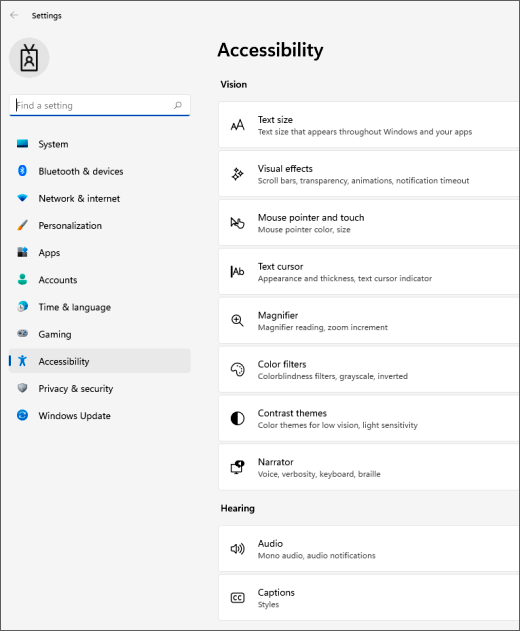
Ak chcete prejsť na nastavenia zjednodušenia ovládania v počítači, stlačte kláves s logom Windows a kombináciu klávesov
 + U alebo vyberte položku Spustiťnastavenie zjednodušenia ovládanianastavení
 >>.
>>.
V časti Interakcia vyberte položku Myš.
Zapnite prepínač Klávesy myši .
Zmena primárneho tlačidla myši, nastavenie možností posúvania alebo zobrazenie koncov ukazovateľa myši
Ak chcete otvoriť položku Nastavenia v počítači, stlačte kláves s logom Windows a kombináciu klávesov
+ I alebo vyberte položku Spustiťnastavenia>.Vyberte položku Bluetooth & zariadenia>myš.
- Ak chcete zmeniť primárne tlačidlo myši, rozbaľte ponuku primárneho tlačidla myši a vyberte požadovanú možnosť.
- Ak chcete nastaviť možnosti posúvania, vyberte vhodné možnosti v časti Posúvanie.
- Ak chcete, aby ukazovateľ pri presúvaní zobrazoval stopu po obrazovke, vyberte položku Ďalšie nastavenia myši, vyberte kartu Možnosti ukazovateľa a začiarknite políčko Zobraziť stopu ukazovateľa myši.
Zviditeľnenie zobrazenia ukazovateľa myši
Zväčšíte alebo zmeníte farbu ukazovateľa myši na  .
.
Ak chcete prejsť na nastavenia zjednodušenia ovládania v počítači, stlačte kláves s logom Windows a kombináciu klávesov
+ U alebo vyberte položku Spustiťnastavenie zjednodušenia ovládanianastavení>>. Vyberte ukazovateľ myši a dotknite sa.
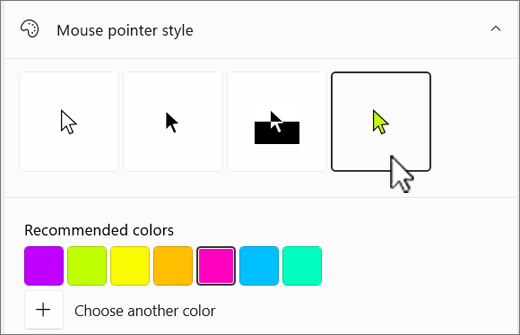
V časti Ukazovateľ myši nastavte jazdec Veľkosť , kým ukazovateľ myši nepresunie požadovanú veľkosť.
V časti Štýl ukazovateľa myši vyberte možnosť zmeny farby ukazovateľa myši na bielu, čiernu, invertovanú alebo niektorú z odporúčaných jasných farieb. Ak chcete prispôsobiť farbu ukazovateľa, vyberte položku Vybrať inú farbu.
Zviditeľnenie zobrazenia textového kurzora
Windows 11 umožňuje zmeniť hrúbku textového kurzora  a pridať farebný indikátor, aby bol viditeľnejší.
Zmena hrúbky kurzora textu
- Ak chcete prejsť na nastavenia zjednodušenia ovládania v počítači, stlačte kláves s logom Windows a kombináciu klávesov + U alebo vyberte položku Spustiťnastavenie zjednodušenia ovládanianastavení>>.
- Výber kurzora textu
- V časti Hrúbka kurzora textu nastavte jazdec hrúbky kurzora textu , kým hrúbka v ukážke nebude vyzerať podľa vy.
Použitie indikátora textového kurzora
Ak chcete prejsť na nastavenia zjednodušenia ovládania v počítači, stlačte kláves s logom Windows a kombináciu klávesov
+ U alebo vyberte položku Spustiťnastavenie zjednodušenia ovládanianastavení>>.Výber kurzora textu
Zapnite prepínač indikátora textového kurzora .
Nastavte jazdec Veľkosť , kým veľkosť nebude v ukážke vyzerať podľa vy.
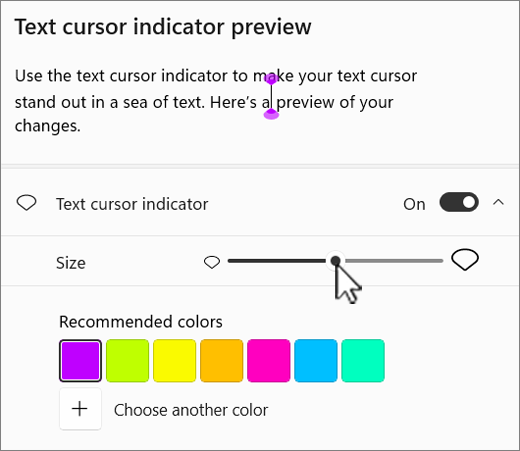
Ak chcete zmeniť farbu indikátora, vyberte ju v ponuke Odporúčané farby alebo vyberte položku Vybrať inú farbu a vyberte vlastnú farbu.
Zjednodušenie používania klávesnice
- Ak chcete prejsť na nastavenia zjednodušenia ovládania v počítači, stlačte kláves s logom Windows a kombináciu klávesov + U alebo vyberte položku Spustiťnastavenie zjednodušenia ovládanianastavení>>.
- Vyberte položku Klávesnica a vyskúšajte niektoré z nasledujúcich možností:
Zapnite prepínač klávesnice na obrazovke a vyberte klávesy pomocou myši alebo iného ukazovacieho zariadenia (napríklad joysticku) alebo pomocou jedného prepínača môžete prechádzať klávesmi na obrazovke.
Prípadne môžete stlačením klávesu
logom Windows+ Ctrl+O zapnúť klávesnicu na obrazovke.Ak máte problémy s stláčaním dvoch klávesov naraz, zapnite prepínač Jedným prstom. Jedným prstom môžete stláčať príkazy, ktoré používajú viacero klávesov(napríklad Ctrl +S) po jednom.
Ak chcete prehrávať zvuk pri každom stlačení klávesov Caps Lock, Num Lock alebo Scroll Lock, zapnite prepínač prepínacích klávesov .
Zapnutím prepínača Filtrovať klávesy nastavte citlivosť klávesnice tak, aby sa ignorovali krátke alebo opakované stlačenia klávesov.
Ak sú prístupové klávesy podčiarknuté, zapnite prepínač Podčiarknuť prístupové klávesy .
Ak chcete na otvorenie výstrižku obrazovky použiť tlačidlo Prt Scr, zapnite prepínač Použiť obrazovku Tlačiť na otvorenie prepínača snímok obrazovky.
Tip
Počítač môžete ovládať aj hlasom pomocou Windows Rozpoznávania reči. Ďalšie informácie nájdete v téme Používanie rozpoznávania hlasu vo Windowse.


