

Bluetooth Low Energy Audio (LE Audio) je nová technológia pre streamovanie zvuku cez Bluetooth. Umožňuje dlhšie nabitie počítača a zvukových zariadení, zvýšenú kvalitu zvuku a zníženie časového oneskorenia.
LE Audio tiež pridáva podporu pre asistenčné načúvacie prístroje (načúvacie prístroje, kochleárne implantáty atď.). Možnosť pripojenia a streamovania do načúvacích zariadení nie je k dispozícii na počítačoch, ktoré podporujú iba klasický zvuk Bluetooth.
Funkcie načúvacieho prístroja LE Audio vo Windowse
Počítače so systémom Windows 11 s podporou LE Audio sa môžu pripojiť priamo k načúvacím zariadeniam LE Audio, čo im umožňuje priamo streamovať médiá a volať zvuk do načúvacieho prístroja.
Od systému Windows 11, verzie 24H2, môžete upraviť predvoľby zvuku a hlasitosť okolitého zvuku nakonfigurovanú vami alebo vaším audiológom v Nastaveniach alebo Rýchlych nastaveniach. Tieto ovládacie prvky umožňujú rýchlo prispôsobiť správanie načúvacích zariadení tak, aby vyhovovalo rôznym prostrediam.
Okrem toho teraz môžete zobraziť dôležité podrobnosti o pripojených zariadeniach Bluetooth, ako je výdrž batérie a stav pripojenia. Ak chcete túto funkciu použiť, postupujte podľa týchto krokov:
Prejdite na položku Nastavenia>zariadení &> Bluetooth alebo použite nasledujúcu skratku:
Poznámka
Prednastavené možnosti a dostupnosť hlasitosti prostredia sa budú líšiť v závislosti od modelu a konfigurácie vašich načúvacích zariadení.
Kompatibilita počítača so systémom Windows s načúvacími zariadeniami Bluetooth LE Audio
Ak chcete používať načúvacie zariadenia s počítačom so systémom Windows 11, LE Audio musí byť podporovaný v počítači aj v načúvacom prístroji. Bluetooth LE Audio je postavený na technológii Bluetooth LE, ale nie všetky počítače alebo načúvacie zariadenia, ktoré podporujú Bluetooth LE, tiež podporujú LE Audio. Proprietárne technológie ako načúvacie prístroje ASHA (Audio Streaming for Hearing Aids) a MFi (Made for iPhone) nie sú založené na LE Audio, aj keď sa predávajú ako zariadenia používajúce Bluetooth LE.
Načúvacie prístroje s podporou LE Audio začali vstupovať na trh začiatkom roka 2024. Ak chcete zistiť, či načúvací prístroj podporuje LE Audio, prečítajte si špecifikácie výrobcu a vyhľadajte podporu Bluetooth LE Audio alebo sa obráťte na výrobcu zariadenia.
Nie všetky počítače so systémom Windows 11 podporujú funkciu LE Audio, aj keď sa uvádza na trh s podporou Bluetooth LE. Počítače s Windowsom s podporou Bluetooth LE Audio do značnej miery začali vstupovať na trh v roku 2024, hoci ho podporujú aj vybrané modely z roku 2023.
Ak chcete používať načúvacie prístroje LE Audio, váš počítač musí:
- Používať Windows 11
- Mať integrovanú podporu Bluetooth LE z výroby
- Majú ovládače Bluetooth a zvukového subsystému s podporou LE Audio od výrobcu
Poznámka
Na úpravu predvolieb zvuku a hlasitosti okolitého zvuku je potrebný Windows 11 verzie 24H2 alebo novšej.
Spárovanie načúvacích zariadení s počítačom s Windowsom Windows 11
Zariadenie môžete spárovať pomocou rýchlych nastavení alebo, ak je to podporované, môžete zariadenie spárovať pomocou funkcie Rýchle párovanie.
Párovanie s rýchlymi nastaveniami
- V počítači vyberte ikony siete, zvuku alebo batérie (


 ) vedľa času a dátumu na pravej strane panela úloh.
- Vyberte položku Spravovať zariadenia
 Bluetooth na dlaždici Bluetooth
 v rozbaľovacej ponuke Rýchle nastavenia.
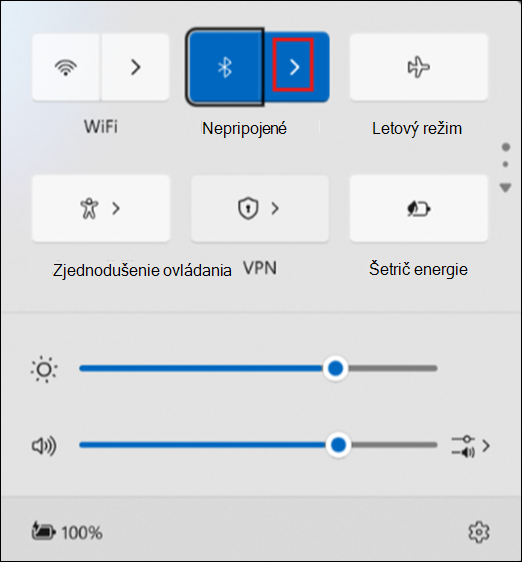
- Zapnite načúvací prístroj LE Audio a nastavte ho tak, aby bolo rozpoznateľné. Ak si nie ste istí, ako zapnúť načúvacie zariadenia a nastaviť ich tak, aby boli rozpoznateľné, pozrite si dokumentáciu, ktorá s nimi bola dodaná, alebo sa obráťte na audiológa, ktorý vám ich pomohol nastaviť.
- Keď sa načúvací prístroj zobrazí v časti Nové zariadenia, vyberte ho.
Párovanie s funkciou Rýchle párovanie
Rýchle párovanie vo Windowse 11 umožňuje rýchlo spárovať podporované zariadenie s technológiou Bluetooth s počítačom. Ak načúvacie zariadenie Bluetooth LE Audio podporuje rýchle párovanie, dostanete oznámenie, keď bude nablízku, a prepnete ho do režimu párovania, aby bolo rozpoznateľné.
Zapnite načúvací prístroj LE Audio a nastavte ho tak, aby bolo rozpoznateľné. Ak si nie ste istí, ako zapnúť načúvacie zariadenia a nastaviť ich tak, aby boli rozpoznateľné, pozrite si dokumentáciu, ktorá s nimi bola dodaná, alebo sa obráťte na audiológa, ktorý vám ich pomohol nastaviť.
Ak funkciu Rýchle párovanie používate prvýkrát, vyberte položku Áno, keď sa zobrazí výzva, či chcete dostávať oznámenia a použiť Rýchle párovanie.
Keď sa zobrazí oznámenie o tom, že sa našlo nové zariadenie s technológiou Bluetooth, vyberte položku Pripojiť.
Ak máte viac načúvacích zariadení, možno sa budete musieť pripojiť ku každému z nich. Po vytvorení pripojenia k prvému načúvaciemu prístroju sa môže zobraziť správa "Našli sme druhý načúvací prístroj. Pripojiť sa teraz?" Výberom položky Pripojiť sa pripojíte k inému načúvaciemu zariadeniu. Po spárovaní oboch sa vaše načúvacie zariadenia zobrazia v zozname pod položkou Vaše zariadenia.
Poznámka
Párovanie s načúvacími prístrojmi môže trvať až niekoľko sekúnd. Nie všetky zariadenia podporujú funkciu Rýchle párovanie.
Ak máte problémy s párovaním načúvacích zariadení, pozrite si tému Spárovanie zariadenia Bluetooth vo Windowse.
Spárované načúvacie zariadenie sa zvyčajne automaticky pripojí k počítaču, keď ho zapnete. Informácie o manuálnom pripojení k spárovanému načúvaciemu zariadeniu nájdete v ďalšej časti.
Pripojenie k načúvacím zariadeniam
Po spárovaní načúvacích zariadení s počítačom so systémom Windows 11 sa k nim môžete pripojiť dvoma spôsobmi:
- Po zapnutí sa načúvací prístroj môže automaticky pripojiť k počítaču.
- K načúvacím zariadeniam sa môžete manuálne pripojiť prostredníctvom Nastavení systému Windows alebo používateľského rozhrania Rýchlych nastavení.
Pripojenie pomocou rýchlych nastavení:
- Vyberte ikonu siete, zvuku alebo batérie ( ) vedľa času a dátumu na pravej strane panela úloh.
- Vyberte položku Spravovať zariadenia Bluetooth na dlaždici Bluetooth v rozbaľovacej ponuke Rýchle nastavenia.
- V zozname spárovaných zariadení, ku ktorým sa chcete pripojiť, vyberte svoje načúvacie zariadenie.
Úprava nastavení načúvacieho zariadenia vo Windowse
Od systému Windows 11, verzie 24H2, môžete upraviť predvoľby zvuku a nastavenia okolitého zvuku, ktoré vy alebo váš audiológ konfigurujete priamo z Nastavení alebo používateľského rozhrania Rýchle nastavenia vo Windowse.
Úprava predvolieb zvuku a hlasitosti okolitého zvuku
Vyberte ikonu siete, zvuku alebo batérie (
) vedľa času a dátumu na pravej strane panela úloh.Vyberte položku Spravovať zariadenia
Bluetooth na dlaždici Bluetooth v rozbaľovacej ponuke Rýchle nastavenia.Pripojte svoje načúvacie zariadenie.
V zozname spárovaných zariadení vyberte svoje načúvacie zariadenie.
Vyberte položku Vlastnosti
 .
Upravte predvoľby zvuku a hlasitosť okolitého zvuku podľa potreby.
Poznámka
Predvoľby zvuku a dostupnosť ovládania okolitého zvuku sa líšia v závislosti od modelu načúvacích prístrojov.