
Plynulé diktovanie je nová funkcia hlasového prístupu v počítačoch Copilot+ PC, vďaka čomu je diktovanie na základe hlasu plynulejšie a inteligentnejšie. Automaticky opravuje gramatické, interpunkčné znamienka a slová výplne počas písania, čím sa znižuje potreba manuálnych úprav. Toto prostredie je napájané z malých jazykových modelov v zariadení na zabezpečenie rýchleho a súkromného spracovania.
Poznámka
Toto je funkcia Copilot + PC a je k dispozícii vo všetkých miestnych nastaveniach angličtiny.
Nastavenie diktovania tekutín
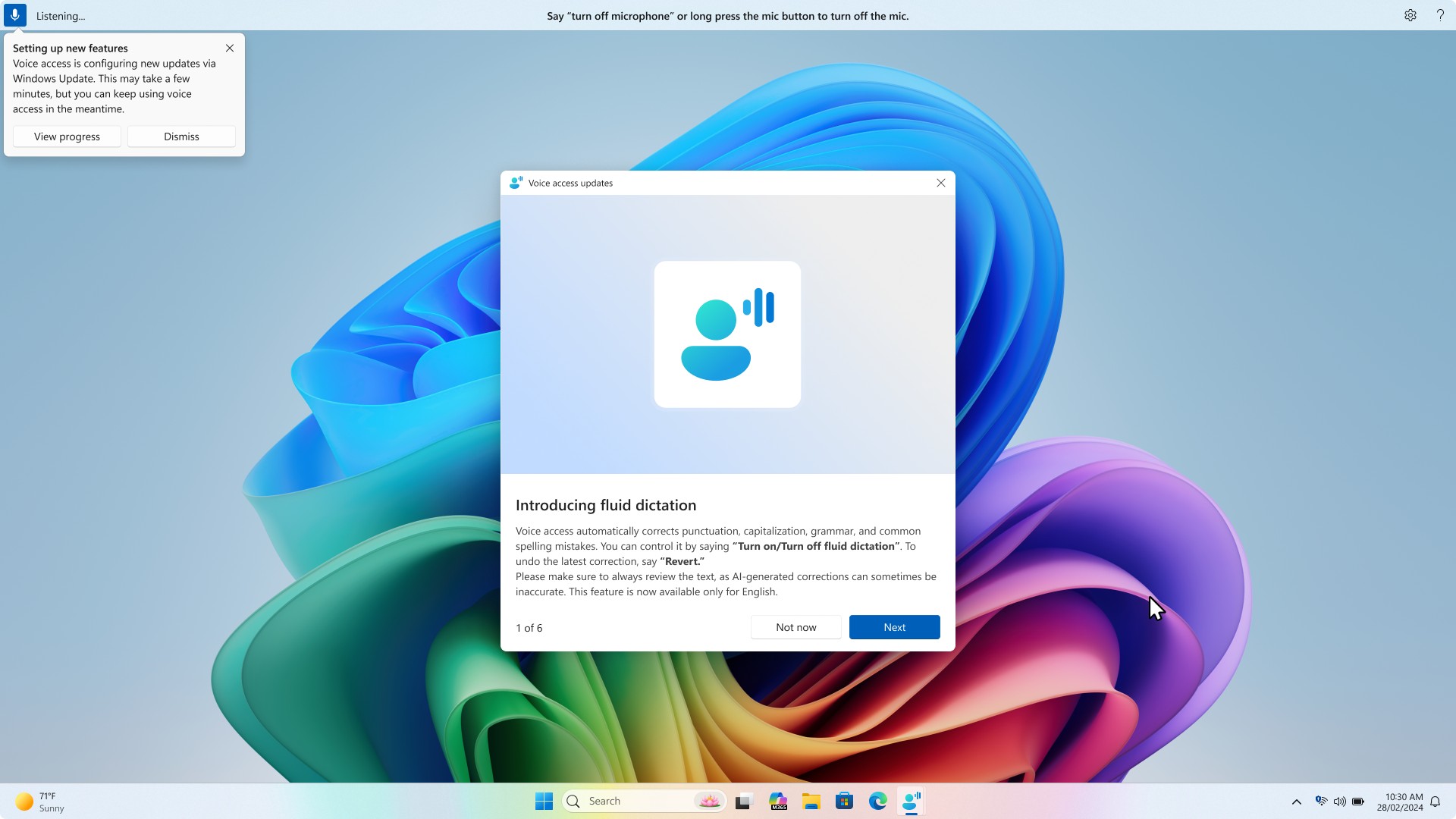
Aby diktovanie tekutín fungovalo, musíme zabezpečiť, aby boli potrebné SLM nainštalované do vášho systému. Toto sa stane automaticky na pozadí pri spustení hlasového prístupu a kým sa model nedokončí, možnosť diktovania Fluid sa v nastaveniach hlasového prístupu zobrazí ako neaktívna. Priebeh modelu môžete skontrolovať kliknutím na priebeh zobrazenia z vyučovacieho tipu, ktorý sa zobrazí pri spustení hlasového prístupu o nastavení nových funkcií alebo priamo prejsť na položku Nastavenia>aktualizácie Windowsu a skontrolovať priebeh v modeli AI Phi Silica.
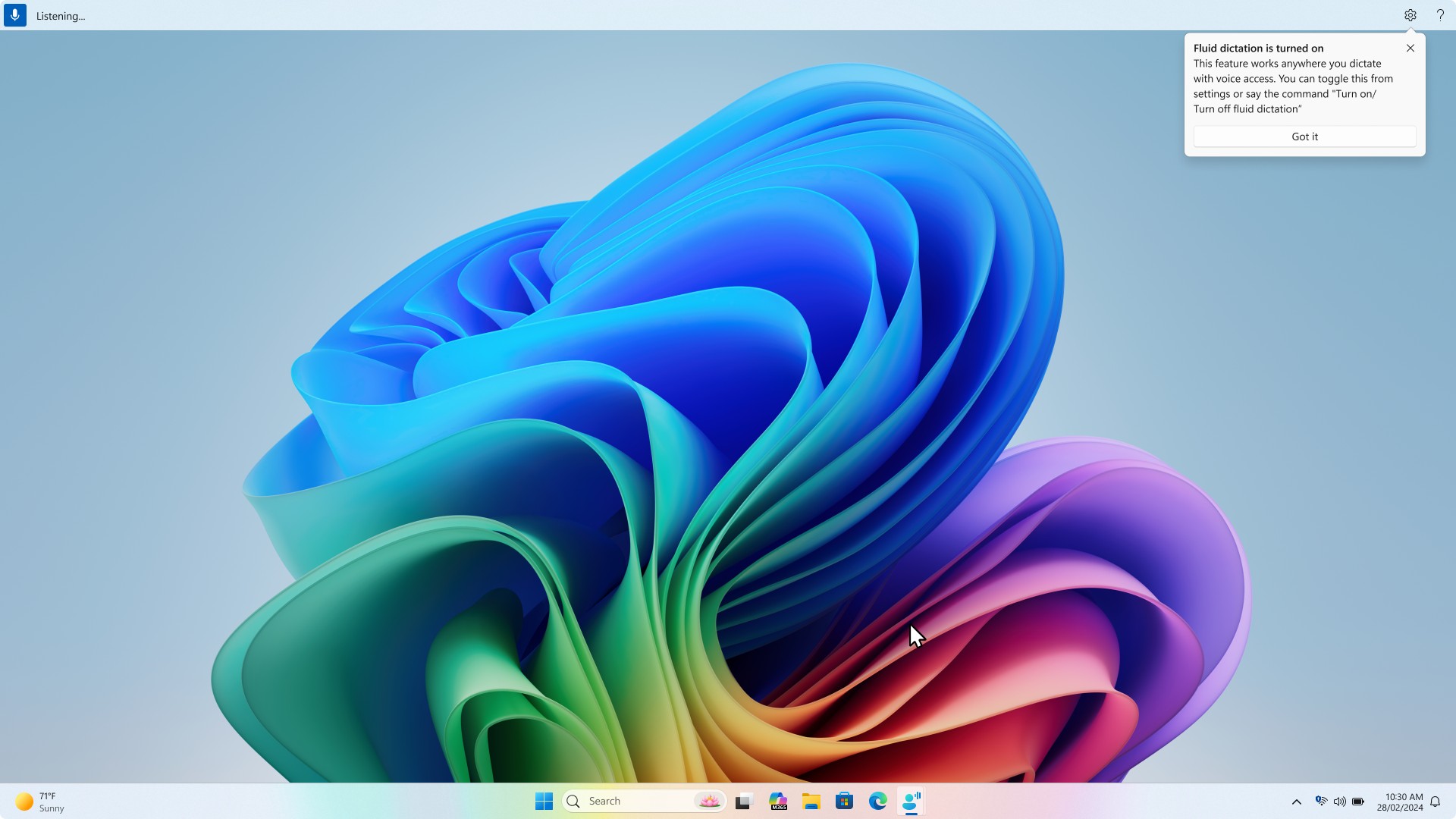
Po úspešnom dokončení sťahovania modelu dostanete oznámenie prostredníctvom tipu na výučbu a k dispozícii bude možnosť diktovania Fluid.
Poznámka
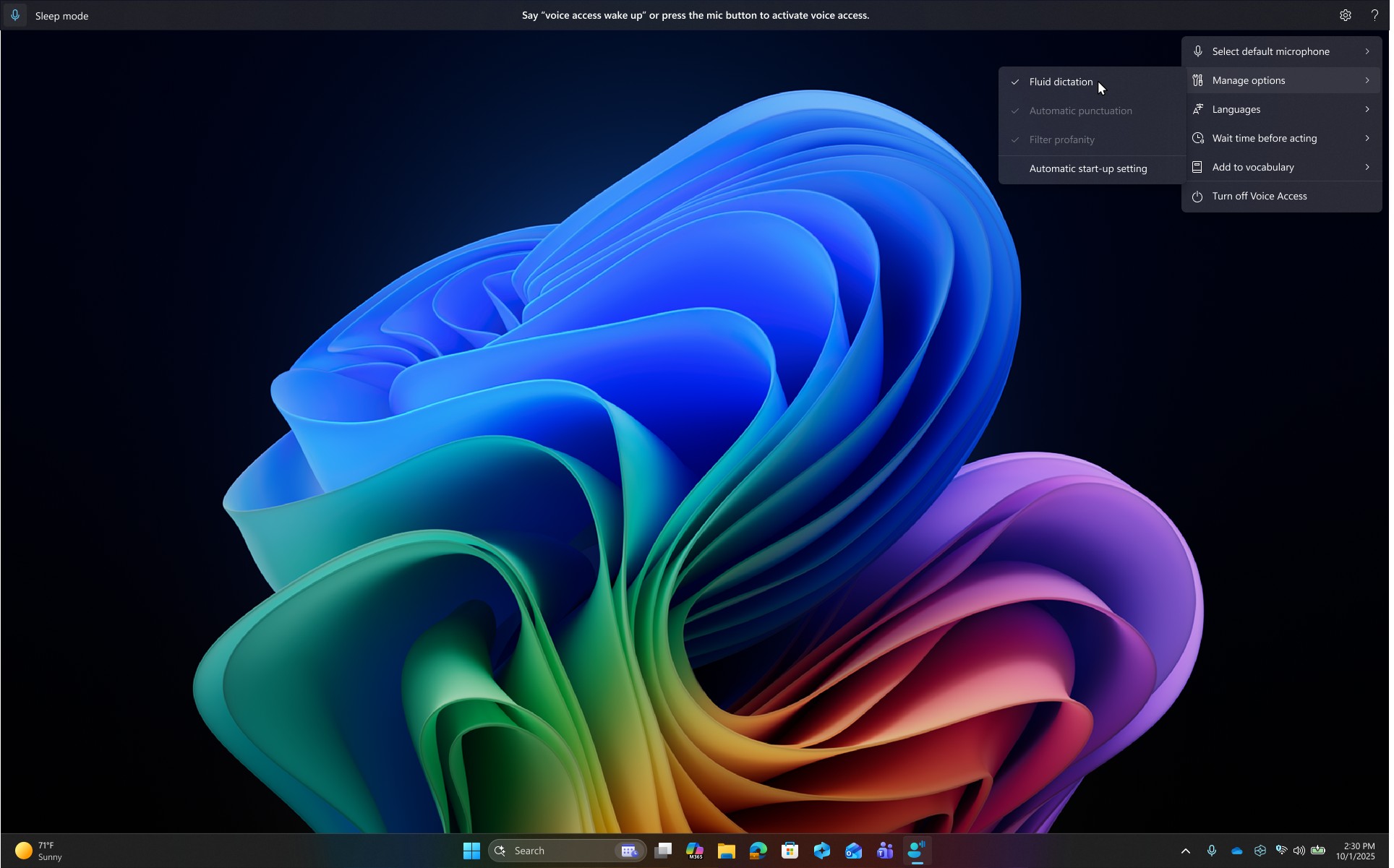
Diktovanie tekutín je predvolene povolené. Môžete ho vypnúť v nastaveniach >prístupu k hlasuSpravovať možnosti alebo použiť príkazy "vypnutie/zapnutie diktovania tekutín".
Používanie diktovania tekutín
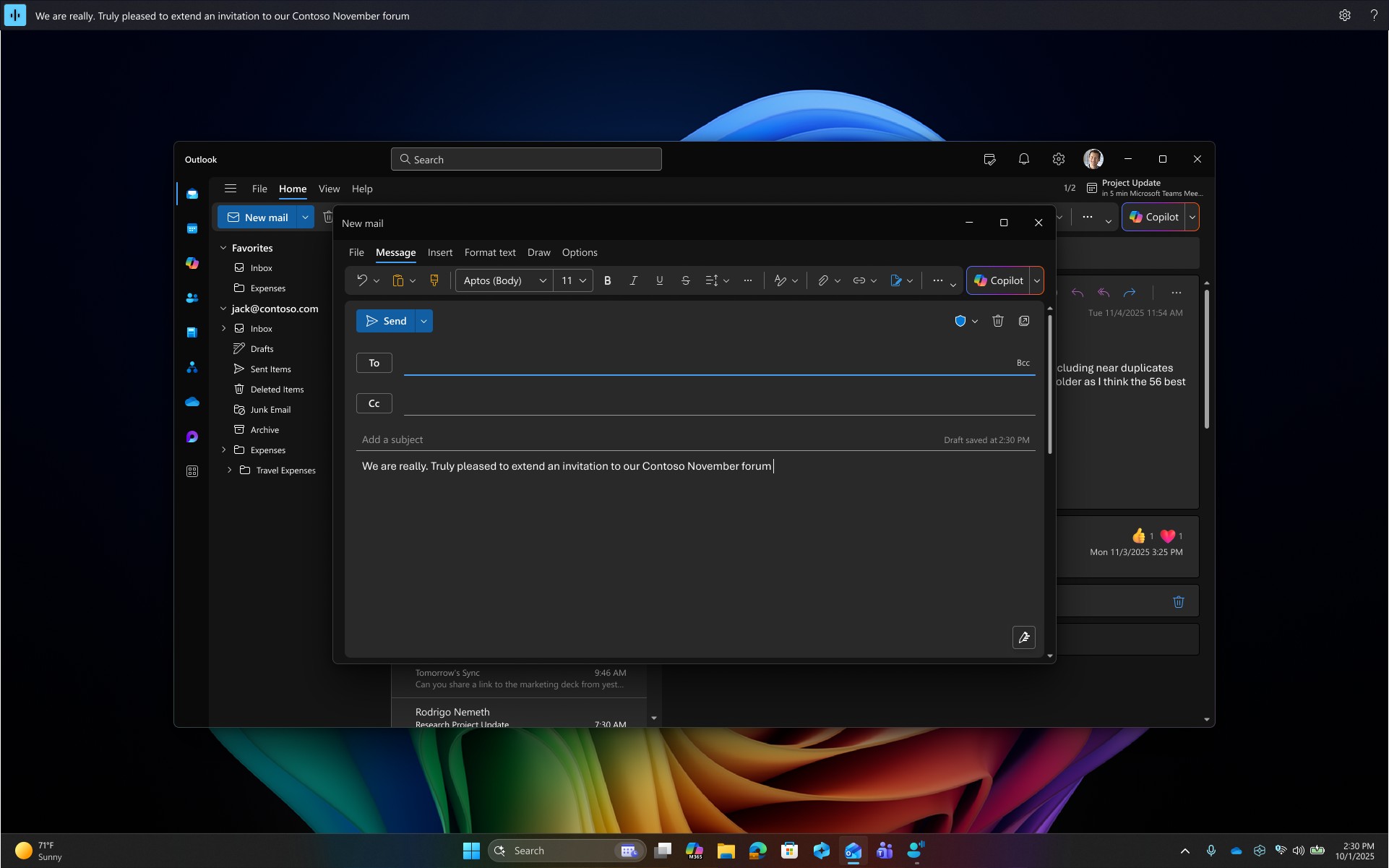
Po zapnutí plynulého diktovania to bezproblémovo funguje vo všetkých priestoroch na úpravu textu. Môžete diktovať ako zvyčajne a gramatika, interpunkcia a pravopisné chyby sa automaticky opravia a vložia do textového poľa. Ak uprednostňujete zachovanie pôvodnej vety alebo vrátenie opravy späť, jednoducho povedzte "Revert" (Vrátiť) alebo "Undo that" (Vrátiť späť) a funkcia Voice Access obnoví pôvodnú verziu.


Poznámka
Plynulé diktovanie sa automaticky vypne na zabezpečených poliach, ako sú heslá alebo PIN kódy na ochranu vašich osobných údajov.
Zapnutie alebo vypnutie diktovania tekutín
Diktovanie tekutín môžete zapnúť alebo vypnúť v nastaveniach >hlasového prístupuSpravovať možnosti alebo pomocou hlasového príkazu "zapnúť/vypnúť diktovanie tekutín".
Pozrite tiež
Čo je nové v hlasovom prístupe
Používanie hlasového prístupu na ovládanie počítača & vytváranie textu hlasom
Najčastejšie otázky týkajúce sa hlasového prístupu
Technická podpora pre zákazníkov s postihnutím
Spoločnosť Microsoft chce poskytovať čo možno najširšie možnosti pre všetkých svojich zákazníkov. Ak ste zdravotne postihnutí alebo máte otázky týkajúce sa zjednodušenia ovládania, obráťte sa na oddelenie Microsoft Disability Answer Desk a požiadajte o technickú pomoc. Tím podpory Disability Answer Desk je školený v používaní mnohých rozšírených pomocných technológií pre ľudí s postihnutím a dokáže poskytnúť pomoc v angličtine, francúzštine, španielčine a americkom posunkovom jazyku. Na lokalite Microsoft Disability Answer Desk nájdete kontaktné údaje pre svoju oblasť.
Ak ste vládnym, komerčným alebo podnikovým používateľom, obráťte sa na oddelenie Answer Desk pre funkcie zdravotného postihnutia.