Podporujte čítanie a písanie pomocou Imerznej čítačky na prispôsobenie vzhľadu wordových dokumentov počas čítania a úprav. Imerzná čítačka poskytuje možnosti pohodlného a jednoduchého spracovania tým, že umožňuje počúvať text čítaný nahlas alebo upraviť vzhľad textu úpravou medzier, farieb a ďalších možností.
Hľadáte ďalšie možnosti počúvania wordových dokumentov? Ďalšie informácie nájdete v téme Počúvanie wordových dokumentov.
Nižšie vyberte verziu Wordu, ktorú používate:
Tip: Video nie je vo vašom jazyku? Skúste vybrať položku Skryté titulky .
.
Obsah tohto článku
Používanie imerznej čítačky v počítačovej verzii Wordu
- Otvorte wordový dokument.
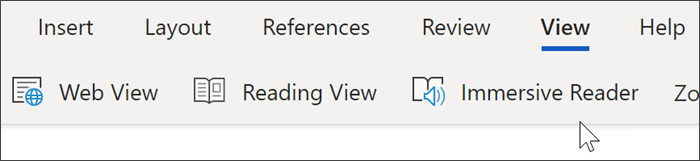
- Vyberte kartu Zobraziť a potom položku Imerzná čítačka
 . Imerzná čítačka sa spustí na celej obrazovke.
- Na páse s nástrojmi vyberte možnosti Imerznej čítačky, ktoré vám vyhovujú.
- Keď kliknete do wordového dokumentu a chcete ho čítať alebo upravovať, pás s nástrojmi Imerznej čítačky sa minimalizuje. Ak chcete, aby bol pás s nástrojmi viditeľný, aby ste mohli meniť nastavenia Imerzná čítačka alebo zavrieť Imerzná čítačka, vyberte tlačidlo Zavrieť Imerzná čítačka.
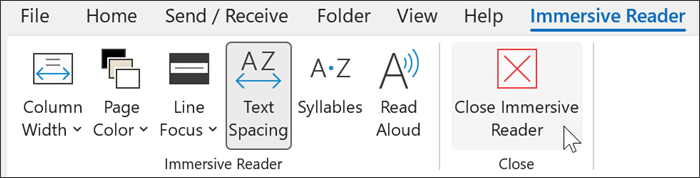
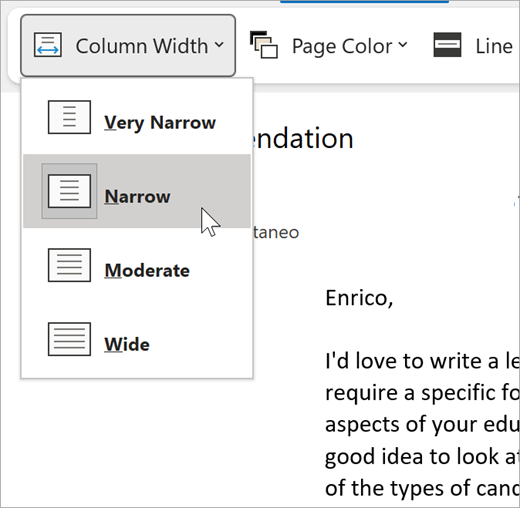
Pomocou možnosti Šírka stĺpca sa zmení dĺžka riadka, čím sa lepšie sústredí a porozumí.
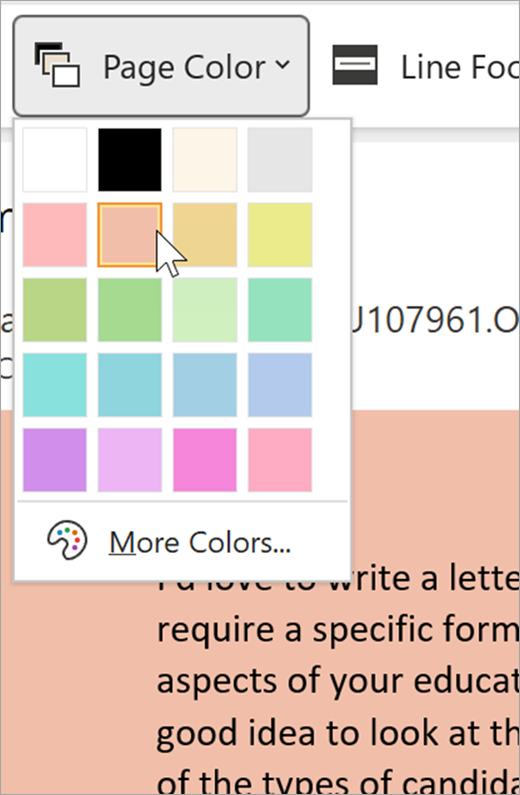
Farba strany môže zjednodušiť naskenovanie textu a zmenšiť namáhanie očí.
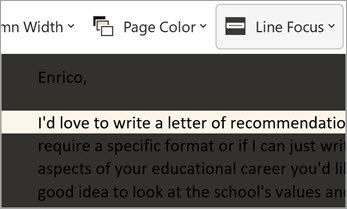
Zameranie na riadok odstraňuje rozptyľujúce prvky, takže sa môžete v dokumente presúvať riadok po riadku. Zameranie môžete upraviť tak, aby sa naraz zobrazoval jeden riadok, tri riadky alebo päť riadkov.
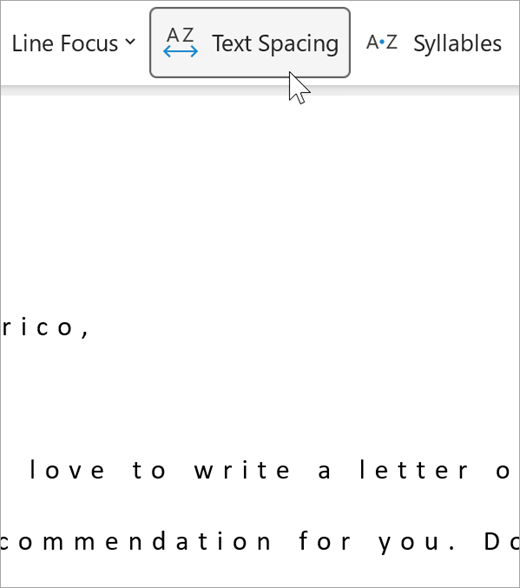
Medzery v texte zväčšujú medzery medzi slovami, znakmi a riadkami.
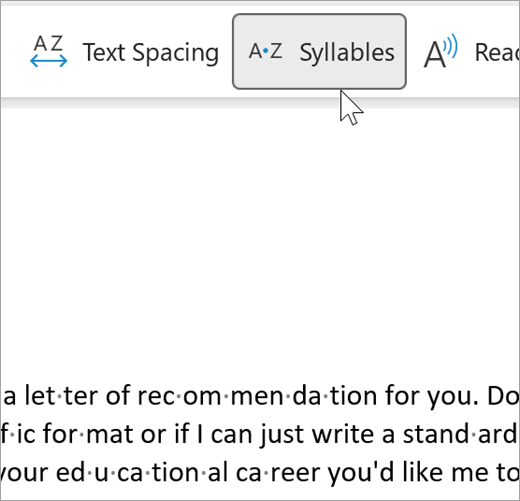
Slabikovanie zobrazuje zlomy medzi slabikami, aby sa zlepšilo rozpoznávanie a výslovnosť slov.
Funkcia Čítať nahlas zvýrazňuje každé slovo počas čítania dokumentu.
Vyberte ikonu Nastavenia a potom:
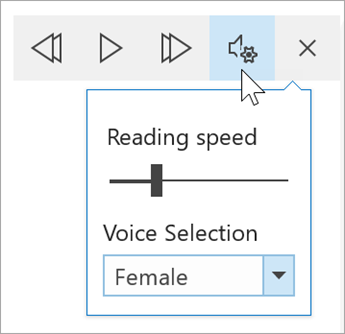
Presunutím ovládacieho prvku Rýchlosť čítania upravte rýchlosť čítania. Posunutím doprava rýchlosť zvýšite a posunutím doľava ju znížite. Stlačením tlačidla Prehrať si môžete vypočuť jednotlivé rýchlosti.
Pomocou rozbaľovacej ponuky Výber hlasu vyberte rôzne hlasy pre čítačku. Vyberte hlas a potom ho si vypočujte stlačením tlačidla Prehrať .
Výberom ikony X zatvoríte funkciu Čítať nahlas.
Tip
K funkcii Čítať nahlas môžete prejsť priamo kliknutím pravým tlačidlom myši na ľubovoľné miesto v dokumente a výberom položky Čítať nahlas.
Jazykové nastavenia
Ak chcete zmeniť jazyk imerznej čítačky, vyberte položky Revízia, Jazyk, potom Jazyk a vyberte položku Nastaviť jazyk korektúry. Tu môžete vybrať jazyk.
Ďalšie zdroje informácií:
Zatvorenie imerznej čítačky
Vyberte kartu Zobraziť, potom vyberte položku Imerzná čítačka a potom vyberte položku Zavrieť Imerznú čítačku.
Klávesové skratky pre čítanie nahlas
Spustenie alebo skončenie čítania nahlas: Ctrl+Alt+medzerník
Pozastavenie alebo prehratie čítania nahlas: Ctrl + medzerník
Zrýchlenie čítania: Alt + šípka doprava
Spomalenie čítania: Alt + šípka doľava
Prečítanie predchádzajúceho odseku: Ctrl + šípka doprava
Čítanie nasledujúceho odseku: Ctrl + šípka doľava
Používanie imerznej čítačky vo Worde pre macOS
Prejdite na položku Zobraziť>výučbové nástroje a vyberte požadované možnosti:
Pomocou položky Šírka stĺpca možno zmeniť dĺžku riadka, a tým zlepšiť sústredenosť a porozumenie.
Farba strany môže zjednodušiť naskenovanie textu a zmenšiť namáhanie očí.
Funkcia Medzery v texte zväčšuje medzery medzi slovami, znakmi a riadkami.
Funkcia Slabiky zobrazuje zlomy medzi slabikami, a tým zlepšuje schopnosť rozpoznávať slová a vyslovovať ich.
Funkcia Čítať nahlas vám nahlas prečíta dokument a zvýrazňuje v ňom každé čítané slovo.
Poznámka
Pomocou ovládacích prvkov prehrávania môžete spustiť a zastaviť čítanie nahlas, zmeniť jeho rýchlosť alebo prepínať hlasy čítania.
Obsah tohto článku
Používanie imerznej čítačky vo Worde pre web
- Vyberte kartu Zobraziť a potom vyberte položku Imerzná čítačka. Dokument sa otvorí vo formáte na celú obrazovku.
Používanie Imerznej čítačky
Keď sa dokument otvorí v imerznej čítačke, môžete vykonať nasledujúce kroky v závislosti od toho, akým spôsobom sa chcete zamerať na obsah v dokumente:
- Ak si chcete vypočuť prečítané odseky, vyberte tlačidlo Prehrať .
- Ak chcete počúvať od určitého miesta na strane, vyberte dané slovo.
Možnosti hlasu
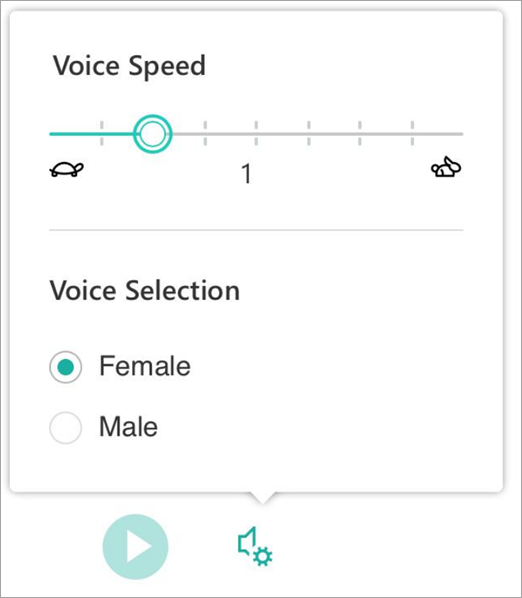
Výberom ikony ozubeného kolieska otvorte okno Nastavenia hlasu.
Jazdec Rýchlosť hlasu ovláda rýchlosť prehrávania čítačky.
- Vyberte položku Rýchlosť hlasu a potom presuňte ovládací prvok doprava alebo doľava. Posunutím doprava rýchlosť zvýšite a posunutím doľava ju znížite.
- Vyberte svoje preferencie pre mužský alebo ženský hlas.
- Stlačením tlačidla Prehrať si môžete vypočuť jednotlivé rýchlosti a hlasy.
Možnosti textu
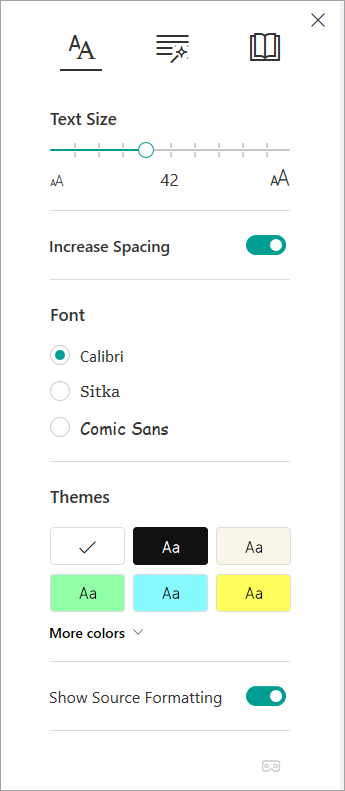
Možnosti textu umožňujú meniť vzhľad dokumentu. Voľby, ktoré urobíte v možnostiach textu, môžu pomôcť odstrániť vizuálne rozptyľovanie a zlepšiť čitateľnosť textu.
Ponuka Možnosti textu poskytuje nasledovné nastavenia:
- Zmena veľkosti textu
- Zníženie zahltenia medzi písmenami
- Zmena písma
- Zmena farby pozadia
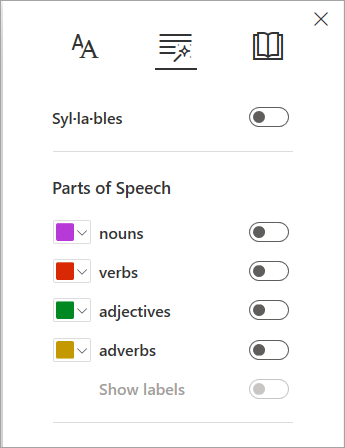
Slovné druhy
Funkcia Slovné druhy ovláda zvýraznenie gramatiky a pomáha čitateľom porozumieť zložitým vetám.
- Ak ju chcete používať, vyberte ikonu Slovné druhy (vyzerá ako tri knihy).
- Vyberte, čo chcete zvýrazniť:
- Možnosť Sla·bi·ky rozdeľuje slová zobrazením malých bodiek medzi slabikami.
- V časti Slovné druhy zapnite podstatné mená, slovesá alebo prídavné mená a zvýraznite každé podstatné meno, sloveso alebo prídavné meno na strane farbou, ktorá zodpovedá farbe označenia.
Predvoľby čítania
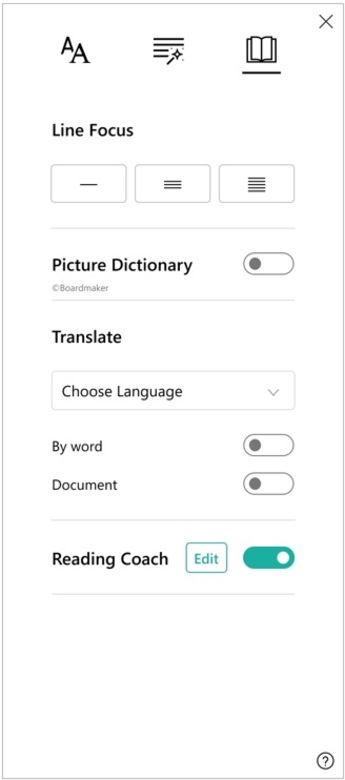
- Funkcia Zameranie na riadok umožňuje čitateľom zúžiť zameranie čítania zvýraznením jedného, troch alebo piatich riadkov v rámci vybratého materiálu v Imerznej čítačke.
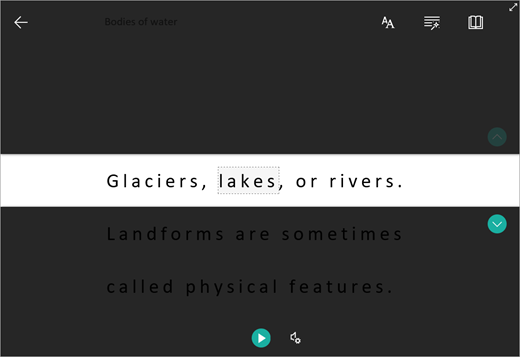
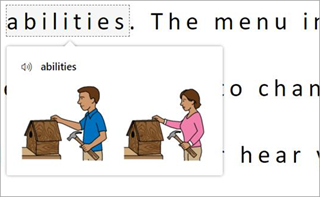
- Funkcia Obrazový slovník poskytuje možnosť kliknúť na ľubovoľné slovo a získať vizuálnu podporu. Slovo si tiež môžete nechať prečítať nahlas.
-
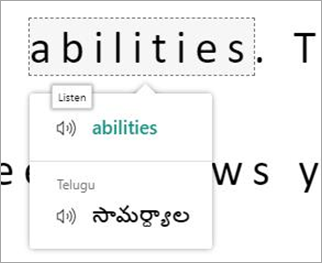
Aplikácia Preklad vám umožňuje zobraziť vybraté slovo alebo celý dokument v preferovanom jazyku.
-
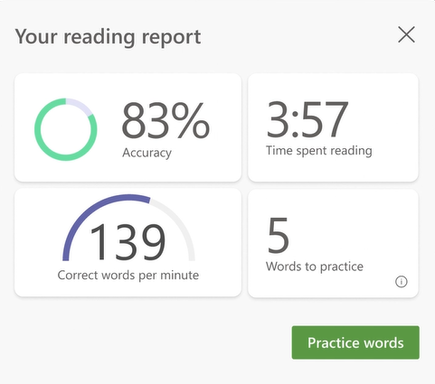
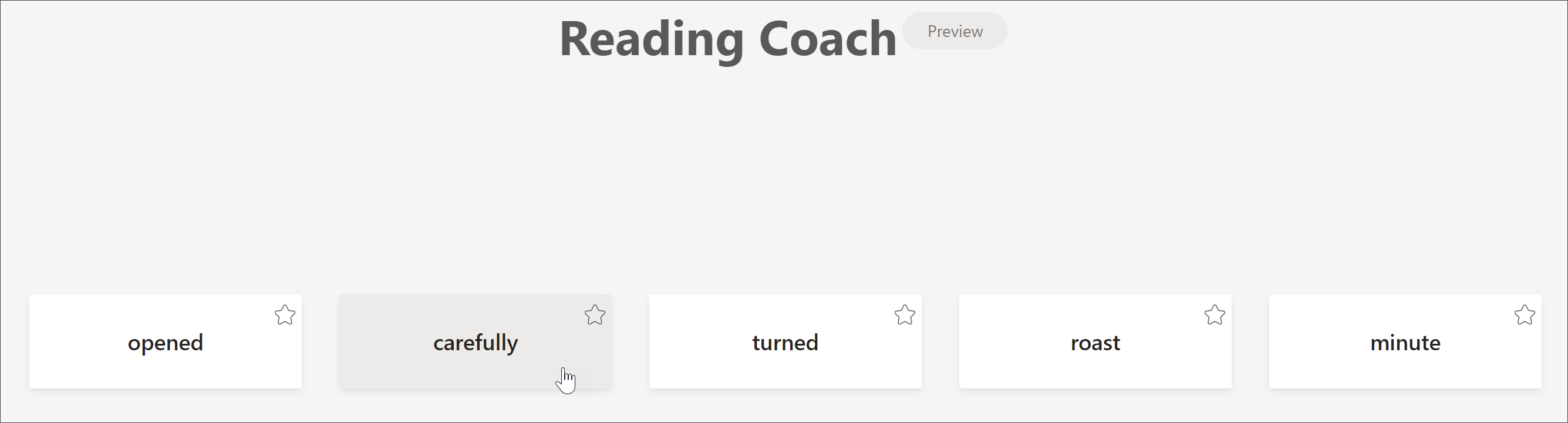
Kouč čítania vám umožňuje precvičovať čítanie nahlas, poskytne správu o rýchlosti a presnosti čítania, potom identifikuje päť slov, s ktorými ste mali najväčší problém, a poskytuje podporovanú príležitosť precvičiť slová znova.
Predvoľby čítania môžete upraviť pomocou prepínačov.
Klávesové skratky pre Imerznú čítačku
Na navigáciu môžete využiť nasledujúce klávesové skratky.
-
Šípka nahor alebo nadol posúva po riadkoch
-
Kláves Page Up alebo Page Down posúva po obrazovkách
-
Šípka doľava alebo doprava prejde na predchádzajúcu alebo nasledujúcu stranu vo onenotovom poznámkovom bloku
-
Klávesom Esc sa zatvorí čítačka alebo ponuka
-
Tab prejde na ďalší ovládací prvok v nastaveniach Imerznej čítačky
-
Medzerník vyberie aktuálny nástroj
Zatvorenie imerznej čítačky
Ak chcete ukončiť Imerzná čítačka, vyberte šípku späť alebo ťuknite na kláves Esc na klávesnici.

Dôležité
Na ochranu zabezpečenia dokumentov nie je Imerzná čítačka vo Word pre web k dispozícii pre chránené dokumenty. Ak však chcete zlepšiť čitateľnosť chránených dokumentov, môžete vyskúšať:
- Otvorenie dokumentu v počítačovej aplikácii Word na používanie Imerzná čítačka pre chránené dokumenty.
- Vyhodnoťte označenie zabezpečenia dokumentu a v prípade potreby ho aktualizujte.
- Manuálne upravte štýl písma, riadkovanie alebo motív.
Vyskúšajte Imerzná čítačka vo Worde
Podporujte čítanie a písanie pomocou Imerznej čítačky na prispôsobenie vzhľadu wordových dokumentov počas čítania a úprav. Vyskúšajte to ešte dnes vo Worde pre web.
Používanie imerznej čítačky vo Worde pre iPad
Niektoré nástroje Imerznej čítačky sú k dispozícii aj vo Worde pre iPad. Zapnutie Imerznej čítačky počas čítania alebo úpravy wordového dokumentu:
- Vyberte položku Zobraziť

2. Vyberte položku Imerzná čítačka

3. Vyberte si z nasledujúcich nástrojov, aby sa vám dokument lepšie čítal a upravoval.
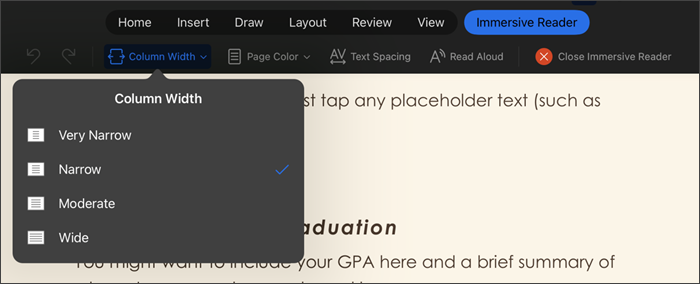
- Položka Šírka stĺpca umožňuje zmeniť šírku riadkov. Môže to zlepšiť sústredenie a porozumenie.
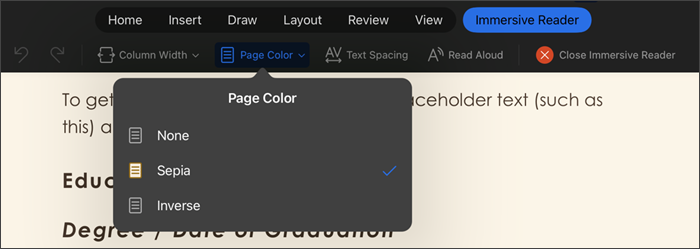
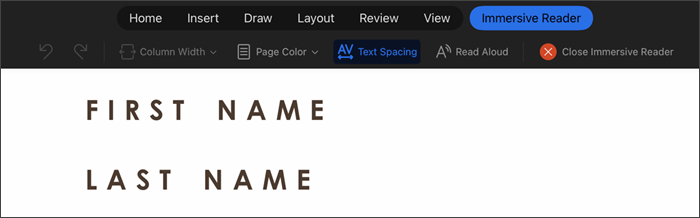
- Ak chcete zväčšiť vzdialenosť medzi znakmi, vyberte položku Medzery v texte.
Ak chcete, aby sa pri čítaní dokumentu nahlas zvýrazňovali čítané časti textu, vyberte položku Čítať nahlas. Zmena nastavení čítania nahlas:
Výberom tlačidla X zatvoríte funkciu Čítať nahlas.
Poznámka
Funkcia Čítať nahlas text číta predvoleným jazykom pre funkciu reči vášho operačného systému. Ak chcete získať informácie o podporovaných jazykoch a o tom, ako pridať ďalšie jazyky funkcie prevodu textu na reč, pozrite si tému Sťahovanie jazykov funkcie prevodu textu na reč pre Windows.
- Výberom položky Zavrieť Imerzná čítačka zatvoríte pomocné prostredie pre ľudí s postihnutím a vrátite sa do dokumentu Word tak, ako je formátovaný.
Jazyková podpora
Jazyky a produkty podporované Imerznou čítačkou