

Ak plánujete zariadenie s Windowsom alebo konzolu Xbox One recyklovať, predať alebo darovať, uistite sa, že ste z nich odstránili všetky osobné informácie.
Obnovenie výrobných nastavení zariadenia s Windowsom
Zálohujte si všetky informácie, ktoré chcete uložiť pomocou Windows Zálohovania.
Po zálohovaní potrebných informácií otvorte nastavenia obnovenia:
V aplikácii
 Nastavenia v zariadení s Windowsom vyberte položkuObnoveniesystému> alebo použite nasledujúcu skratku:
Poznámka
Vo Windows 10 k nemu máte prístup z aktualizácie & obnovenia zabezpečenia>. V časti Obnoviť výrobné nastavenia tohto PC vyberte položku Začíname a postupujte podľa pokynov na obrazovke.
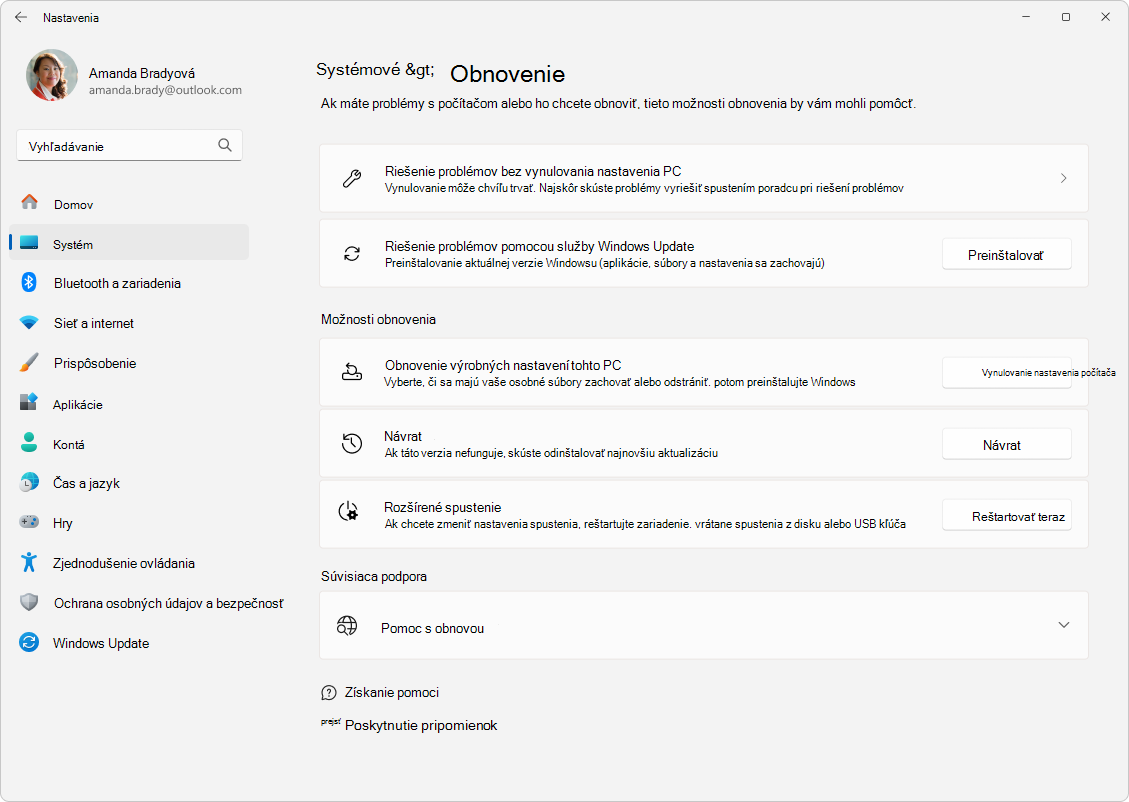
Vyberte položku Vynulovať nastavenie PC.
Vyberte si z možností alebo nastavení v tabuľke možností obnovenia.
Obnovenie výrobných nastavení konzoly Xbox
Odstránenie zariadenia z konta Microsoft
Po zálohovaní zariadenia a obnovení jeho výrobných nastavení by ste zariadenie mali odstrániť zo svojho konta Microsoft. Postupujte takto:
- Prejdite na https://account.microsoft.com/devices, prihláste sa a vyhľadajte zariadenie, ktoré chcete odstrániť.
- Výberom položky Zobraziť podrobnosti zobrazte informácie o tomto zariadení.
- Pod názvom zariadenia vyberte položku Ďalšie akcie>Odstrániť.
- Skontrolujte podrobnosti o zariadení, začiarknite políčko Chcem odstrániť toto zariadenie a potom vyberte možnosť Odstrániť.
Zariadenie potom môžete odpojiť od svojho konta Microsoft, aby neovplyvňovalo limit Microsoft Store pre zariadenia:
- Prihláste sa pomocou svojho konta Microsoft na lokalite https://account.microsoft.com/devices.
- Vyhľadajte zariadenie, ktoré chcete odstrániť, a vyberte položku Odpojiť.
- Skontrolujte podrobnosti o zariadení a vyberte položku Odpojiť.
Súvisiace témy
- Ak ste dostali zariadenie, ktorého výrobné nastavenia neboli obnovené, môžete vykonať čistú inštaláciu.
- Ak ste stratili svoj kľúč na obnovenie pre šifrovanie BitLocker, prejdite na tému Vyhľadanie kľúča na obnovenie pre šifrovanie BitLocker.
- Informácie o tom, ako premenovať zariadenie, nájdete v téme Správa zariadení pre Microsoft Store.
- Ak sa vaše zariadenie stratí alebo ho odcudzia, môžete ho vyhľadať a zamknúť na diaľku – prejdite na tému Vyhľadanie a zamknutie strateného zariadenia s Windowsom. Ak vám ukradli Xbox, prejdite na tému Zistite, čo robiť, keď niekto ukradne váš Xbox.
- Ak sa obávate o zabezpečenie svojho konta Microsoft, prejdite na tému Návod na zlepšenie zabezpečenia vášho konta Microsoft.
- Ak chcete zobraziť a spravovať všetky zariadenia zaregistrované vo vašom konte Microsoft, prejdite na stránku Spravovanie zariadení používaných s vaším kontom Microsoft.
- Ďalšie informácie o metódach obnovenia počítača s Windowsom nájdete v téme Možnosti obnovenia vo Windowse.
Potrebujete ďalšiu pomoc?
Kontaktovanie podpory
Ak potrebujete technickú podporu, prejdite na položku Kontaktovať podporu spoločnosti Microsoft, zadajte svoj problém a vyberte položku Získať pomoc. Ak stále potrebujete pomoc, vyberte položku Kontaktovať podporu a následne budete presmerovaní na najlepšiu možnosť podpory.