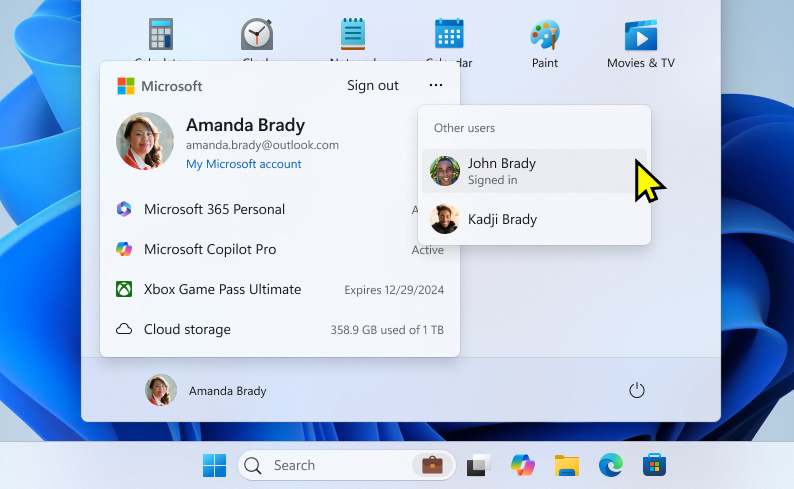
Tento článok opisuje akcie prihlásenia, odhlásenia, zamknutia a prepínania používateľských kont vo Windowse. Ďalšie informácie získate rozbalením nasledujúcich častí.
Prihlásiť sa
Prihlásenie do Windowsu je proces overenia vašej identity na získanie prístupu k vášmu zariadeniu s Windowsom. Tento proces pomáha chrániť vaše osobné informácie a nastavenia pred neoprávneným prístupom.
Po prihlásení môžete použiť heslo, PIN kód alebo biometrické údaje, ako je napríklad odtlačok prsta alebo rozpoznávanie tváre, ak máte nastavenú funkciu Windows Hello.
- Zapnite zariadenie. Ak je už zapnutá, uistite sa, že sa nachádzate na prihlasovacej obrazovke.
- Ak sa zobrazí výzva, vyberte svoje konto. Ak ste jediným používateľom, vaše konto by malo byť predvolene vybraté.
- Zadajte heslo alebo PIN kód, ak máte nastavené. Ak používate konto Microsoft, uistite sa, že používate heslo pre toto konto.
Ak máte nastavenú funkciu Windows Hello, môžete namiesto hesla použiť rozpoznávanie tváre, odtlačok prsta alebo PIN kód, na rýchlejšie a bezpečnejšie prihlásenie.
Po zadaní poverení prejdite na pracovnú plochu Windowsu stlačením klávesu Enter alebo kliknutím na šípku prihlásenia.

Ak máte problémy s prihlásením, môžete svoje heslo alebo PIN kód obnoviť z prihlasovacej obrazovky. Ak chcete spustiť proces obnovenia, vyhľadajte prepojenia Nepamätám si heslo alebo Zabudnutý PIN kód .
- Pri problémoch s funkciou Windows Hello si pozrite tému Riešenie problémov s funkciou Windows Hello
- V prípade lokálneho konta postupujte podľa pokynov v téme Vytvorenie nového hesla lokálneho konta vo Windowse
- Ak potrebujete pomoc s PIN kódom, pozrite si tému Obnovenie PIN kódu, keď nie ste prihlásení do Windowsu
Odhlásiť sa
Odhlásenie z Windowsu je proces zatvorenia relácie a zabezpečenia toho, aby vaše konto už nie je v zariadení aktívne. Pomôže to zachovať zabezpečenie a ochranu osobných údajov vášho konta, pretože to zabráni ostatným v prístupe k vašim osobným súborom, aplikáciám a nastaveniam.
Po odhlásení sa všetky otvorené aplikácie zatvoria a neuložená práca sa môže stratiť. Pred odhlásením je vždy vhodné svoju prácu uložiť.
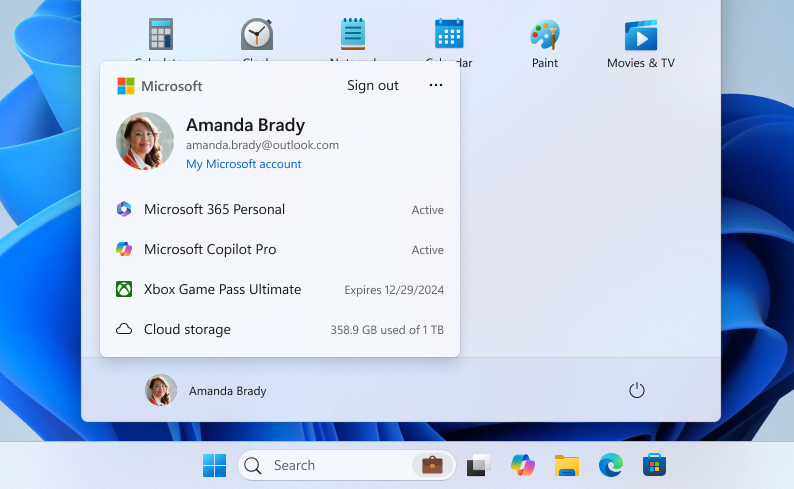
Ak sa chcete z Windowsu odhlásiť, vyberte tlačidlo Štart , vyberte svoj obrázok používateľa alebo ikonu kont a potom vyberte položku Odhlásiť
 sa.
Zamknúť
Uzamknutie zariadenia s Windowsom umožňuje rýchlo zabezpečiť zariadenie a zároveň ponechať aplikácie a súbory otvorené na pozadí. Keď zariadenie uzamknete, každý, kto sa k nemu pokúsi získať prístup, musí zadať vaše heslo, PIN kód alebo použiť biometrické overenie, ak máte nastavenú funkciu Windows Hello. Táto možnosť je užitočná, ak potrebujete odísť od zariadenia, ale nechcete zavrieť všetko, na čom pracujete.
Ak chcete zamknúť zariadenie s Windowsom, môžete:
- Stlačte na klávesnici kláves
+ s logom WindowsL
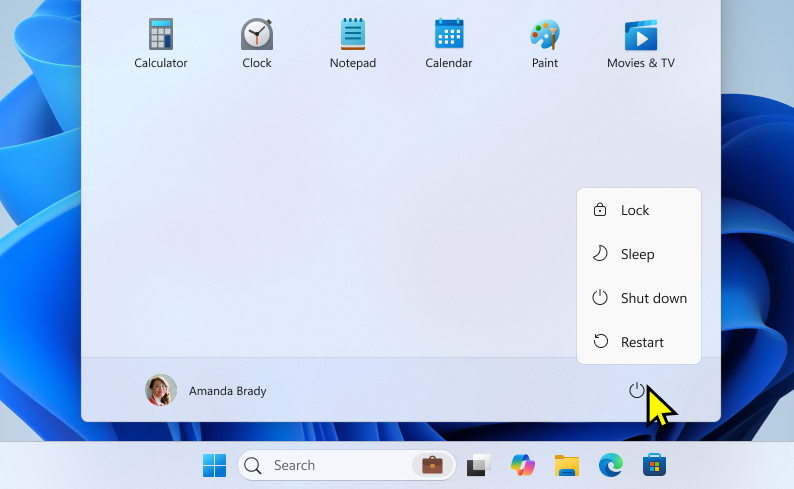
- Prípadne vyberte tlačidlo Štart , vyberte ikonu napájania
 a vyberte položku Zamknúť
Poznámka
v starších verziách systému Windows 11 sa akcia uzamknutia zobrazovala v ponuke Kontá.
Prepnúť používateľa
Keď prepínate používateľské kontá vo Windowse, môžete sa presúvať medzi rôznymi používateľskými kontami v tom istom zariadení bez toho, aby ste zavreli všetky aplikácie alebo ukončili aktuálnu reláciu. To umožňuje viacerým používateľom rýchly prístup k ich vlastným kontám a pracovným priestorom bez prerušenia pracovného postupu. Je to užitočné najmä vtedy, ak zariadenie zdieľate medzi viacerými ľuďmi.
Ak chcete prepnúť používateľa, vyberte tlačidlo Štart , vyberte svoj obrázok používateľa alebo ikonu Kontá a potom vyberte položku  . Potom vyberte používateľské konto, na ktoré chcete prepnúť.
Poznámka
V zariadeniach spravovaných organizáciou máte ďalšiu možnosť Prepnúť používateľa .