

Tu je niekoľko návrhov, čo robiť, ak sa video neexportuje alebo ak sa exportuje veľmi pomaly v editore videa Clipchamp.
Poznámka
Tieto návrhy môžete vyskúšať v Clipchamp pre osobné kontá (verziu, ku ktorej pristupujete pomocou osobného alebo rodinného konta Microsoft) a v Clipchamp pre pracovné alebo školské kontá (verziu, ku ktorej pristupujete pomocou konta Microsoft, ktoré vám vydala vaša organizácia alebo škola). Všimnite si, že v pracovnej alebo školskej verzii Clipchamp niektoré nastavenia prehliadača nemusia byť k dispozícii, ak správca vašej organizácie zakázal prístup k týmto nastaveniam.
Návrhy na riešenie problémov s exportom videa
Ak používate počítačovú aplikáciu Clipchamp pre Windows, reštartujte ju. Ak to nepomôže, skúste získať prístup k Clipchamp v okne prehliadača Chrome alebo Edge (osobná verzia Clipchamp prostredníctvom app.clipchamp.com, pracovná verzia Clipchamp prostredníctvom pracovného konta OneDrive/SharePoint na lokalite m365.cloud.microsoft/launch/clipchamp).
Ak používate Clipchamp v prehliadači, počas procesu exportu sa vyhnite surfovaniu na iných kartách alebo oknách – ak prejdete na iné okno alebo kartu, prehliadač môže zrušiť prioritu spracovania pre iné otvorené stránky a export sa môže spustiť pomalšie alebo zastaviť. Okrem toho
- Uistite sa, že Chrome alebo Edge sú aktualizované na najnovšiu verziu.
- Vymažte vyrovnávaciu pamäť prehliadača v Prehliadači Chrome alebo Edge. V ponuke Vymazať údaje prehľadávania vyberte všetky obrázky a súbory uložené vo vyrovnávacej pamäti. Pred vymazaním vyrovnávacej pamäte sa uistite, že máte pôvodné mediálne súbory (videosúbory, zvukové súbory a obrázkové súbory, ktoré ste pridali do projektu), pretože pri opätovnom otvorení projektu úprav budete musieť súbory znova prepojiť .
- Reštartujte prehliadač.
- Zatvorte ostatné karty alebo okná prehliadača, aby sa uvoľnila pamäť.
- Nepoužívajte Clipchamp v režime inkognito prehliadača (ak ste otvorili okno inkognito a pristupujete k Clipchamp v ňom, spustíte ho v režime inkognito).
- Skúste dočasne vypnúť niektoré alebo všetky rozšírenia prehliadača.
- Zavrite ostatné aplikácie v počítači.
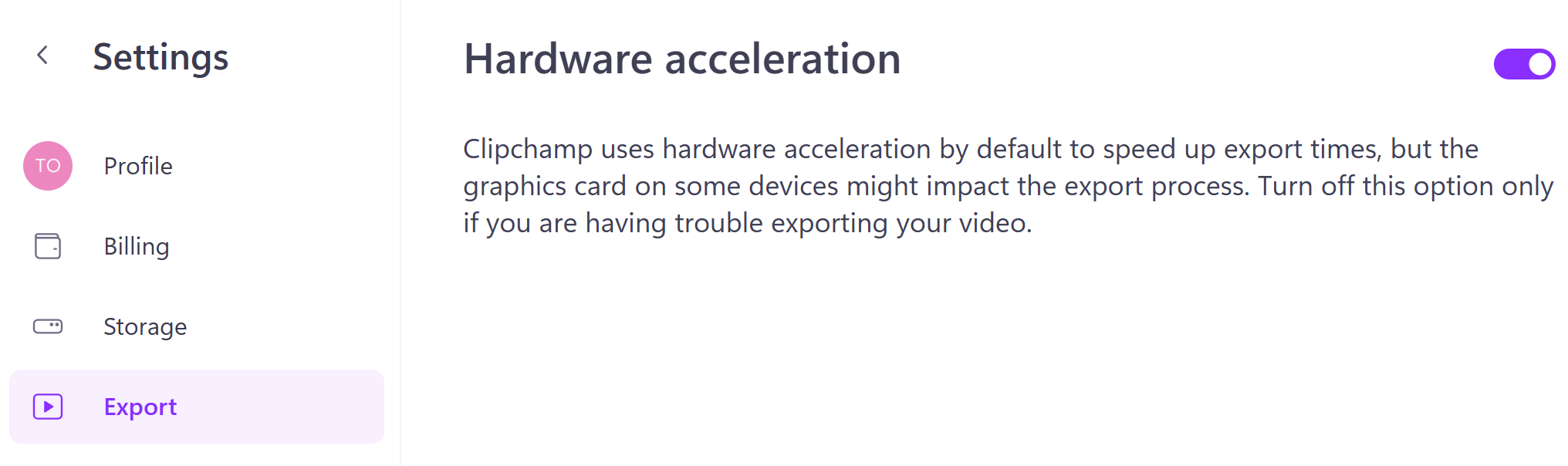
- [len osobná verzia] Vypnite hardvérové urýchľovanie v nastaveniach Clipchamp v časti Nastavenia > exportu.
Clipchamp predvolene používa na zrýchlenie exportu hardvérové urýchľovanie, ale grafická karta v niektorých zariadeniach môže mať vplyv na proces exportu. Túto možnosť vypnite, ak máte problémy s exportovaním videa.
- Skontrolujte aktualizáciu ovládača grafickej karty počítača.
- Ak používate Mac, skontrolujte, či je softvér systému Mac aktualizovaný.
- Ak používate Chromebook, skontrolujte, či je operačný systém Chrome aktualizovaný.
- Ak používate POČÍTAČ, môžete vyhľadať a stiahnuť aktualizácie ovládačov z lokality výrobcu grafickej karty, ako je napríklad Intel, NVIDIA alebo AMD.
Vyhľadajte aktualizácie operačného systému a nainštalujte ich, ak sú k dispozícii.
Ak používate staršiu verziu Windowsu, inovujte počítač na Windows 11, ak je vo vašom zariadení podporovaný.
Ak vám žiadny z týchto návrhov nepomôže a používate Clipchamp v Prehliadači Chrome
Tím prehliadača Chrome zakázal niektoré ovládače grafických kariet, pretože chrome môže byť nestabilný alebo dokonca viesť k zlyhaniu, takže vo všeobecnosti neodporúčame vykonať zmenu tohto nastavenia. Ak sa však cítite pohodlne, môžete prejsť na chrome://flags/#ignore-gpu-blocklist na novej karte prehliadača a povoliť tento príznak, ktorý umožní použitie všetkých grafických ovládačov (GPU). Majte na pamäti, že to môže viesť k nestabilite prehliadača Chrome. Ak spozorujete akékoľvek problémy, príznak môžete znova vypnúť.
Ďalšie dôvody zlyhania exportu a možné riešenia
Najbežnejšie dôvody, prečo sa video stále nedá exportovať, sú:
- Je pomerne dlhá (viac ako 10 minút) a príliš veľa pre počítač, ktorý používate, aby ste mohli spracovať spracovanie,
- Niektoré vstupné súbory sú poškodené.
Ak máte prístup k inmu počítaču s iným procesorom a grafickou kartou a máte k dispozícii viac pamäte, môžete sa namiesto toho pokúsiť otvoriť a exportovať projekt. POZNÁMKA: Ak to chcete urobiť, musíte mať vstupné súbory so sebou, pozrite si tému: Práca na videu v inom počítači.
Môžete tiež skúsiť skomprimovať všetky veľké videosúbory, ktoré používate v projekte, a potom namiesto toho pridať výsledné skomprimované súbory MP4.
Ďalšou možnosťou, ktorú môžete skúsiť, je konverzia vstupných videosúborov v nástrojoch, ako je ručná brzda, a potom použiť výsledné nové verzie MP4 v Clipchamp.
Prípadne môžete skúsiť rozdeliť dlhšie video na niekoľko kratších a zistiť, či to umožňuje exportovať. Môžete to urobiť vytvorením kópií problémového projektu na domovskej stránke Clipchamp, prechodom do každej skopírovanej verzie, odstránením rôznych segmentov a vyskúšaním procesu exportu pre každú časť, ktorá zostáva.
Môžete napríklad vytvoriť kópiu jednej tretiny pôvodného videa, ďalšiu kópiu pre ďalšiu tretinu a druhú pre poslednú tretinu. Ak export niektorého z týchto segmentov stále zlyhá, môže to znamenať problém s konkrétnym mediálnym súborom v tejto časti projektu. Konverzia mediálneho súboru, ktorý by mohol spôsobovať problém, by v takomto prípade pomohla.
Ďalšie návrhy pre technicky zmýšľajúcich
Nasledujúci zoznam obsahuje kroky, ktoré môžete vyskúšať v prípade, že sa pokúšate o podrobnejšie riešenie problémov a poznáte technické aspekty fungovania prehliadačov a počítača.
Vyskúšajte ich len vtedy, ak používate Clipchamp v prehliadači, ak vám nepomohli žiadne kroky na riešenie problémov uvedené v iných častiach článku a ak poznáte niektoré technické zložitosti webových prehliadačov.
Opraviť Edge [1][2][3]
- Prejdite na nastavenia/aplikáciu a upravte inštaláciu Edgeu
- Oprava sa znova sťahuje a preinštaluje Edge
Aktualizácia sieťových ovládačov (adaptérov)
Dočasne vypnite antivírusové aplikácie tretích strán (ale ponechajte spustenú aplikáciu antivírusovej ochrany operačného systému)
- Odporúča sa iba ako dočasná oprava alebo na účely riešenia problémov, aby ste skontrolovali, či sú časti Clipchamp blokované antivírusovým programom tretej strany, ktorý ste nainštalovali
Vrátiť akékoľvek použité pretaktovanie procesora
Obnoviť všetky príznaky prehliadača Chrome alebo Edge [2]
- Do navigačného panela (URL) zadajte
chrome://flagsaleboedge://flags - Kliknite na položku Obnoviť všetko
- Do navigačného panela (URL) zadajte
Vypnúť hardvérové urýchľovanie [3]
- Do navigačného panela (URL) zadajte
chrome://settings/systemaleboedge://settings/system/systemSubPage#GraphicsAcceleration - Prepnutie prepínača Použiť urýchľovanie grafiky, ak je k dispozícii
- Reštartovanie prehliadača
- Vyskúšajte export videa v Clipchamp
- Všimnite si, že vykonanie tejto zmeny v nastaveniach prehliadača môže viesť k neúmyselnému správaniu na iných webových lokalitách. Ak si všimnete niektorú z týchto, prepnite prepínač urýchľovania grafiky späť
- Do navigačného panela (URL) zadajte
Obnoviť všetky nastavenia v prehliadači [1][2]
- Do navigačného panela (URL) zadajte
chrome://settingsaleboedge://settings - Kliknite na položku Obnoviť nastavenia na bočnom paneli
- Kliknite na položku Obnoviť predvolené hodnoty nastavení
- Do navigačného panela (URL) zadajte
Vypnúť všetky rozšírenia
- Do navigačného panela (URL) zadajte
chrome://extensions/aleboedge://extensions/ - Zrušiť začiarknutie všetkých rozšírení
- Do navigačného panela (URL) zadajte
[1] Môže to mať za následok potrebu opätovného overenia existujúcich relácií na Clipchamp a iných webových lokalitách, na ktorých ste prihlásení
[2] Môže dôjsť k zmenám správania prehliadača v závislosti od toho, ktoré experimentálne príznaky boli zapnuté
[3] Môže dôjsť k zmene výkonu prehliadača
Obráťte sa na oddelenie podpory Clipchamp
Ak vám žiaden z vyššie uvedených návrhov nepomôže a ak vám nevadí zdieľanie vstupných súborov s naším tímom podpory, môžeme analyzovať projekt, ktorý sa nedarí exportovať, aby sme problém zistili a vyriešili. Ak to chcete urobiť, obráťte sa na náš tím podpory.
Poznámka
Ak používate Clipchamp pre pracovné kontá, máte k dispozícii rôzne možnosti podpory v porovnaní s možnosťami, ktoré sú k dispozícii pri používaní Clipchamp pre osobné kontá. Priame kontaktovanie tímu podpory a zdieľanie mediálnych súborov je k dispozícii len v osobnej verzii Clipchamp.