
Dôležité
Porušenie národných verejných údajov odhalilo osobné informácie vrátane mien, adries a rodného čísla. Zistite, ako sa chrániť a ako Microsoft Defender pomáha predchádzať podvodom. Pozrite si: Porušenie vnútroštátnych verejných údajov: Čo potrebujete vedieť.
Ak pristupujete k zdrojom svojej práce alebo školy, je možné, že ste tejto organizácii povolili spravovať vaše zariadenie. V tomto článku sa dozviete, čo je potrebné urobiť, aby váš osobný Microsoft Defender fungoval spolu s riešením Microsoft Defender pre koncové body vašej organizácie.
Poznámka
Toto platí len pre Defender v Macu. V Androide používate Defendera, ktorý sa nachádza vo vašom osobnom alebo pracovnom profile, podľa potreby.
Prechod z osobného na pracovný alebo školský
Ak chcete prepnúť na konto organizácie, odhláste sa z Defendera.
Vyberte ikonu profilu v pravom hornom rohu okna Defendera a potom vyberte položku Odhlásiť sa.
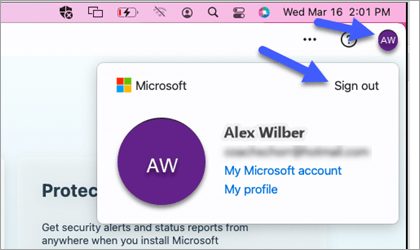
Na potvrdzovacej obrazovke vyberte položku Odhlásiť sa z Microsoft Defender.
Do konta vašej organizácie budete automaticky prihlásení.
Prechod z pracovného alebo školského na osobný
Ak chcete prepnúť na svoj osobný program Microsoft Defender, prihláste sa so svojím osobným kontom Microsoft.
- Podržte stlačený kláves Option a na paneli s ponukami vyberte položku Microsoft Defender.
- Vyberte položku Prihlásiť sa a prihláste sa pomocou svojho osobného konta Microsoft.
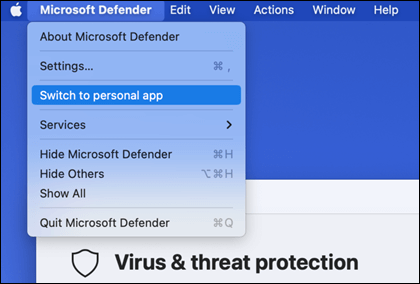
Poznámka
Keď prepnete na svoje osobné konto pre Defender, verzia Defendera vašej organizácie bude naďalej spustená na pozadí. Ak chcete zobraziť tabuľu a nastavenia pre verziu vašej organizácie, budete sa musieť vrátiť do svojho pracovného alebo školského konta.
Zistite viac
Pomoc a vzdelávanie pre zabezpečenie od spoločnosti Microsoft