
Zmena prístupových povolení pre lokality pre rozšírenia v Microsoft Edgei
Súhrn
Tento článok vysvetľuje, ako zmeniť povolenia na prístup na lokalitu pre rozšírenia v prehliadači Microsoft Edge. Zistite, ako spravovať povolenia na rozšírenia, určiť, ku ktorým webovým lokalitám môžu získať prístup, a obmedziť prístup k rozšíreniam na konkrétne lokality alebo všetky lokality. Tento článok obsahuje aj informácie o tom, ako zmeniť, skontrolovať a spravovať povolenia lokality rozšírenia na zlepšenie zabezpečenia prehliadača, ochrany osobných údajov a výkonu v prehliadači Microsoft Edge.
Zmena povolení na prístup k lokalite pre rozšírenie
V Microsoft Edgei vyberte ikonu Rozšírenia, ktorá sa nachádza napravo od panela s adresou prehliadača.
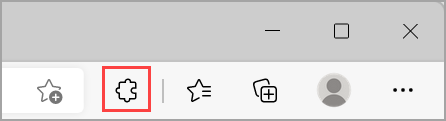
Poznámka
Ak sa nezobrazujú rozšírenia napravo od panela s adresou prehliadača, vyberte položku Nastavenia a ďalšie
 >rozšírenia.
Pre rozšírenie, ktoré chcete zmeniť povolenia na prístup k lokalite, vyberte položku ... Ďalšie akcie a ukázanie myšou na možnosť Toto môže čítať a meniť údaje lokality.
Vyberte požadované povolenie na prístup pre vybraté rozšírenie:
- Po kliknutí na rozšírenie: Toto nastavenie umožňuje rozšíreniu prístup k aktuálnej lokalite v otvorenej karte alebo okne len vtedy, keď vyberiete rozšírenie. Ak zavriete kartu alebo okno, budete musieť kliknúť na rozšírenie, aby ste ho znova zapli.
- Na [aktuálnej lokalite]: Povoliť rozšíreniu automaticky čítať a meniť údaje na aktuálnej lokalite.
- Na všetkých lokalitách: Povoliť rozšíreniu automaticky čítať a meniť údaje na všetkých lokalitách.
Správa nastavení prístupu na lokalitu pre rozšírenia
V Microsoft Edgei vyberte ikonu Rozšírenia, ktorá sa nachádza napravo od panela s adresou prehliadača.
Vyberte položku Spravovať rozšírenia.
Vyberte položku Podrobnosti zobrazené pod rozšírením.
V časti Prístup na lokalitu spravujte prístup pomocou dostupných možností:
- Výberom položky Automaticky povoliť prístup na nasledujúcich lokalitách povolíte rozšírenie prístupu k podporovaným lokalitám.
- Výberom položky Povoliť v režime InPrivate môžete určiť, či sa rozšírenie dá spustiť v režime InPrivate.
- Ak chcete povoliť alebo zablokovať prístup k URL adresám lokálnych súborov, vyberte možnosť Povoliť prístup k URL adresám súborov.