

Súhrn
Problémy s tlačou môžu byť komplikované a problematické. Tento článok obsahuje niekoľko tipov na ich diagnostiku a riešenie v Microsoft Edgei.
Ďalšie informácie
Problém s tlačou sa môže vyskytnúť z rôznych dôvodov. Pri pokuse o tlač v prehliadači alebo v prípade, že tlačiareň nereaguje, sa môže zobraziť ako chybové hlásenie.
Prvým krokom pri riešení problémov s tlačou v prehliadači Microsoft Edge je určenie, ktorá súčasť je zdrojom problému. Zdrojom je zvyčajne jeden z nasledujúcich:
- Poškodený dokument alebo problém s webovou lokalitou
- Samotný Microsoft Edge
- ovládač tlačiarne,
- Operačný systém Windows
- Pripojenie alebo hardvér
Namiesto vytvárania predpokladov o tom, čo je príčinou problému s tlačou, pristupujte k danému problému pomocou nasledujúcich metodických krokov na riešenie problémov.
Krok 1: Vyskúšajte tlač z iných webových lokalít alebo dokumentov
Webová lokalita alebo dokument môže mať poškodenú grafiku, písmo alebo kód, ktorý môže byť príčinou problému s tlačou. Otestujte, či sa Microsoft Edge správne tlačí pre iné webové lokality alebo dokumenty:
- Otvorte webovú lokalitu alebo online dokument iný ako ten, ktorý nemôžete vytlačiť.
- Prejdite na položku Nastavenia a ďalšie
 > možnosti Tlačiť alebo stlačením kombinácie klávesov Ctrl + P otvorte dialógové okno Tlač.
 - Vyberte tlačiareň s nastaveniami, s ktorými ste sa pokúšali tlačiť predtým, a potom vyberte položku Tlačiť.
Ak sa dokument úspešne vytlačí, môže to naznačovať problém s pôvodnou webovou lokalitou alebo dokumentom, ktorý ste sa pokúšali vytlačiť. V tomto prípade môže byť problém spôsobený prvkom štýlu na stránke. Ak sa chcete pokúsiť odstrániť prvky štýlu ako príčinu, použite nasledujúce kroky na vytlačenie iba obyčajnej verzie webovej stránky alebo dokumentu v režime online:
Otvorte webovú lokalitu, ktorú chcete vytlačiť.
Na paneli s adresou kliknite na ikonu Imerzná čítačka.
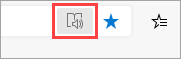
Keď sa webová lokalita otvorí v režime čítania, skúste ju vytlačiť znova.
Poznámka
Nie všetky webové lokality sú oprávnené na čítanie v režime Imerzná čítačka. Ďalšie informácie o používaní Imerzná čítačka nájdete v téme Používanie Imerzná čítačka v Microsoft Edgei.
Ak Microsoft Edge nedokáže tlačiť ani po vyskúšaní tohto kroku, prejdite na ďalší krok.
Krok 2: Vyskúšajte tlač z iných aplikácií
Ak poznáte rozsah problému s tlačou, pomôže vám to určiť príčinu. Niektoré problémy s tlačou sa napríklad týkajú iba prehliadača Microsoft Edge, zatiaľ čo iné problémy s tlačou sa týkajú viacerých alebo všetkých programov Windowsu.
Nasledujúce testy môžu pomôcť určiť, či sa tento problém týka iných programov ako Microsoft Edge.
Test v Microsoft Word
- Otvorte nový prázdny dokument vo Worde.
- Do prvého riadka dokumentu zadajte "=rand (10)" a stlačením klávesu ENTER vložte 10 odsekov vzorového textu.
- Skúste dokument Word vytlačiť.
Ak sa dokument Word vytlačí, skúste tlačiť vo WordPade alebo iných aplikáciách balíka Office. Ak z týchto aplikácií nemôžete tlačiť, pravdepodobne ide o problém s ovládačom tlačiarne, hardvérom, operačným systémom Windows alebo s pripojením.
Ak chcete tieto problémy vyriešiť, postupujte podľa krokov v téme Riešenie problémov s pripojením tlačiarne a tlačou vo Windowse.
Ak môžete tlačiť vo všetkých programoch okrem Microsoft Edgeu, problém sa môže týkať iba samotného prehliadača Microsoft Edge. Prejdite na ďalší krok.
Krok 3: Vyskúšajte tlač s najnovším ovládačom tlačiarne
Ak môžete tlačiť zo všetkých aplikácií okrem prehliadača Microsoft Edge, môže to znamenať, že problém spôsobuje samotný prehliadač. Je však možné, že problémy s ovládačom tlačiarne ovplyvňujú Microsoft Edge inak ako iné programy, čo môže znamenať, že je potrebné aktualizovať ovládač tlačiarne.
Ak chcete skontrolovať a nainštalovať najnovšiu verziu ovládača tlačiarne vydanú výrobcom tlačiarne, postupujte podľa krokov v téme Inštalácia najnovšieho ovládača tlačiarne.
Diagnostika chýb v ukážke pred tlačou
Ak sa v dialógovom okne Tlač zobrazí chybové hlásenie Ukážka pred tlačou zlyhala, skúste problém vyriešiť pomocou nasledujúcich krokov.
Skontrolujte tlačiareň alebo vyberte inú tlačiareň. Je možné, že vybratá tlačiareň nie je k dispozícii alebo nie je správne nainštalovaná.
Túto chybu skúste vyriešiť pomocou nasledujúceho postupu:
- Vyberte inú tlačiareň, pretože tá, ktorú ste vybrali, nemusí byť k dispozícii alebo nemusí byť pripojená.
- Skúste znova otvoriť dialógové okno Tlač a znova vybrať tlačiareň. Pripojenie tlačiarne môžu rušiť dočasné problémy s pripojením.
Microsoft Edge nemôže zobraziť ukážku pred tlačou, ak chýba vstavaný zobrazovač PDF súborov.
Ak chcete tento problém vyriešiť, skúste tieto možnosti:
1. možnosť: Zopakujte tlač
- Ak je dialógové okno Tlač stále otvorené, kliknite na tlačidlo Zrušiť.
- Skúste tlačiť znova stlačením kombinácie klávesov Ctrl + P alebo kliknutím pravým tlačidlom myši na stranu či online dokument a potom vyberte položku Tlačiť.
- V dialógovom okne Tlač vyberte požadované nastavenia a potom kliknite na položku Tlačiť.
2. možnosť: Reštartujte Microsoft Edge a skúste tlačiť znova
- Zatvorte aktuálne okno prehliadača Microsoft Edge.
- Spustite novú reláciu Microsoft Edgeu kliknutím na ikonu Edge na paneli úloh Windowsu alebo jej vyhľadaním v ponuke Štart.
- Prejdite na stránku alebo online dokument, ktorý sa pokúšate vytlačiť.
- Stlačte kombináciu klávesov CTRL + P alebo kliknite pravým tlačidlom myši na stranu a potom vyberte položku Tlačiť.
- V dialógovom okne Tlač vyberte vami uprednostňované nastavenie a potom kliknite na položku Tlačiť.
Ukážka pred tlačou zlyhala
Ak chcete túto chybu opraviť, skúste možnosti uvedené nižšie.
1. možnosť: Zopakujte tlač
- Ak je dialógové okno Tlač stále otvorené, kliknite na tlačidlo Zrušiť.
- Skúste webovú lokalitu znova vytlačiť stlačením kombinácie klávesov Ctrl + P alebo kliknutím pravým tlačidlom myši na stranu alebo online dokument a potom výberom položky Tlačiť.
- V dialógovom okne Tlač vyberte vami uprednostňované nastavenie a potom kliknite na položku Tlačiť.
2. možnosť: Skúste reštartovať Microsoft Edge a tlačiť znova
- Zatvorte aktuálne okno prehliadača Microsoft Edge.
- Začnite novú reláciu prehliadača Microsoft Edge.
- Prejdite na stránku alebo online dokument, ktorý sa pokúšate vytlačiť.
- Stlačte kombináciu klávesov Ctrl + P alebo kliknite pravým tlačidlom myši na stranu alebo online dokument a potom vyberte položku Tlačiť.
- V dialógovom okne Tlač vyberte požadované nastavenia a potom kliknite na položku Tlačiť.
Najčastejšie otázky o tlači
Ak problém s tlačou nemožno vyriešiť pomocou krokov uvedených vyššie, ďalšiu pomoc nájdete v dokumentácii k najčastejším otázkam o tlači.
Kontaktujte nás
Ak máte stále problémy s tlačou v prehliadači Microsoft Edge, odošlite nám pripomienky výberom položiek Nastavenia a ďalšie možnosti >Pomocník a pripomienky>Odoslať pripomienky.
Pri nahlasovaní problému nezabudnite uviesť tieto podrobnosti:
- Popis chyby
- Webová lokalita alebo dokument, ktorý sa pokúšate vytlačiť
- Kroky, ktoré ste vykonali pred výskytom problému
- Tlačiareň, ktorú používate